

Methoden om Spotify Music op een Raspberry Pi te spelen
Een Raspberry Pi kan eigenlijk worden omschreven als een kleine computer, want hij kan dezelfde dingen of diensten doen als een gewone computer of laptop. Het krijgt de laatste tijd veel aandacht omdat het ook een groter aantal gebruikers krijgt.
Aan de andere kant staat Spotify Music bekend als een van de meest exclusieve muziekstreaming-apps die tegenwoordig veel gebruikt worden. Heb je er al eens aan gedacht om de 2-thema's te combineren? Kun je Spotify Music op een Raspberry Pi afspelen?
Als je het antwoord op deze vraag echt wilt weten en meer wilt leren over Raspberry Pi, lees dan vooral verder, want dit artikel behandelt de genoemde onderwerpen. Ook worden alternatieve methoden besproken om Spotify Music op een Raspberry Pi te spelen.
Artikel Inhoud Deel 1. Wat is een Raspberry Pi? Kun je de Spotify op een Raspberry Pi draaien?Deel 2. De beste manier om Spotify Music op een Raspberry Pi te spelen zonder premium. Deel 3. Hoe kan ik Spotify op mijn Raspberry Pi spelen met andere methoden?Samenvatting
Deel 1. Wat is een Raspberry Pi? Kun je de Spotify op een Raspberry Pi draaien?
Een Raspberry Pi is een technologie in de vorm van een computer ter grootte van een creditcard die is ontworpen om te worden gebruikt bij allerlei computergerelateerde activiteiten. Het maakte gebruik van een SD-kaart zodat besturingssystemen konden worden gedownload. U kunt dit aansluiten op het scherm van uw monitor en kijken welke andere dingen u er doorheen kunt doen. U kunt de levensduur van de batterij verlengen, net zoals u dat doet met uw andere apparaten, met behulp van een USB-kabel. Om een Raspberry Pi volledig te bedienen en te gebruiken, kunt u aan de slag gaan met een muis, een HDMI-kabel en een toetsenbord.
Met een Raspberry Pi kun je ook je berichten of e-mails checken en zelfs op internet zoeken. Je mag ook dezelfde activiteiten doen die je normaal gesproken op je laptop doet. Een andere manier om een Raspberry Pi te gebruiken, is door hem als muziekspeler te gebruiken. Het enige dat u nodig hebt om dit te kunnen doen, is een luidspreker en een softwaretoepassing van derden. U kunt deze softwaredownload gebruiken om meerdere tracks te krijgen en toegang te krijgen tot een muziekbibliotheek die u van plan bent te gebruiken. Als je klaar bent, ben je klaar voor het streamen van muziek. Het gebruik van een Raspberry Pi is een geweldig alternatief voor sommige audioapparaten.
Daarnaast kun je Raspberry Pi ook gebruiken voor het streamen van meerdere inhoud en video's, als game-emulator en meer. Deze tool is erg handig omdat het eindeloze mogelijkheden en vaardigheden heeft. U hoeft alleen de juiste procedure te kennen om dit op de juiste manier te gebruiken.
Nu, aangezien er eerder al werd vermeld dat je de Raspberry Pi ook kunt gebruiken voor muziekstreaming, is de vraag: kun je Spotify Music afspelen op een Raspberry Pi?
Helaas is dat niet direct mogelijk. Spotify Music ondersteunt geen Raspberry Pi voor het streamen van content. En als u denkt dat het probleem mogelijk wordt veroorzaakt door een gratis Spotify-account, dan heeft u het mis, want zelfs Premium-gebruikers van de app mogen dit niet. U kunt weliswaar muziekbestanden opslaan met uw Spotify Premium-abonnement, maar al deze muziekbestanden zijn slechts cachebestanden en kunnen niet worden afgespeeld of toegankelijk zijn op de Raspberry Pi.
Deel 2. De beste manier om Spotify Music op een Raspberry Pi te spelen zonder premium.
Aangezien in het vorige gedeelte al werd vermeld dat het niet mogelijk is om Spotify Music rechtstreeks op een Raspberry Pi af te spelen, moeten we een alternatieve methode bedenken om dit wel mogelijk te maken. De beste methode hiervoor is het gebruik van software die Spotify Music kan converteren en downloaden naar gangbare audioformaten die compatibel zijn met de Raspberry Pi.
In dit geval kan TuneSolo Spotify Music Converter u uitstekend van dienst zijn. Deze muziekconverter kan al uw favoriete nummers (Spotify) converteren naar het MP3-formaat of een ander uitvoerformaat. Dit helpt u zeker om Spotify Music op uw Raspberry Pi af te spelen, zelfs zonder te betalen voor een Spotify Premium-abonnement. Laten we, om meer over deze tool te weten te komen, eerst de functies ervan bespreken.
Gratis proberen Gratis proberen
Belangrijkste kenmerken van TuneSolo Spotify Music Converter
Download de inhoud van Spotify Music
Een van de beste eigenschappen van TuneSolo is de mogelijkheid om zoveel Spotify-nummers op te slaan als je wilt. Het helpt gebruikers om de inhoud te downloaden en permanent op hun apparaten op te slaan. Dit is een groot voordeel voor alle gratis gebruikers, aangezien de downloadfunctie normaal gesproken alleen beschikbaar is voor Premium-gebruikers.
Converteer Spotify Music
Een andere geweldige eigenschap van de TuneSolo is dat hij de inhoud kan converteren naar andere audioformaten, waaronder MP3,, FLAC,, AAC, en WAV.
Gebruik meerdere apparaten bij het afspelen van de nummers
De uitvoerformaten die zojuist zijn genoemd, zijn allemaal toegankelijk op veel apparaten, waardoor u meerdere apparaten kunt gebruiken bij het streamen van de nummers. Zodra de nummers zijn geconverteerd naar een ander audioformaat, kunt u letterlijk elk type audiospeler naar keuze kiezen.
Offline afspelen
Met de downloadfunctie van de TuneSolo kunt u content offline streamen, zonder dat u zich zorgen hoeft te maken over een stabiel signaal of een internetverbinding.
Hoge snelheid van conversie
De TuneSolo Spotify Music Converter kan de hele procedure voltooien met een conversiesnelheid die gelijk is aan die van de 5x. Deze snelheid is al aanzienlijk sneller dan die van de Any Music Converter. Bespaar uzelf de saaie tijd!
Organisatie van uitvoermuziekbibliotheek
Met TuneSolo krijgt u ook de mogelijkheid om de nummers en albums te ordenen volgens uw eigen voorkeurscategorieën. U kunt de bestanden ordenen op album, artiest, genre, jaar of op elke andere manier die u het meest geschikt vindt.
Bewaart ID3-tags en metadata-informatie
Met behulp van TuneSolo Spotify Music Converter blijven alle belangrijke details, zoals het jaar van uitgave, de albumtitel, de artiestennaam, de songtitel en dergelijke, behouden, zelfs na de conversie.
Gratis updates en hulp van het technische ondersteuningsteam
Alle gebruikers van TuneSolo krijgen de mogelijkheid om hun applicatie gratis bij te werken zodra er een nieuwe update beschikbaar is. Deze gratis update is levenslang geldig. Mocht u tijdens het proces problemen ondervinden, dan kunt u altijd contact opnemen met de technische ondersteuning.
Stappenplan voor het converteren van Spotify Music naar MP3 met behulp van TuneSolo Spotify Music Converter
Stap 1. Download en start TuneSolo Spotify Music Converter
De eerste stap is het downloaden van de applicatie TuneSolo. Je kunt de applicatie downloaden via de officiële website van TuneSolo of door ernaar te zoeken in de app store van je apparaat. Na het downloaden kun je de app installeren en starten op je apparaat.
Stap 2. Upload de geselecteerde Spotify Music-inhoud naar TuneSolo Spotify Music Converter
Na de succesvolle installatie en het opstarten van de TuneSolo-app hoeft u slechts een paar minuten te wachten totdat uw muziekbibliotheek volledig is ingelezen en herkend door TuneSolo. Zodra dit is gebeurd, kunt u de muziekbestanden uploaden door de link vanuit uw bibliotheek te kopiëren en in de muziekconverter te plakken. Een andere manier is om de muziekbestanden vanuit uw muziekbibliotheek naar de converter te slepen.

Stap 3. Kies het uitvoerformaat van de te converteren bestanden en de uitvoermap.
Nu alle muziekbestanden in de muziekconverter zijn geüpload, kunt u het gewenste uitvoerformaat kiezen. Kies uit de eerder genoemde beschikbare formaten het uitvoerformaat MP3. U moet ook de map selecteren waar de muziekbestanden na de conversie worden opgeslagen.

Stap 4. Klik op de knop "alles converteren".
Om het conversieproces te starten, moet u klikken op de “Convert All” knop. Dit gebeurt nadat is gecontroleerd of alle bestanden zijn geüpload en of het uitvoerformaat ook is geselecteerd.

Stap 5. Download de succesvol geconverteerde muziekbestanden
Nadat het conversieproces is voltooid, kunt u de bestanden nu downloaden en permanent op uw apparaat opslaan. Klik hiervoor op 'Uitvoerbestand bekijken' en selecteer vervolgens alle Spotify Music-bestanden die u permanent op uw apparaat wilt bewaren.
Hoe u geconverteerde muziekbestanden naar uw Raspberry Pi kunt overbrengen
Nu de nummers eindelijk zijn geconverteerd naar een MP3-uitvoerformaat, moet je, om Spotify Music op een Raspberry Pi af te spelen, al deze geconverteerde bestanden naar de Raspberry Pi overzetten. Je kunt hiervoor je cloudaccount gebruiken om de geconverteerde nummers te uploaden. Als je het uploaden al hebt voltooid, kun je de geüploade bestanden vervolgens aan je Raspberry Pi toevoegen en Spotify Music op de Raspberry Pi afspelen.
Een andere manier om Spotify Music op een Raspberry Pi te spelen, is met behulp van een USB-stick of een externe harde schijf. Je kunt de geconverteerde bestanden eerst op de harde schijf opslaan en ze vervolgens naar je Raspberry Pi overzetten.
Deel 3. Hoe kan ik Spotify op mijn Raspberry Pi spelen met andere methoden?
Thuis muziek streamen kan heel leuk zijn met je Raspberry Pi. In dit gedeelte laat ik je zien hoe je Spotify Music op een Raspberry Pi kunt afspelen met behulp van Volumio en Kodi.
Methode 1. Met behulp van volumio
De eerste methode die we kunnen gebruiken, is met behulp van Volumio. Deze tool is speciaal ontwikkeld als muziekspeler. Hiermee kun je Spotify Music op je Raspberry Pi afspelen met de beste geluidskwaliteit via je webbrowser. Je kunt het apparaat ook aansluiten op je luidspreker en het geluid bedienen via je mobiele telefoon.
Volg de onderstaande eenvoudige stappen om Volumio te installeren en Spotify Music op je Raspberry Pi af te spelen.
Stap 1. Zorg dat Volumio op je Raspberry Pi is geïnstalleerd.
De eerste stap is het installeren van de Volumio-app. Dit kan via de officiële website . Je kunt de Volumio-app downloaden door op de knop 'Downloaden' te klikken die je op de website ziet. Mogelijk moet je ook Etcher downloaden en installeren. Ga hiervoor naar de officiële website en download Etcher.
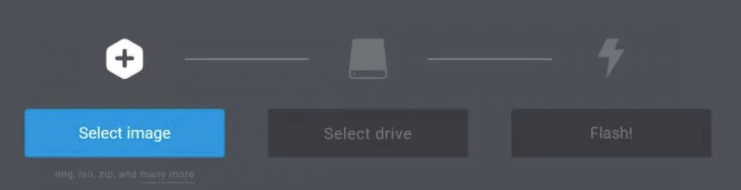
Kijk in de hoofdinterface van Etcher aan de linkerkant en klik op het weergegeven afbeeldingsbestand van Volumio. Direct daarna moet u “Select Drive” Er wordt op de knop geklikt, waarna op de knop "Flash!" moet worden gedrukt.
Stap 2. Zorg dat je toegang hebt tot de wifi van Volumio.
Open nu je Raspberry Pi; hiermee wordt Volumio automatisch ook geopend. Volumio maakt een tijdelijke wifi-hotspot aan waarmee je computer verbinding moet maken. Ga daarna naar de website van “http://volumio.local”.
Na het betreden van de genoemde site, wordt een scherm getoond en moet u vervolgens op het tandwielgedeelte tikken dat zich rechtsboven bevindt om het navigatiemenu op uw scherm weer te geven. Als u eenmaal bent geslaagd met het navigatiemenu, zoekt u naar de knop van Netwerk en bladert u verder naar beneden totdat u wordt weergegeven met het gedeelte "Draadloos netwerk". Tik in het genoemde gedeelte op de knop "Verbinden" en voer vervolgens het wachtwoord voor de wifi-verbinding in.
Stap 3. Heb Spotify op volumio
Om Spotify Music op een Raspberry Pi te kunnen spelen, moet je eerst op het tandwiel rechtsboven in het venster klikken. Net als eerder verschijnt er een navigatiemenu waar je vervolgens op "Plugins" moet klikken. Als je hierop klikt, krijg je de volgende informatie: “Plugins Management” venster waarin u de tabbladen ziet van “Search Plugins” en “Installed Plugins”Klik eerst op de “Search Plugins” Tik op het tabblad en klik vervolgens op de knop 'Installeren' naast het groene pictogram Spotify. Zodra de installatie is voltooid, tik je op het tabblad 'Geïnstalleerde plug-ins'.
Op de “Installed Plugins” Om de plugin in te schakelen, moet je de schakelaar in de tegenovergestelde richting bewegen. Kijk nu naar het onderste gedeelte en klik op de knop 'Instellingen'. Hier moet je je Spotify-gegevens invullen, inclusief je gebruikersnaam en wachtwoord. Klik vervolgens op de knop 'Opslaan'.
Daarna laadt Volumio alle afspeellijsten en nummers die je in je Spotify Music-app hebt opgeslagen, en kun je Spotify Music op je Raspberry Pi afspelen.
Methode 2. Kodi gebruiken
Een andere methode om Spotify Music op een Raspberry Pi af te spelen, is via Kodi. Dit is een mediasoftware waarmee je letterlijk elk type media kunt afspelen. Hieronder vind je de gedetailleerde stappen voor het installeren van Kodi op je Raspberry Pi, zodat je Spotify Music erop kunt afspelen.
Stap 1. Zorg dat SSH werkt.
In Kodi moet je allereerst SSH correct inschakelen. Ga hiervoor naar de instellingen van SSH-SSH-server. “My OSMC” Klik vervolgens op 'Instellingen'. Klik in het venster naast de “SSH Server” Tik vervolgens op de knop 'Toepassen' ernaast om te beginnen. Is er ook verbinding gemaakt met een SCP-client? Nadat dit is gebeurd, moet u een aparte map aanmaken in de huidige map die wordt weergegeven.
Stap 2. Zorg dat de Spotify-repository op je Raspberry Pi is geïnstalleerd.
Nu vind je op de GitHub-pagina een zipbestand van de repository dat je moet downloaden en vervolgens uploaden naar de aparte map die je in de eerste stap hebt aangemaakt. Ga nu terug naar de OSMC-instellingen en ga verder met “Add-ons/ Add-on browser”In het getoonde venster stonden verschillende opties waaruit je kon kiezen door op de knop te klikken. “Install from zip file”.
Nadat u erop hebt geklikt, moet u de "Thuismap" selecteren, gevolgd door de knop "Downloaden". Je krijgt nu het juiste zip-bestand dat je ook moet selecteren.
Stap 3. Installeer Spotify
Voor de volgende stap moet je op de knop klikken. “Install from repository” die ook is opgenomen in de opties van de add-onbrowser, samen met “Install from zip file”Nu moet je naast de selecteren “Marcelveldt’s BETA repository”Daarna ziet u de Spotify Music-app die daarin is opgenomen. “Music Add-ons” sectie. Je moet erop klikken om de knop "Installeren" te zien.
En tot slot, om Spotify Music op een Raspberry Pi via Kodi af te spelen, klikt u gewoon op het gedeelte "Muziek" in het hoofdmenu.
Samenvatting
Raspberry Pi en Spotify Music zullen zeker goed samenwerken. Je kunt de TuneSolo Spotify Music Converter-app gebruiken of alternatieve methoden zoals Kodi en Volumio om Spotify Music op je Raspberry Pi af te spelen. Volg gewoon de stappen die eerder zijn beschreven om je favoriete Spotify-nummers eenvoudig te streamen en er tegelijkertijd van te genieten.

