

Hoe je Spotify Music kunt koppelen en afspelen op Amazon Echo
De Echo Amazon is een slim apparaat dat ongetwijfeld erg handig is voor allerlei activiteiten. Van een speaker, waarvoor hij is ontworpen, tot een persoonlijke assistent, dat is in principe voldoende om te begrijpen wat de Amazon Echo is en wat hij kan. Zoals gezegd, is het een slimme speaker waarmee je je favoriete nummers en afspeellijsten kunt streamen door hem met je apparaat te verbinden. Dus als je fan bent van de Spotify Music, dan heb je goed nieuws: je kunt de Spotify Music ook afspelen op de Amazon Echo.
Om dit mogelijk te maken, is het belangrijk dat je weet hoe je de Spotify-app met je smart speaker verbindt. Mocht dat het enige probleem zijn, dan hoef je je geen zorgen meer te maken. In dit artikel vind je alle stappen die je moet volgen om al je favoriete albums en afspeellijsten gemakkelijk af te spelen via de beste smart speaker die je je kunt wensen.
Artikel Inhoud Deel 1. Wat is de Amazon Echo? Kun je Spotify Music afspelen op de Amazon Echo?Deel 2. Hoe kan ik de Spotify Music rechtstreeks verbinden met het Amazon Echo-apparaat?Deel 3. Hoe krijg ik muziek afgespeeld op mijn Amazon Echo? Samenvatting
Deel 1. Wat is de Amazon Echo? Kun je Spotify Music afspelen op de Amazon Echo?
De Amazon Echo staat bekend om zijn mogelijkheden en functies die je versteld zullen doen staan. Maar een van zijn beste eigenschappen is de DJ-functionaliteit. Met de geweldige mogelijkheden van de Amazon Echo kun je letterlijk talloze nummers op allerlei verschillende manieren afspelen. Het afspelen van de nummers is hetzelfde als bij alle andere Echo-apparaten.
De mogelijkheden van Amazon Echo-apparaten worden vergroot door het gebruik van streamingdiensten zoals Apple Music, Spotify Music en meer. Het is bovendien goed nieuws dat Spotify Music beschikbaar is voor gebruik met Amazon Echo-luidsprekers, wat de mogelijkheid biedt om Spotify Music af te spelen op Amazon Echo.
Maar om nummers van andere diensten af te spelen op je Echo Spotify Music en op je Echo Amazon, moet je eerst een account hebben bij de betreffende streamingdienst. Vervolgens moet je deze muziekstreamingdienst koppelen aan je Alexa-app. Om direct nummers van de muziekdienst af te spelen, moet je deze instellen als de standaard muziekprovider. Tot slot, en dit is niet alleen handig voor je Echo 1, je kunt ook al je favoriete podcasts streamen op je Echo Amazon. Het enige geheim is dat je precies moet weten hoe je dit voor elkaar krijgt.
Deel 2. Hoe kan ik de Spotify Music rechtstreeks verbinden met het Amazon Echo-apparaat?
Om Spotify Music af te spelen op Amazon Echo, moet je eerst je Spotify Music-account en de Alexa-app koppelen. Zodra dit is gelukt, kun je kiezen welke speaker of audioapparaat je wilt gebruiken om naar de nummers te luisteren. Op deze manier kun je bepalen welke afspeellijsten je wilt afspelen en hoe lang ze moeten duren. Met andere woorden, het is zeker mogelijk om al je samengestelde afspeellijsten non-stop te streamen op Spotify Music.
Om de procedure gemakkelijker te begrijpen, worden de gedetailleerde stappen hieronder opgesomd. Volg deze stappen om Spotify Music succesvol af te spelen op Amazon Echo.
Stap 1. Zorg dat je Alexa-app open staat.
Het allereerste wat je moet doen, is je Alexa-app openen . Kijk vervolgens rechtsonder in het scherm en zoek de knop 'Meer'. Klik erop en scroll verder naar beneden tot je het gedeelte 'Instellingen' ziet.
Stap 2. Zoek naar de knop voor muziek en podcasts.
In de lijst met opties die verschijnt nadat u op Instellingen hebt geklikt, zoekt u naar en klikt u op “Music and Podcasts”Als je hierop klikt, ontvang je een uitnodiging voor “Link New Service”Selecteer de uitnodiging en een bevestiging.
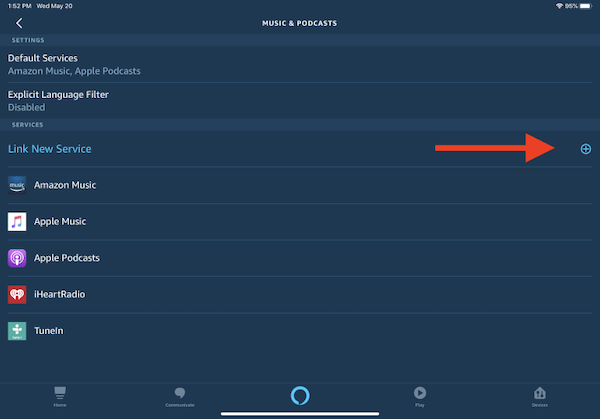
Stap 3. Zorg ervoor dat Alexa en Spotify met elkaar verbonden zijn.
Klik op de knop op de pagina die verschijnt nadat je op de link hebt geklikt. “Enable To Use” Onder de Spotify Music-app. In deze stap moet u alle benodigde gegevens met betrekking tot uw Spotify Music-account invullen. Klik vervolgens op de groene knop 'Akkoord' onderaan om aan te geven dat u akkoord gaat met alle genoemde algemene voorwaarden.
Stap 4. Stel Spotify Music in als de primaire bron voor muziekstreaming.
Om een directe verbinding tussen uw Spotify Music-account en de Alexa-app mogelijk te maken, moet u Spotify als standaardservice instellen. Dit betekent dat u, wanneer u muziek wilt afspelen, direct kunt kiezen uit de afspeellijsten die u in uw Spotify-account hebt aangemaakt.
Een andere manier om een standaard muziekservice te selecteren, is door naar de instellingen te gaan en te klikken op “Music and Podcasts”Dit brengt je automatisch naar “Default Services”Zoek vervolgens de sectie 'Muziek' op, klik op 'Wijzigen' en gebruik Spotify Music als hoofdoptie.
Stap 5. Selecteer Amazon echo als de hoofdluidspreker die u wilt gebruiken.
Nu je je Spotify-account succesvol hebt gekoppeld aan je Alexa-app, is het tijd om het audioapparaat te selecteren waarmee je naar je muziek wilt luisteren. Open hiervoor eerst je Spotify-app en klik vervolgens op het luidsprekerpictogram linksonder in je scherm. Je kunt nu je Amazon Echo-apparaat selecteren en instellen als de hoofdluidspreker.
Als je de stappen correct hebt gevolgd, kun je nu Spotify Music afspelen op de Amazon Echo. Geniet nu van al je favoriete Spotify-nummers met een van de beste speakers op de markt.
Deel 3. Hoe krijg ik muziek afgespeeld op mijn Amazon Echo?
De vraag is nu: wat als je geen Spotify Premium-account hebt? Hoe ga je Spotify Music afspelen op Amazon Echo als je geen eigen set Spotify-afspeellijsten hebt?
Gelukkig is er een app waarmee je Spotify Music op je Amazon Echo kunt afspelen, zelfs zonder een maandelijks abonnement. De beste tool hiervoor is TuneSolo Spotify Music Converter . Deze software is zeer geschikt voor het converteren van nummers en het downloaden ervan in een ander audioformaat. Met TuneSolo Spotify Music Converter kun je alle geconverteerde nummers op je apparaat bewaren en ze op elk gewenst moment afspelen op je Amazon Echo. Je kunt deze gedownloade nummers ook gebruiken als de belangrijkste muziekbron in je Alexa-app, wat indirect overeenkomt met het afspelen van Spotify Music op je Amazon Echo.
Gratis proberen Gratis proberen
Laten we, om meer te weten te komen over deze opmerkelijke muziekconverter, de belangrijkste kenmerken van de TuneSolo Spotify Music Converter bespreken.
Belangrijkste kenmerken van de TuneSolo Spotify Music Converter
Download Spotify Music
Met TuneSolo Spotify Music Converter kunt u al uw geselecteerde Spotify-nummers en -afspeellijsten opslaan. Deze functie is alleen bedoeld voor gratis Premium-gebruikers, maar met TuneSolo kunt u dezelfde mogelijkheden benutten als Premium-gebruikers. Zo kunt u de nummers ook offline afspelen.
Converteer Spotify Music Inhoud
Met behulp van TuneSolo kan de inhoud ook naar een ander audioformaat worden geconverteerd. De beschikbare formaten zijn onder andere MP3, FLAC,, AAC, en WAV.
Hoge snelheid van conversie
De TuneSolo kan het hele proces zelfs tot wel 5 keer sneller voltooien. Dit is al aanzienlijk sneller dan de gebruikelijke conversiesnelheid en u hoeft slechts enkele minuten te wachten tot de conversie is afgerond.
Speel Spotify-nummers af op meerdere apparaten.
De genoemde beschikbare audioformaten kunnen op bijna alle apparaten om je heen worden afgespeeld, wat een heel groot voordeel is omdat je de mogelijkheid hebt om het apparaat te kiezen dat je het liefst gebruikt bij het streamen van je favoriete nummers.
Bewaart ID3-tags en metadata-informatie van nummers
TuneSolo Spotify Music Converter kan alle belangrijke informatie bewaren die nodig is voor de identificatie van Spotify-nummers. Dit omvat de ID3-tags en metadata-informatie zoals de artiestennaam, albumtitel, het jaar van uitgave, albumhoes en dergelijke.
Organisatie van muziekbestanden
Je kunt de nummers en afspeellijsten ook op je eigen manier laten organiseren. U kunt ze laten rangschikken op album, op artiest, op jaar, op genre of op elke gewenste categorie. Op deze manier kunt u de overeenkomstige organisatie van bestanden kiezen die het snelst voor u werkt.
Gratis updates en hulp van het technische ondersteuningsteam
Mocht u tijdens het proces een probleem ondervinden, dan kunt u altijd rekenen op de hulp en ondersteuning van het technische team. Bovendien heeft u de mogelijkheid om uw huidige versie te upgraden naar een verbeterde versie, de 1, zodra de 1 op de markt is.
Stappenplan voor het converteren van Spotify Music-nummers naar MP3-formaat via TuneSolo Spotify Music Converter
Stap 1. Download en start TuneSolo Spotify Music Converter
Het allereerste wat u moet doen, is de TuneSolo-app downloaden. U kunt deze vinden in de app store van uw apparaat of downloaden via de officiële website van TuneSolo. Nadat u de app succesvol hebt gedownload, moet u deze installeren en vervolgens starten.
Stap 2. Upload de nummers van Spotify naar TuneSolo
Nadat de TuneSolo volledig is geïnstalleerd, moet u een paar minuten wachten totdat uw muziekbibliotheek door de applicatie is herkend. Tot die tijd kunt u de nummers uploaden door ze vanuit de bibliotheek naar de converter te kopiëren en te plakken, of door de muziekbestanden naar de TuneSolo te slepen.

Stap 3. Selecteer het uitvoerformaat van de nummers en de uitvoermap.
Nadat de nummers succesvol in de converter zijn geüpload, moet u mogelijk het uitvoerformaat van de nummers kiezen. Selecteer uit de eerder genoemde lijst met formaten het uitvoerformaat MP3. Vervolgens moet u een uitvoermap kiezen waar de nummers na het conversieproces moeten worden opgeslagen.

Stap 4. Klik op de knop "alles converteren".
Nu je tevreden bent met de geüploade nummers en de gekozen uitvoerindeling, is het tijd om te klikken op de “Convert All” Deze knop verschijnt op uw scherm. Door hierop te klikken, start u officieel het conversieproces.

Stap 5. Download de succesvol geconverteerde nummers
Het is nu het perfecte moment om alle succesvol geconverteerde nummers te downloaden door simpelweg op de knop te klikken. “View Output File”.
Zodra de nummers naar je apparaat zijn gedownload, kun je ze synchroniseren of overzetten naar je Amazon-apparaat en Spotify Music afspelen op de Amazon Echo-luidspreker wanneer je maar wilt.
Samenvatting
Als je altijd al Spotify Music op een Amazon Echo wilde afspelen, hoef je alleen maar de procedure te volgen die eerder is beschreven. Als je deze stappen correct volgt, kun je zonder problemen je favoriete nummers streamen met een hoger volume en een breder bereik. Het gebruik van slimme speakers zoals de Amazon Echo is een goede keuze, want ze zouden niet zo populair zijn als ze geen goede eigenschappen en functies zouden bieden.
Aan de andere kant, als je geen andere oplossing kunt bedenken om nummers van je Spotify op te slaan dan met een Premium-abonnement, kun je TuneSolo Spotify Music Converter gebruiken om ze permanent op je apparaat te bewaren. Dit is de meest effectieve en handige manier om nummers te downloaden en af te spelen op je Spotify Music Echo.

