

Alles over de beste manier om Spotify Music op Android te spelen
Als het gaat om muziekstreaming, is Spotify Music altijd de beste keuze, omdat het moeiteloos de nummers levert waarnaar we op zoek zijn en de beste service biedt die we van een streamingplatform kunnen verwachten. Het ondersteunt bovendien de weergave van de content op een groot aantal apparaten, wat betekent dat je Spotify Music kunt afspelen op Android, iOS, Mac, desktop, laptop en meer.
In dit artikel richten we ons op hoe je Spotify Music rechtstreeks op Android-apparaten kunt spelen en op de beste alternatieve manier om ervan te genieten. Lees verder als je meer wilt weten.
Artikel Inhoud Deel 1. Kan ik muziek van Spotify downloaden naar mijn Android-telefoon?Deel 2. Hoe speel ik Spotify-nummers af op Android? Deel 3. Schaf de Spotify Music aan zonder premium voor offline luisteren (aanbeveling).Samenvatting
Deel 1. Kan ik muziek van Spotify downloaden naar mijn Android-telefoon?
Spotify Music is altijd betrouwbaar geweest in het verkrijgen van alle exclusieve nummers die je wilt afspelen. Het voordeel van Spotify is dat je nog steeds toegang hebt tot de content, zelfs zonder te hoeven betalen. Dit staat bekend als het gratis Spotify-account. Met een gratis account kun je de nummers afspelen zolang je een internetverbinding hebt; zonder internetverbinding is dit niet mogelijk. Met een gratis account is het echter niet toegestaan om je favoriete nummers (Spotify) te downloaden en offline af te spelen. Ook is het niet mogelijk om nummers over te slaan wanneer je maar wilt. Met een gratis account kun je maximaal 6 keer per uur een nummer overslaan. Maar desalniettemin is de mogelijkheid om Spotify Music gratis te spelen op Android of op elk ander apparaat een geweldige kans die Spotify biedt.
Aan de andere kant kun je met een Spotify Premium-account precies het tegenovergestelde doen van wat hierboven is beschreven. Ten eerste kun je alle nummers, albums of afspeellijsten die je wilt opslaan. Je kunt de nummers ook willekeurig afspelen. Een Spotify Premium-gebruiker kan bovendien op elk gewenst moment en zo vaak als hij of zij wil nummers overslaan. Het enige wat je hiervoor hoeft te doen, is een maandelijks bedrag betalen om van deze services en voordelen te kunnen genieten.
En aangezien al eerder vermeld is dat je nummers kunt downloaden met een Premium-account, betekent dit dat je Spotify Music direct op Android kunt afspelen. Je hoeft alleen maar een Premium-abonnement te nemen en vervolgens de stappen te volgen om nummers te downloaden via de Spotify Music-app op je Android-telefoon. Als je geen Premium-abonnement wilt, kun je Spotify Music nog steeds op Android afspelen, maar dan moet je de muziekbestanden eerst synchroniseren of overzetten naar je Android-telefoon. Je moet de bestanden dus eerst converteren en ze vervolgens synchroniseren met je Android-apparaat. Later zal ik de beste optie bespreken om nummers naar een ander audioformaat te converteren en ze vervolgens naar je apparaat te downloaden.
Deel 2. Hoe speel ik Spotify-nummers af op Android?
Nadat je de belangrijkste verschillen tussen Spotify Free en Spotify Premium hebt leren kennen en hebt ontdekt dat je Spotify Music op Android kunt spelen, gaan we nu dieper in op de stappen om dit direct op je Android-telefoon te doen.
#1. Handleiding om Spotify Music eenvoudig op Android te spelen
- Om Spotify Music op Android te spelen, heb je allereerst de Spotify Music-app nodig. Dus, voor iedereen die de app nog niet heeft, ga naar de Play Store en zoek naar de app. Spotify-applicatieKlik op het resultaat Spotify en installeer de app op je Android-apparaat.
- Open nu de zojuist geïnstalleerde Spotify-applicatie en log vervolgens in met uw bestaande Premium- of gratis account.
- Binnen de Spotify-app heb je verschillende opties om nummers te selecteren die je wilt streamen. Je kunt klikken op het tabblad "Home" onderaan je scherm, of op het tabblad "Zoeken" en “Your Library”Nadat je op het tabblad Home hebt geklikt, krijg je alle aanbevolen afspeellijsten en radiostations te zien die je kunt streamen. En als je een Spotify Premium-gebruiker bent, kun je gewoon een specifieke afspeellijst selecteren en erop klikken. “Shuffle Play” knop om de nummers in willekeurige volgorde af te spelen.
- Als je een specifiek nummer of album wilt vinden, kun je op de zoekknop klikken en vervolgens de titel van het nummer, album of afspeellijst typen. Je kunt ook gewoon de naam van de artiest typen om zijn of haar profiel te bekijken. Dit is veel beter en sneller als je al een favoriete artiest hebt. Het is dan veel gemakkelijker om al zijn of haar singles of albums te bekijken, die allemaal op zijn of haar Spotify-profiel staan. Als je alle releases van de artiest wilt bekijken en beluisteren, blijf dan gewoon scrollen totdat je de knop daarvoor ziet. “See Discography”.
- En tot slot, om Spotify Music op Android af te spelen, tik je gewoon op de gewenste nummers of albums en geniet je van de muziek!
#2. Download Spotify Music op Android met Premium
Ben je het met me eens dat het veel handiger is om Spotify Music offline op Android te spelen? Welnu, ervan uitgaande dat je antwoord ja is, is het inderdaad veel beter dan elke keer je mobiele data aan te moeten zetten om naar je favoriete nummers te luisteren. Problemen met een slechte internet- of wifi-verbinding en een instabiel signaal kunnen je echter ook in de weg zitten. De gemakkelijkste en snelste manier om Spotify Music offline op Android te spelen, is door officieel een Spotify Premium-abonnement aan te schaffen. Er zijn inderdaad andere manieren om Spotify Music offline op Android te spelen, bijvoorbeeld met behulp van een app van derden. Maar als je alles direct wilt, kun je het beste een Spotify Premium-abonnement nemen en leren hoe je Spotify Music op je Android-apparaat kunt downloaden voor offline weergave.
Hieronder volgen de eenvoudige stappen die je kunt volgen om Spotify Music op Android te spelen.
- Open de geïnstalleerde Spotify Music-app op je Android-apparaat en log in met je Spotify Premium-account.
- Kijk nu eens naar het onderste deel van je scherm en let op het tabblad van “Your Library”Je moet op dit tabblad klikken om de albums en afspeellijsten te zien waaruit je kunt kiezen.
- Klik in de lijst op een specifiek album of afspeellijst die u wilt downloaden.
- Bovenaan de nummers in de afspeellijst bevindt zich een knop "Downloaden" die u in de tegenovergestelde richting moet schakelen om de nummers officieel te downloaden. Als de knop "Downloaden" groen is geworden, betekent dit dat het downloaden van de nummers begint.
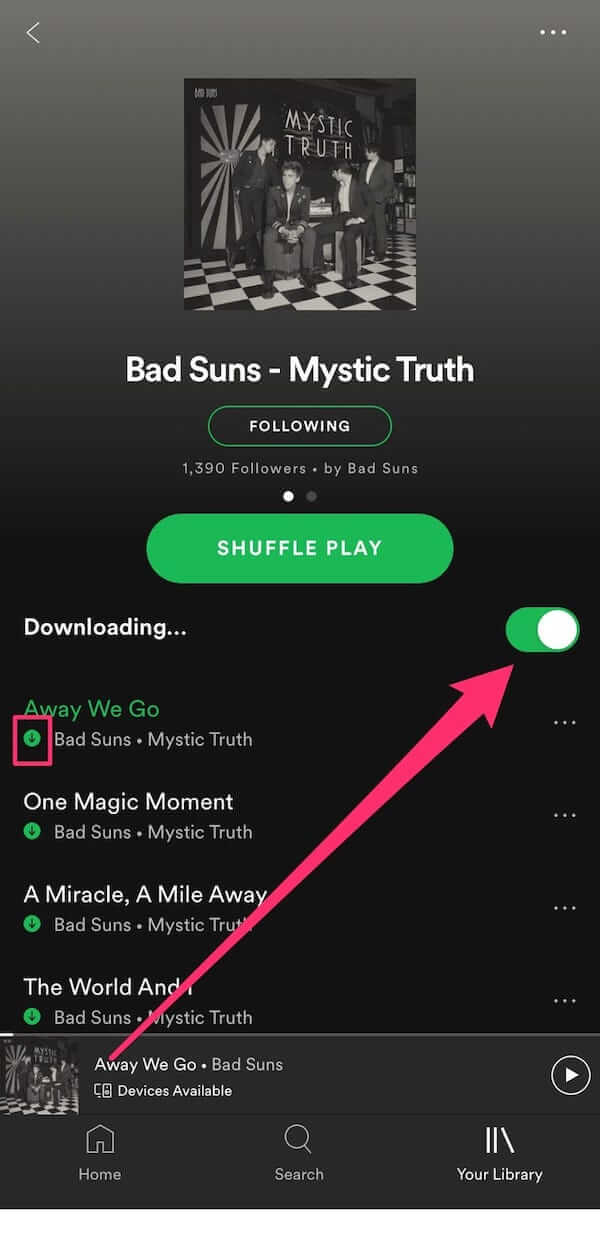
- Om te weten of de tracks volledig zijn opgeslagen, wordt er naast elke track een groene pijl weergegeven.
Zodra alle nummers succesvol zijn gedownload, kun je Spotify Music op Android afspelen en er op elk gewenst moment van genieten.
Deel 3. Schaf de Spotify Music aan zonder premium voor offline luisteren (aanbeveling).
Het valt niet te ontkennen dat het veel prettiger is als we zonder gedoe en beperkingen naar onze favoriete nummers kunnen luisteren. Dit is dan ook een van de belangrijkste redenen waarom veel mensen een Premium-abonnement afsluiten: om ongestoord naar muziek te kunnen streamen. Een maandelijkse abonnementsbijdrage kan echter behoorlijk oplopen. Houd er rekening mee dat je zelfs met een Premium-abonnement alleen naar muziek kunt luisteren binnen de Spotify-app en op de ondersteunde apparaten.
Als je de nummers op een muziekspeler wilt afspelen, moet je de kopieerbeveiliging van de muziekbestanden verwijderen en ze converteren naar een ander uitvoerformaat dat compatibel is met het apparaat. Wil je de nummers offline streamen zonder een maandelijks abonnement te hoeven betalen, dan heb je software nodig die de DRM-beveiliging kan verwijderen en de nummers in een ander formaat kan downloaden.
Al deze problemen kunnen worden opgelost met TuneSolo Spotify Music Converter . Het gebruik van deze converter is een goede keuze. Met deze muziekconverter kunt u zelfs Spotify Music afspelen op Android, mocht u dat apparaat als uw primaire audiospeler willen gebruiken. Om meer te weten te komen over hoe u Spotify Music op Android kunt afspelen via TuneSolo, bespreken we kort de belangrijkste functies en de eenvoudige gebruiksaanwijzing.
Gratis proberen Gratis proberen
Belangrijkste kenmerken van de TuneSolo Spotify Music Converter
Download Spotify Music Converter
Een van de beste eigenschappen van TuneSolo Spotify Music Converter is de mogelijkheid om content van Spotify te downloaden. Gebruikers kunnen hiermee elk gewenst nummer of elke gewenste afspeellijst permanent op hun apparaat opslaan. Dit is een groot voordeel voor alle gratis gebruikers van TuneSolo, aangezien de downloadfunctie normaal gesproken alleen beschikbaar is voor Premium-gebruikers.
Converteer Spotify Music
De TuneSolo Spotify Music Converter is zeer geschikt voor het converteren van tracks naar andere audioformaten, waaronder MP3,, WAV,, AAC, en FLAC.
Hoge snelheid van conversie
Met behulp van de TuneSolo kunnen nummers en afspeellijsten worden geconverteerd met een conversiesnelheid tot wel 5x. Dit is al aanzienlijk sneller dan andere muziekconverters. Bespaar jezelf de tijd!
Offline afspelen
Zodra de inhoud met succes naar uw apparaat is gedownload, kunt u deze nu mogelijk offline afspelen zonder dat u een internetverbinding nodig heeft of zonder dat u zich zorgen hoeft te maken over het stabiele signaal.
Bewaart ID3-tags en metadata-informatie
Een ander groot voordeel van het gebruik van TuneSolo Spotify Music Converter is dat het belangrijke details zoals de albumhoes, artiestennaam, albumtitel, genre en het jaar van uitgave van het album of nummer uitstekend kan behouden. Deze details blijven zelfs na het conversieproces behouden.
Gebruik meerdere apparaten bij het afspelen van de nummers
Met behulp van de download- en conversiefunctie kunnen alle gebruikers de nummers streamen op elk apparaat dat ze willen gebruiken. Alle genoemde beschikbare formaten kunnen op veel apparaten worden afgespeeld.
Organisatie van uitvoermuziekbibliotheek
Met de TuneSolo Spotify Music Converter kunnen gebruikers hun muziekbestanden zelfs op hun eigen manier ordenen. Dit is erg handig, omdat je zelf kunt bepalen welke categorieën het beste werken om je bestanden te organiseren en terug te vinden. Je kunt ze bijvoorbeeld sorteren op genre, albumtitel, artiest, jaar van uitgave en meer.
Gratis updates en hulp van het technische ondersteuningsteam
Als u TuneSolo gebruikt, kunt u uw applicatieversie gratis bijwerken zodra er een nieuwe update beschikbaar is. U kunt ook contact opnemen met de technische ondersteuning als u tijdens het proces problemen ondervindt.
Stappenplan voor het converteren van Spotify Music naar MP3
Nu bespreken we de procedure voor het converteren van Spotify Music naar MP3 met behulp van TuneSolo. Daarna volgen de eenvoudige stappen om de geconverteerde nummers naar je Android-apparaat over te zetten en Spotify Music op Android af te spelen.
Stap 1. Download en start TuneSolo Spotify Music Converter
De eerste stap is het downloaden van de TuneSolo-app op uw apparaat. U kunt dit doen door de officiële website van TuneSolo te bezoeken en de app daar te downloaden. Een andere manier is om de app store van uw apparaat te openen en te zoeken naar de TuneSolo-app. Zodra de app in de zoekresultaten verschijnt, kunt u deze direct na het downloaden installeren. Na de installatie kunt u de app vervolgens op uw apparaat starten.
Stap 2. Upload de muziekbestanden naar TuneSolo Spotify Music Converter
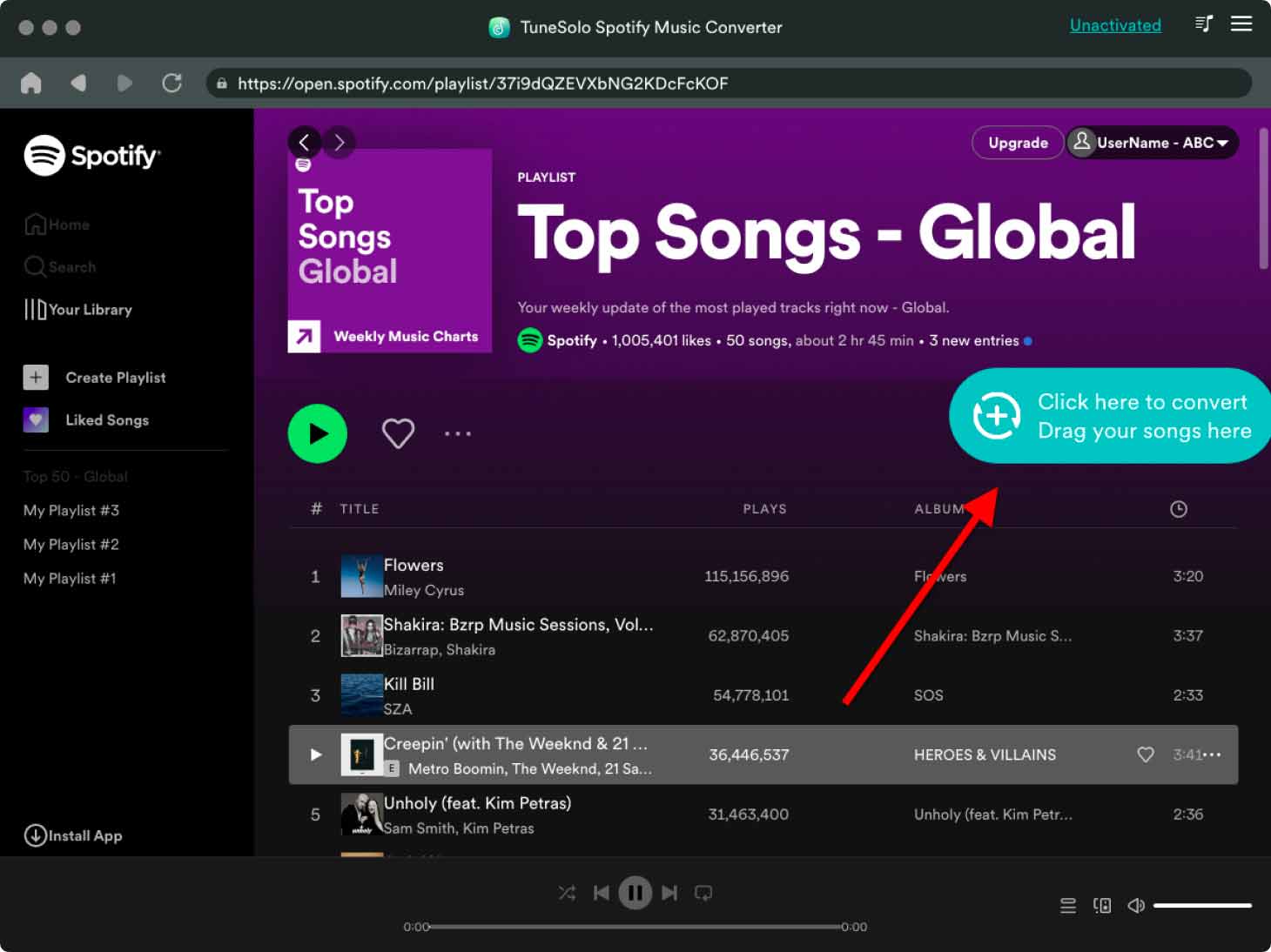
Na het volledig opstarten van de TuneSolo-app hoeft u slechts enkele minuten te wachten totdat uw muziekbibliotheek is herkend en ingelezen door TuneSolo. Zodra dit is gelukt, kunt u de bestanden uploaden naar de converter. Hiervoor hoeft u alleen de link van de nummers te kopiëren en deze in de converter te plakken. Een andere optie is om de muziekbestanden vanuit uw bibliotheek naar TuneSolo te slepen.
Stap 3. Keuze van uitvoerformaat en uitvoermap
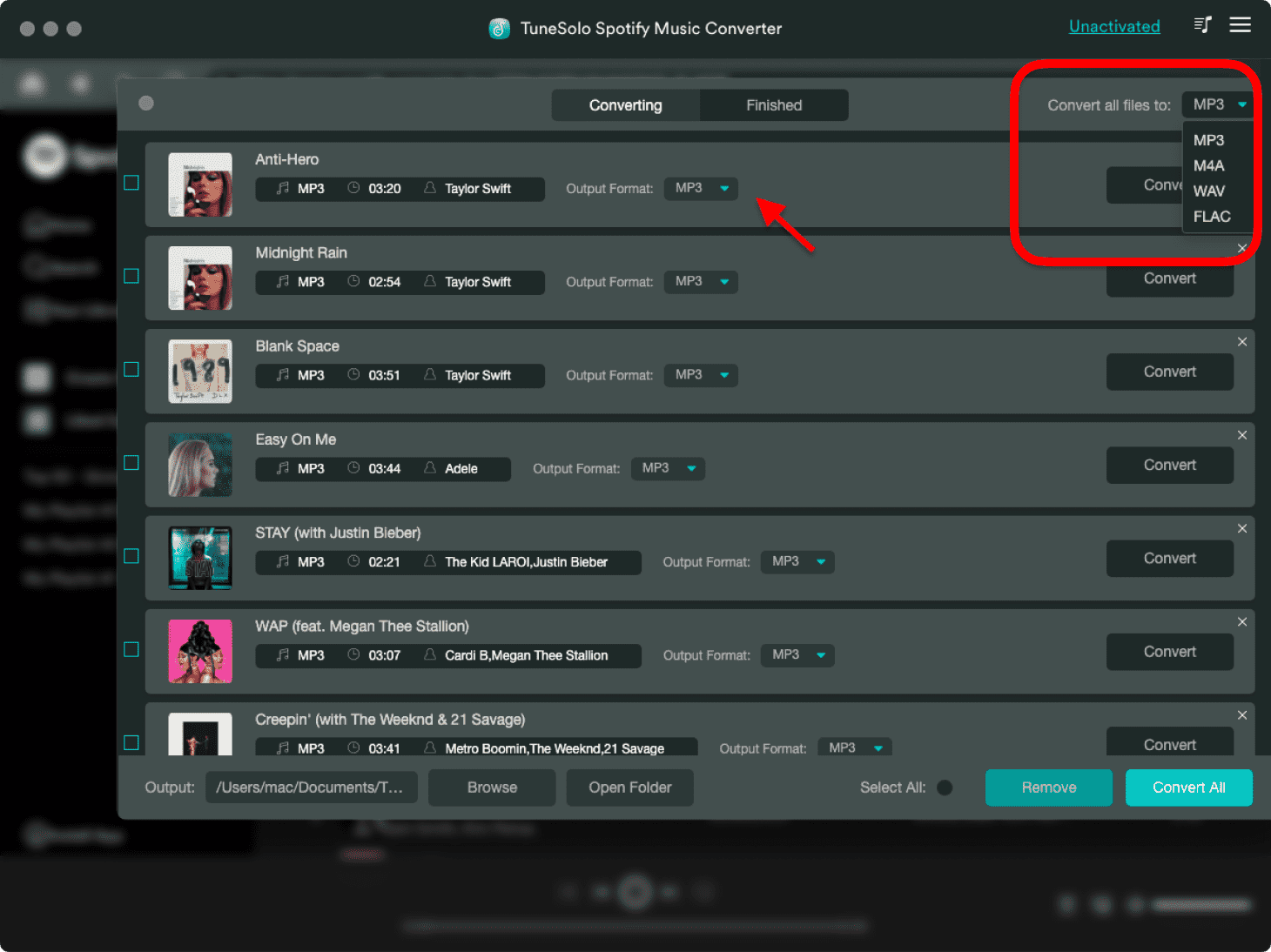
Nadat alle muziekbestanden zijn geüpload, kunt u het uitvoerformaat van de nummers kiezen. Kies uit alle beschikbare uitvoerformaten het formaat MP3. Nadat u het uitvoerformaat hebt geselecteerd, moet u ook de uitvoermap kiezen. Dit is de uiteindelijke locatie van de bestanden nadat ze zijn geconverteerd.
Stap 4. Klik op de knop "alles converteren".
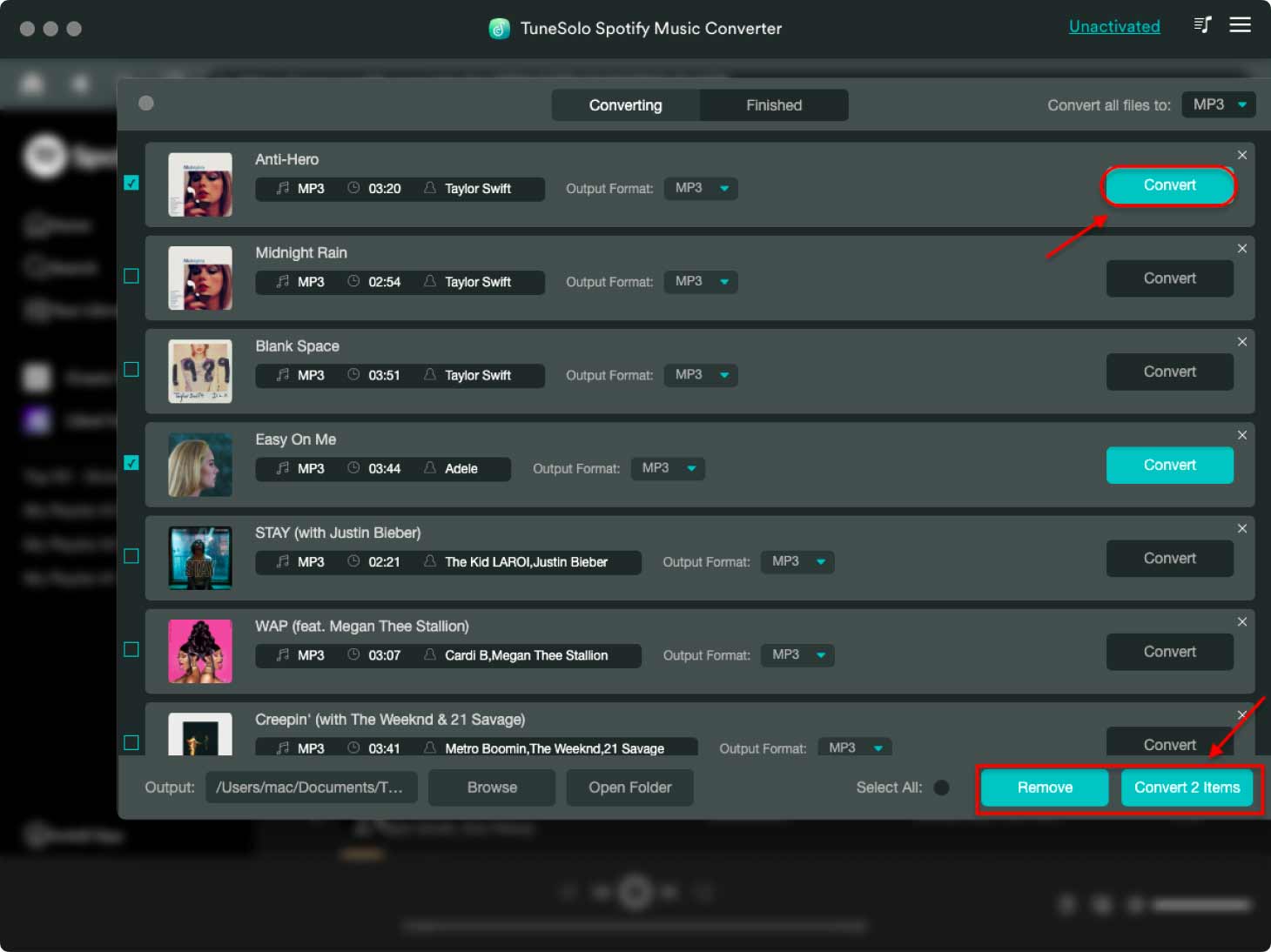
Nu alles is ingesteld, van het uploaden van bestanden tot het selecteren van het uitvoerformaat, kunt u nu klikken op de “Convert All” Deze knop verschijnt op uw scherm. Hiermee start u officieel het conversieproces.
Stap 5. Download de succesvol geconverteerde nummers
Als het conversieproces al is voltooid, kunt u de bestanden nu mogelijk ophalen door gewoon op het gedeelte "Uitvoerbestand weergeven" te klikken. In deze sectie vindt u alle volledig geconverteerde songbestanden en u kunt ze voor altijd downloaden op uw apparaat, zoveel als u wilt.
Stappenplan voor het overzetten van de geconverteerde Spotify Music-bestanden naar een Android-apparaat
Laten we nu de gedetailleerde procedure bekijken voor het synchroniseren van de geconverteerde muziekbestanden naar je Android-telefoon, zodat je Spotify Music op Android kunt afspelen.
- Het eerste dat u moet doen, is een USB-kabel. Dit is hard nodig om uw Android-telefoon en desktop of laptop met elkaar te verbinden.
- Hierna ontvang je een melding op je Android-telefoon. Dit is om te bevestigen dat u de verbinding en het delen van het apparaat toestaat.
- Nu, op de “Use USB for” klik op de knop in dit gedeelte. “File Transfer”Als je hierop klikt, krijg je een venster te zien dat bedoeld is voor het overdragen van bestanden.
- Zoek op je computer de map op waar je alle geconverteerde muziekbestanden hebt opgeslagen met behulp van TuneSolo Spotify Music Converter. Daarna kun je de geconverteerde muziekbestanden van je desktop of laptop naar de opslag van je Android-telefoon slepen.
- Zodra de bestandsoverdracht is voltooid, kunt u de 2-apparaten loskoppelen en Spotify Music op Android spelen.
Een andere manier om de geconverteerde muziekbestanden over te zetten, is via een Google-account. Je kunt de geconverteerde bestanden uploaden naar je bestaande Google-account en ze vervolgens naar je Android-telefoon laten overzetten. Daarna kun je Spotify Music op Android afspelen.
Samenvatting
Er zijn veel muziekspelers waarmee we van onze favoriete muziek kunnen genieten. Je kunt hiervoor een iOS-apparaat, laptop, desktop, Mac-computer of Android-telefoon gebruiken. Als je een Android-apparaat gebruikt, volg dan de gedetailleerde instructies voor het downloaden van Spotify Music met of zonder Premium, zodat je Spotify Music op Android kunt afspelen. De beste optie om je favoriete nummers, zoals Spotify, voor altijd op je Android-apparaat te bewaren, is TuneSolo Spotify Music Converter. Deze app is met al zijn functies en services zeker de moeite waard.

