

Hoe speel je Spotify-nummers eenvoudig af op Apple TV?
Sinds de release en introductie van tvOS voor Apple TV (Spotify) kunnen gebruikers nu gemakkelijk Spotify op Apple TV spelen.
Het rechtstreeks streamen van muziek via de Spotify-app was echter alleen mogelijk op de Apple TV 4 - generatie. Op andere Apple TV-generaties moet je AirPlay gebruiken. Veel gebruikers zijn nog niet zo bekend met AirPlay en converteren daarom Spotify Music naar MP3 of andere formaten om deze vervolgens naar hun Apple TV te uploaden.
Dat is de manier om 1 te gebruiken om Spotify op Apple TV af te spelen . In dit artikel bespreken we verschillende methoden om dit probleem op te lossen. Lees dus verder als je geïnteresseerd bent.
Artikel Inhoud Deel 1. Is Spotify gratis beschikbaar op Apple TV? Deel 2. Hoe speel ik Spotify af op Apple TV? Oplossingen voor 3 vind je hier.Conclusie
Deel 1. Is Spotify gratis beschikbaar op Apple TV?
Nee, het is niet gratis.
Je kunt nummers van Spotify afspelen op Apple TV als je een Premium-gebruiker was van Spotify. Maar je kunt dit gratis doen als je de muziek van een bepaald apparaat hebt gedownload en overgezet naar andere muziekbibliotheken, zoals iTunes. Je kunt de nummers vervolgens streamen naar je Apple TV via je Windows-pc.

Deel 2. Hoe speel ik Spotify af op Apple TV? Oplossingen voor 3 vind je hier.
Een tijdje geleden hadden we een korte discussie over Apple TV en Spotify, en ik weet zeker dat je al veel hebt geleerd over de 2. Nu gaan we bekijken hoe je Spotify op Apple TV kunt afspelen op verschillende manieren: met de Spotify-app, met AirPlay en tot slot met behulp van een tool van een derde partij. Maar voordat we beginnen, is het belangrijk om te weten dat de methode om Spotify op Apple TV te krijgen, sterk afhangt van het model Apple TV dat je hebt.
Je kunt bijvoorbeeld de Spotify Music-app direct gebruiken als je een Apple TV HD of Apple TV 4K hebt. Voor andere Apple TV-modellen heb je echter een ander apparaat nodig om Spotify te streamen.
Oplossing 1. Speel Spotify af op Apple TV met de Spotify-app
Voor bezitters van een Apple TV 4K of Apple TV HD, volg de onderstaande stappen om Spotify rechtstreeks op Apple TV af te spelen.
- Het eerste dat u hoeft te doen, is uw Apple TV openen en op de startpagina naar de App Store zoeken.
- Kijk naar de rechterbovenhoek van je scherm en klik op de zoekbalk. Begin nu met zoeken naar Spotify en selecteer het direct zodra het in de zoekresultaten verschijnt.
- Direct naast de Spotify-app bevindt zich een knop met de tekst 'Downloaden' of 'Installeren'. Klik op een van de 2-knoppen om de app naar uw apparaat te downloaden. Als de app al eerder is gedownload, ziet u in plaats daarvan een wolkje met een pijl erin.
- Nadat je de Spotify-app succesvol hebt gedownload op je Apple TV, start je de app en log je in met je bestaande account.
- Na het klikken op de link ontvangt u een code voor het koppelen van uw Spotify-account. “Log In” knop.
- Bezoek via een ander apparaat “spotify.com/pair” en log in met uw Spotify-account.
- Zodra je de app hebt geopend, voer je in het vak boven de knop "Koppelen" de code in die je minuten geleden hebt gekregen. Klik daarna op "Koppelen".
- De site zal vervolgens uw koppelingsverzoek verwerken. Als dit al is voltooid, verschijnt er een bericht met de volgende tekst: “Your device has been successfully paired” wordt op uw scherm weergegeven.
Ga nu terug naar je Apple TV en de Spotify-app wordt automatisch weergegeven. Je kunt nu Spotify rechtstreeks op je Apple TV afspelen via de app en genieten van al je favoriete nummers en albums.
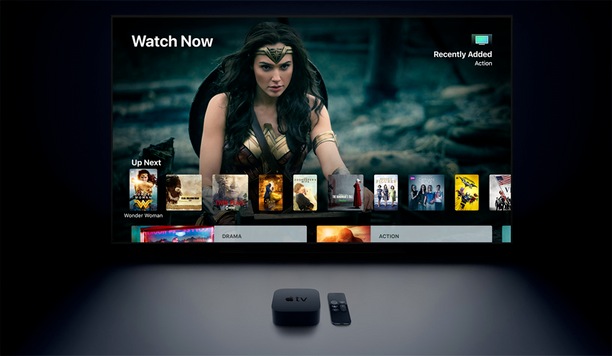
Oplossing 2. Gebruik AirPlay om Spotify eenvoudig op Apple TV af te spelen
Als je een oudere versie of een ouder model Apple TV hebt, beschik je waarschijnlijk niet over de App Store en ondervind je problemen bij het downloaden van bepaalde apps die niet standaard op het systeem staan. In dat geval moet je AirPlay gebruiken , een functie die standaard in elk Apple-apparaat is ingebouwd, om Spotify op je Apple TV af te spelen.
- De eerste stap is om je andere Apple-apparaat te pakken, bijvoorbeeld een iPad of een iPhone, en daarop de Spotify-app te downloaden als die er nog niet op staat. Let op: je Apple TV en dit andere Apple-apparaat moeten wel met hetzelfde netwerk verbonden zijn.
- Probeer nu eens muziek af te spelen op je andere apparaat en klik vervolgens op het pictogram van de apparaten van de Spotify zodra het nummer begint te spelen. Het pictogram ziet er vrijwel hetzelfde uit als een luidspreker.
- Als u op deze knop klikt, ziet u de lijst met apparaten die u kunt gebruiken om de muziek te streamen. Selecteer Apple TV in de lijst.
- Als u de mobiele versie van de Spotify Music-app gebruikt, zoek dan naar “More Devices” Zoek vervolgens naar Apple TV.
En dat is alles! Je kunt Spotify nu afspelen op Apple TV met behulp van de AirPlay-functie.
Oplossing 3. Converteren en Spotify Music/Playlist gratis downloaden
Als je geen beperkingen wilt ondervinden omdat je een ouder model Apple TV hebt, kun je het beste een tool van een derde partij gebruiken, zoals TuneSolo Spotify Music Converter . TuneSolo is de perfecte tool om Spotify op Apple TV af te spelen. Het kan veel van je favoriete Spotify-nummers downloaden en ze zelfs converteren naar een audioformaat dat op bijna alle apparaten afspeelbaar is.
Gratis proberen Gratis proberen
Laten we samen meer te weten komen over de TuneSolo door de belangrijkste kenmerken ervan te bespreken.
Download Spotify Music voor offline luisteren
Met TuneSolo Spotify Music Converter kunnen gebruikers elk nummer van Spotify downloaden . Dit is vooral handig voor gratis gebruikers van de app, want zoals we weten, is de downloadfunctie alleen beschikbaar voor premium gebruikers. Je kunt de nummers nu ook offline afspelen. Ook dit is een voordeel voor gratis gebruikers, omdat alleen premium gebruikers de nummers offline kunnen streamen.
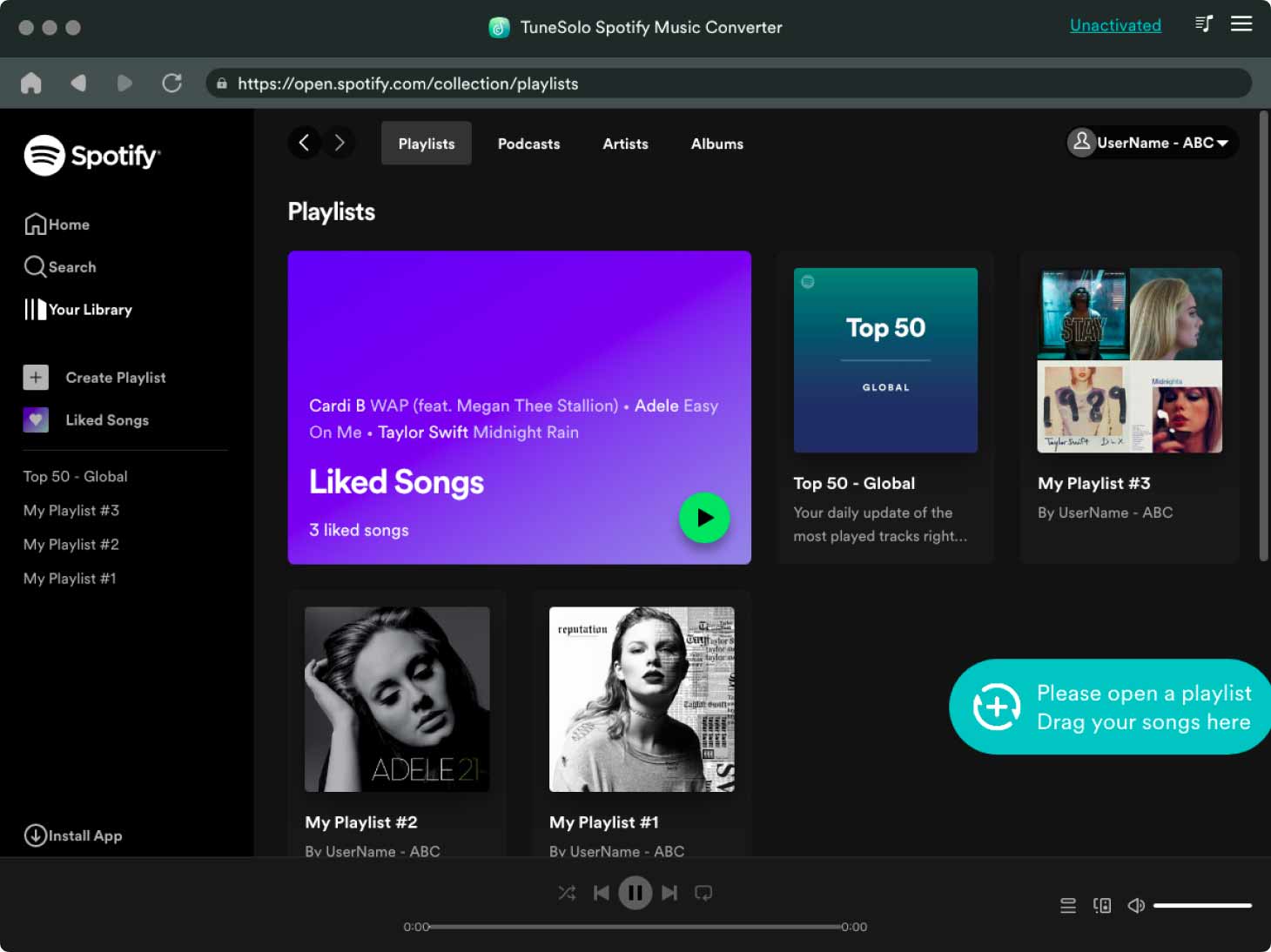
Converteer Spotify-trackformaten om de nummers op meerdere apparaten af te spelen.
De TuneSolo kan de nummers ook converteren naar andere uitvoerformaten zoals MP3,, WAV,, FLAC, en AAC. Al deze uitvoerformaten zijn afspeelbaar op meerdere apparaten, dus u zult geen problemen ondervinden bij het kiezen van een apparaat voor muziekstreaming.
Bewaart ID3-tags en metadata-informatie
De tags en metadata van ID3 zijn belangrijke details voor de identificatie van Spotify-nummers. Gelukkig is TuneSolo in staat om deze informatie te behouden, zelfs nadat de nummers zijn geconverteerd.
Laten we nu de gedetailleerde stappen bespreken voor het converteren van Spotify-nummers en -afspeellijsten naar het MP3-formaat met behulp van TuneSolo Spotify Music Converter, zodat u Spotify-nummers op Apple TV kunt afspelen.
#1. Converteer Spotify Music met behulp van TuneSolo voordat je Spotify-nummers afspeelt op Apple TV
Stap 1Nadat je de nieuwste versie van TuneSolo Spotify Music Converter naar je Mac/Windows-computer hebt gedownload, open je de software. Klik op de "Open the Spotify web player" Klik op de knop op de hoofdpagina en open vervolgens de ingebouwde webplayer. Log in op uw Spotify-account.

Stap 2Je kunt nu Spotify-nummers aan de conversielijst toevoegen door de nummers vanuit je bibliotheek of de webspeler naar de "+" knop (een groene bubbel aan de rechterkant van de software-interface) te slepen.
Stap 3Nu de nummers in de converter zijn geüpload, selecteer je het uitvoerformaat MP3 uit de lijst. Je moet ook een uitvoermap toewijzen voor alle geconverteerde nummers.
Stap 4Klik nu op de knop "Alles converteren" om het conversieproces te starten. Nadat de nummers volledig zijn geconverteerd, kunt u ze downloaden en opslaan op uw apparaat. Klik hiervoor op “View Output File”.

#2. Stream de geconverteerde Spotify Music naar Apple TV voor weergave.
Aangezien de nummers nu eindelijk op uw apparaat zijn opgeslagen en geconverteerd naar een uitvoerformaat dat wordt ondersteund door iTunes, gaan we nu verder met de gedetailleerde procedure voor het overzetten van muziek naar iTunes op Windows om Spotify op Apple TV af te spelen.
- Open eerst uw iTunes.
- Kijk eens naar de menubalk en zoek daar naar het tabblad Bestanden.
- Als je op Bestanden klikt, krijg je een aantal opties te zien. Selecteer vervolgens de gewenste optie. “Add to Library”.
- Ga vervolgens naar de uitvoermap waar u alle geconverteerde nummers met behulp van TuneSolo Spotify Music Converter hebt opgeslagen. Selecteer alle nummers die u naar iTunes wilt overzetten en klik vervolgens op de knop om ze te openen.
- Wacht nu een paar minuten totdat de nummers volledig naar iTunes zijn verplaatst. Zodra dit is voltooid, kunt u Spotify afspelen op Apple TV via uw Windows-pc.
Conclusie
Als je Spotify op Apple TV wilt afspelen , of je nu een oudere of een nieuwere versie hebt, volg dan de eenvoudige stappen die hierboven zijn beschreven. Je kunt Spotify dan rechtstreeks op Apple TV afspelen via de Spotify-app of via AirPlay.
Gratis proberen Gratis proberen
Je kunt ook gebruikmaken van TuneSolo Spotify Music Converter als je je favoriete nummers van Spotify wilt streamen naar je Apple TV via je Windows-pc. Je hoeft de nummers alleen eerst te converteren naar een formaat dat door iTunes wordt ondersteund, ze naar je apparaat te downloaden en ze vervolgens over te zetten naar je muziekbibliotheek van iTunes. Na deze stappen kun je Spotify afspelen op je Apple TV.

