

Hoe voeg je Spotify toe aan en speel je het af op Sonos [bijgewerkt in 2025]?
De ontwikkeling en uitvinding van het Sonos Speaker-systeem hebben het mogelijk gemaakt om een breder bereik en grotere mogelijkheden voor het verspreiden van muziek te creëren. Een ander voordeel van Sonos-luidsprekers is dat gebruikers hiermee meerdere muziekstreamingservices kunnen verbinden, zoals Spotify MusicMet een simpele procedure en eenvoudige stappen kunt u het dus zeker voor elkaar krijgen. spelen Spotify op Sonos.
Als je net nieuw bent bij Sonos-speakers, heb ik hier een sectie opgenomen met de stappen voor het toevoegen Spotify naar Sonos. Aan de andere kant, als u technische problemen ondervindt en problemen krijgt bij het spelen Spotify liedjes in je Sonos-speakers, de meest mogelijke oorzaken met de bijbehorende oplossingen die je kunt doen, zijn ook in dit bericht besproken.
Artikel Inhoud Deel 1. Hoe toe te voegen Spotify naar Sonos?Deel 2. Hoe speel je het? Spotify op Sonos?Deel 3. Hoe kan ik luisteren naar? Spotify Op Sonos offline Zonder Premium?Deel 4. Hoe te repareren Spotify Werkt u niet op Sonos?Deel 5. Veelgestelde vragen over Spotify en SonosDeel 6. Samenvatting
Deel 1. Hoe toe te voegen Spotify naar Sonos?
Als je nieuw bent bij het Sonos-luidsprekersysteem, zal ik je wat informatie hierover geven. Weet je dat je eigenlijk elk muziekstreamingplatform aan het Sonos-speakersysteem kunt toevoegen? Ja, dat kan zeker. Als je deze procedure altijd al hebt willen doen, heb ik hieronder de gedetailleerde stappen vermeld die je kunt volgen om toe te voegen Spotify naar het Sonos-systeem. Voordat u echter doorgaat met het uitvoeren van de procedure, moet u er eerst voor zorgen dat u al de nieuwste versie van beide hebt geïnstalleerd Spotify en Sonos-apps. Zorg er ook voor dat uw apparaten zijn verbonden met hetzelfde Wi-Fi-netwerk.
Op Android/iPhone
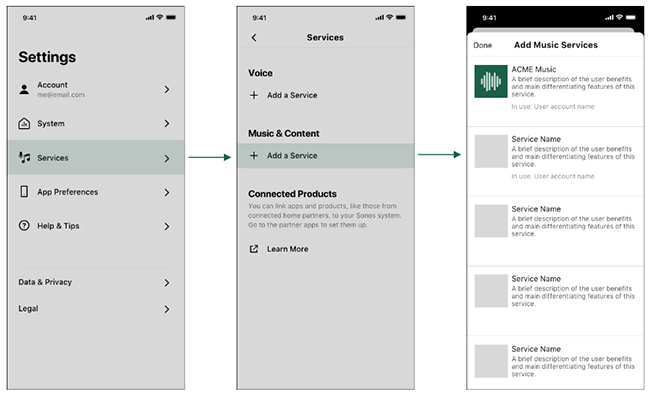
Stap 1. Installeer en start eerst de Sonos-app op je mobiele apparaat.
Stap 2. Ga vervolgens naar 'Instellingen' en selecteer 'Services en spraak'. Klik onder 'Muziek en inhoud' op de knop 'Service toevoegen'.
Stap 3. Selecteer nu Spotify uit de lijst met services en klik op 'Toevoegen aan Sonos'.
Stap 4. Volg vervolgens de instructies op het scherm om toe te voegen. Spotify naar Sonos. Door in te loggen met uw Spotify account, je hebt succesvol toegevoegd Spotify naar Sonos.
Op Windows/Mac
Stap 1. Start de Sonos-app op je computer. Ga vervolgens naar het tabblad 'Muziekbron kiezen'.
Stap 2. Klik op "Muziekservice toevoegen" en selecteer "Spotify." Voer vervolgens uw Spotify accountgegevens.
Stap 3. Volg de instructies op het scherm om toe te voegen. Spotify naar Sonos.
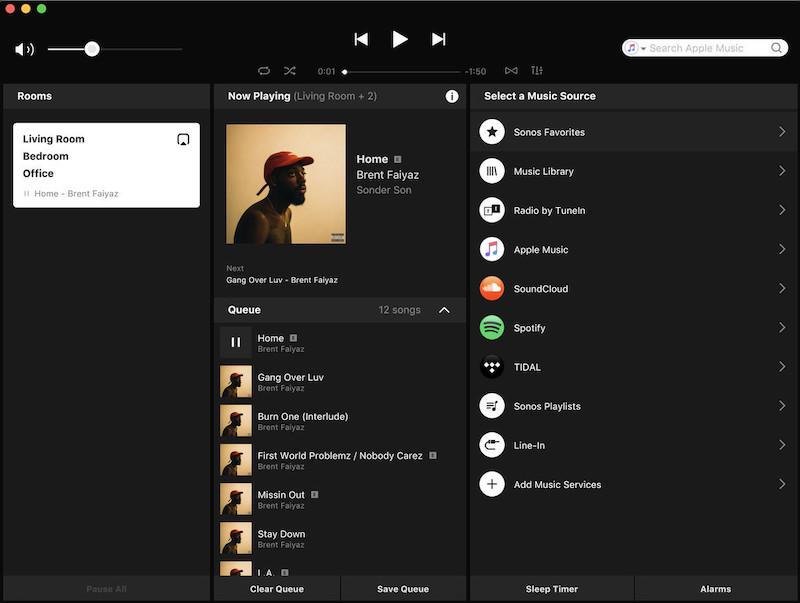
Wanneer de Spotify app met succes is toegevoegd aan je Sonos-speakersysteem, verschijnt deze nu op de officiële lijst met goedgekeurde en verbonden services. Het verschijnt ook in uw zoekresultaten als u op zoek bent naar nummers en afspeellijsten om af te spelen. Ook snelle informatie voor jou, het Sonos-systeem ondersteunt beide Spotify vrije en Spotify Premium-accounts.
Deel 2. Hoe speel je het? Spotify op Sonos?
Nu Spotify is al toegevoegd aan je Sonos-systeem, laten we nu de gedetailleerde stappen voor het spelen bekijken Spotify op Sonos.
Play Spotify op Sonos-in Spotify
Stap 1. Open je Spotify app en selecteer vervolgens een nummer dat u wilt streamen.
Stap 2. Ga voor de volgende stap naar "Nu aan het spelen".
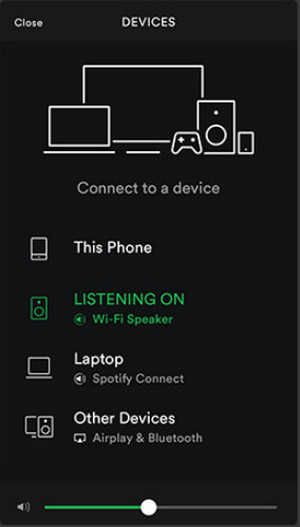
Stap 3. Kijk vervolgens naar de onderkant van je scherm en klik op de knop 'Beschikbare apparaten'. Kies daar je aangesloten Sonos-luidspreker en selecteer deze.
Play Spotify op Sonos in de Sonos-app
Stap 1. Start de Sonos Controller-app op je apparaat.
Stap 2. Klik op de optie 'Bladeren' onderaan het scherm. Selecteer vervolgens Spotify en log in op uw account.
Stap 3. Ga naar "Mijn muziek" en zoek het nummer dat je wilt afspelen. Klik vervolgens op de knop "Afspelen". Daarna kun je ervan genieten. Spotify Music op Sonos.
Houd er rekening mee dat het veel beter zou zijn als zowel je Sonos-speaker als je Spotify app delen dezelfde Wi-Fi-verbinding.
Deel 3. Hoe kan ik luisteren naar? Spotify Op Sonos offline Zonder Premium?
Zelfs zonder het Premium-abonnement kun je nog steeds spelen Spotify offline op Sonos met behulp van een muziekconverter die je kan helpen bij het downloaden van je muziek Spotify favorieten permanent op uw gebruikte apparaat. De tool die het best geschikt is als het gaat om dit soort procedures is niemand minder dan TuneSolo Spotify Music Converter. Met deze beste tool kun je niet alleen toevoegen Spotify naar Sonos maar ook spelen Spotify op Sonos. U kunt op de onderstaande knop klikken en het nu gratis proberen!
Gratis proberen Gratis proberen
Belangrijkste kenmerken van TuneSolo Spotify Music Converter
Downloaden Spotify Liedjes
De eerste op de lijst is het vermogen van TuneSolo Spotify Music Converter naar download je Spotify favorieten. Dit is eigenlijk een voordeel voor alle gratis gebruikers, aangezien de downloadfunctie exclusief is voor Premium-gebruikers. Met de hulp van TuneSolo Spotify Music ConverterJe kunt al je favoriete nummers en afspeellijsten voor altijd op je apparaat opslaan.
Converteren Spotify Nummers in andere audioformaten
1 het goede eraan TuneSolo is dat het in staat is om te converteren Spotify ook liedjes. TuneSolo Spotify Music Converter kunt u converteer de nummers naar MP3, WAV-, AAC- en FLAC-uitvoerformaat. Het grote voordeel van deze formaten is dat ze toegankelijk zijn op vrijwel alle apparaten om je heen.
Offline luisteren
Wanneer de Spotify nummers volledig zijn geconverteerd naar een van de hierboven genoemde audioformaten en vervolgens met succes zijn gedownload naar uw apparaat, kunt u nu de geselecteerde nummers afspelen op elk apparaat van uw keuze.
Speel de nummers op veel apparaten af
sinds Spotify nummers worden beschermd door DRM, waardoor het afspelen van nummers alleen op geautoriseerde en ondersteunde apparaten mogelijk is. Maar door TuneSolo Spotify Music ConverterJe kunt de nummers afspelen zonder enige beperking wat betreft het aantal te gebruiken apparaten.
Snelle conversiesnelheid
Dit is eigenlijk een van de beste eigenschappen van TuneSolo Spotify Music ConverterHet is goed om te weten dat het ook in staat is om te accelereren tot 5x keer sneller dan elke normale conversiesnelheid. In slechts een paar minuten kun je al tientallen nummers converteren en downloaden naar je apparaat.
Bewaar belangrijke informatie zoals uw identiteitsbewijs.3 Tags en metadata-informatie
TuneSolo Spotify Music Converter Het programma is ook in staat om alle belangrijke informatie van de nummers te bewaren, inclusief de metadata en hun ID.3 labels.
Organiseer uw eigen muziekbibliotheek
Dankzij TuneSolo Spotify Music ConverterJe kunt je bestanden ook ordenen op de manier die jij het handigst vindt. Je kunt ze indelen in elke gewenste categorie. Je kunt ze bijvoorbeeld sorteren op artiest, album of genre, net wat je zelf prettiger vindt.
Gratis updates en onbeperkte hulp van het technische ondersteuningsteam
Alle gebruikers van TuneSolo hebben recht op gratis updates wanneer die beschikbaar zijn. 1 Beschikbaar. Gebruikers kunnen ook op elk gewenst moment de technische ondersteuning inschakelen als ze tijdens het proces een probleem tegenkomen.
Stappen voor gebruik TuneSolo Spotify Music Converter
Stap 1. Downloaden en starten TuneSolo Spotify Music Converter
De eerste stap die u moet doen, is de app downloaden vanuit de applicatiewinkel van uw apparaat. Een andere manier om de app te downloaden is door naar de officiële website van TuneSolo en daar de software downloaden.
Stap 2. Upload de nummers naar TuneSolo Spotify Music Converter
Zodra de app al is geïnstalleerd en gestart op uw apparaat, wacht u een paar minuten tot TuneSolo leest en herkent uw Spotify Music bibliotheek. Zodra ze herkend zijn, kunt u de muziekbestanden uploaden. U kunt dit doen door de link te kopiëren en in de converter te plakken, of door de nummers vanuit uw bibliotheek naar de computer te slepen.

Stap 3. Selecteer het uitvoerformaat van Spotify Nummers en ook de uitvoermap
Zodra de nummers succesvol in de converter zijn geüpload, kunt u kiezen uit de volgende opties: MP3, WAV, AAC, en FLAC Uitvoerformaten. Mogelijk wordt u na het conversieproces ook gevraagd een uitvoermap voor de nummers te kiezen.

Stap 4. Klik op de knop "Alles converteren".
Nu de nummers klaar zijn en er een uitvoerformaat is gekozen, kun je nu op de knop "Alles converteren" klikken om eindelijk het hele proces te starten.

Stap 5. Word bekeerd Spotify Liedjes
Na de hele procedure kunt u nu de geconverteerde nummers controleren door naar het gedeelte "Uitvoerbestand bekijken" te kijken. Hier kun je ook de geconverteerde nummers krijgen.
Volg alle stappen die bij het gebruik zijn besproken TuneSolo Spotify Music Converter kan je helpen spelen Spotify op Sonos zonder grenzen.
Deel 4. Hoe te repareren Spotify Werkt u niet op Sonos?
Als u problemen ondervindt bij het spelen Spotify op Sonos heb ik hier enkele van de meest aanbevolen oplossingen gegeven en de bijbehorende stappen die u moet nemen om de bovenstaande problemen op te lossen.
Oplossingsnummer 1: Verwijderen Spotify Als een dienst
Stap 1. Het eerste wat je moet doen, is je Sonos-app openen en vervolgens naar de optie 'Apps' gaan. Zoek daar het gedeelte 'Services'.
Stap 2. Zoek in het gedeelte 'Services' naar de toepassing van Spotify Music.
Stap 3. Wanneer de Spotify Music Als de app is gevonden, houd deze dan ingedrukt en verwijder hem vervolgens.
Stap 4. Direct na de succesvolle verwijdering van Spotify Music, wacht ongeveer 10 minuten voordat ik de app opnieuw toevoegde.
Stap 5. Nu 10 Er zijn minuten verstreken, je kunt nu beginnen met toevoegen. Spotify app in de lijst met applicaties in het gedeelte Services van je Sonos-app.
Na het volledig toevoegen van de Spotify app, probeer het opnieuw als je kunt spelen Spotify op Sonos. Dit is een van de gemakkelijkste oplossingen die je kunt doen om te spelen Spotify op Sonos met gemak en zonder enig probleem te ervaren.
Oplossingsnummer 2Uw DNS-server bijwerken
Een andere mogelijke oorzaak waarom je niet kunt spelen Spotify op Sonos kan het zijn dat er een fout is opgetreden met betrekking tot je DNS-server. Uw DNS-server is eigenlijk een archiefsysteem en de chef is verantwoordelijk voor de reden waarom u al uw apparaten kunt laten aansluiten en laten werken. En gelukkig zijn er slechts enkele stappen die supergemakkelijk en eenvoudig te doen zijn bij het updaten van je DNS-server om te kunnen spelen Spotify opnieuw op Sonos. Zie de onderstaande lijst met stappen.
Stap 1. Ga op je mobiele apparaat naar je wifi-instellingen en houd vervolgens het netwerk ingedrukt dat je gebruikt.
Stap 2. Tik direct daarna op 'Netwerk wijzigen'.
Stap 3. Probeer nu de IP-instellingen te selecteren en deze vervolgens te wijzigen naar een openbare DNS-server zoals Google DNS of OpenDNS.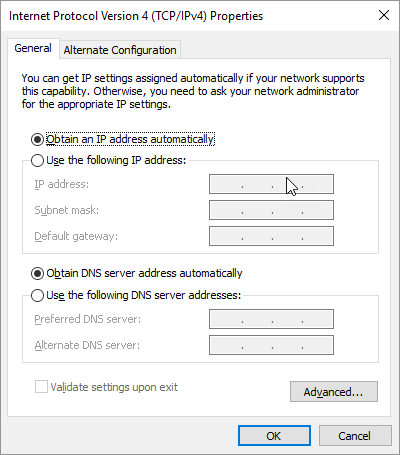
Oplossingsnummer 3: Herstart je router
Als u problemen ondervindt bij het aansluiten van de Spotify app op je Sonos-luidspreker, is het herstarten van je router eigenlijk een van de meest voorkomende en direct complete oplossingen.
Stap 1. Zoek de resetknop aan de achterkant van je router en klik erop zodra je hem gevonden hebt. Als je de resetknop niet kunt vinden, onthoud dan dat alle stroomkabels daarop zijn aangesloten.
Stap 2. Je kunt ook proberen al deze stekkers eruit te halen en vervolgens een paar minuten te wachten voordat je ze er weer in doet.
Oplossingsnummer 4Controleer wat de signalen van je Sonos blokkeert.
Een andere reden kan enige interferentie zijn bij het verbinden van uw Sonos-apparaat en de Spotify app. Als je weet dat je Sonos-speakers op hetzelfde kanaal draaien als je wifi-router, kan het zijn dat je interferentie ervaart doordat de radiofrequenties te dicht bij elkaar liggen en het signaal geblokkeerd wordt. Dit kan er ook voor zorgen dat je niet kunt spelen Spotify op Sonos.
Als dit het geval is en je wilt toch spelen Spotify op Sonos kunt u het beste het gewenste kanaal wijzigen tussen uw Sonos-apparaat en uw Wi-Fi-router.
Oplossingsnummer 5Probeer een ander apparaat te gebruiken.
Inloggen met een ander Spotify account met een ander apparaat is ook een must-try oplossing als je niet kon spelen Spotify op Sonos. Deze procedure is eigenlijk bedoeld voor mensen die meer dan 1 account. Je kunt proberen de instellingen van je account te controleren en na te gaan of je toestemming hebt voor alle mobiele apps die je gebruikt. Een back-upapparaat is erg handig, vooral als je problemen ondervindt met de verbinding. 1 apparaat in een ander apparaat.
Deel 5. Veelgestelde vragen over Spotify en Sonos
Q1. Kan ik gebruiken Spotify bij Sonos met een gratis account?
A1Ja, dat kan. Of je nu een Spotify gratis gebruiker of een premium gebruiker, je kunt spelen Spotify gratis muziek rechtstreeks op uw Sonos-luidsprekers via de Spotify of Sonos-app. Maar als je wilt spelen Spotify nummers offline op de Sonos-app, die je kunt gebruiken TuneSolo Spotify Music Converter om je daarbij te helpen.
Q2Hoe kan ik dit wijzigen? Spotify Account op Sonos?
A2Op mobiele apparaten kunt u naar 'Bladeren' gaan en selecteren Spotify. Klik vervolgens op de profielnaam en u ziet een lijst met de toegevoegde accounts. Kies vervolgens het account waarnaar u wilt overstappen.
Ga op de computer naar 'Selecteer een muziekbron' en klik op het vervolgkeuzepictogram. En dan ophalen Spotify en selecteer het account waarnaar u wilt wijzigen.
Q3Hoe kan ik uitloggen? Spotify op Sonos?
A3Als u wilt uitloggen van uw account Spotify account op je Sonos-app, kun je de onderstaande stappen volgen.
Stap 1. De eerste stap is om naar je browser te gaan en in te loggen met je bestaande account. Spotify rekening. U moet niet vergeten dat u dit alleen kunt doen met uw webbrowser en niet via de geïnstalleerde Spotify app op uw mobiele apparaat.
Stap 2. Ga nu naar Apps en zoek de Sonos-app. Je moet deze eventueel verwijderen uit de lijst met goedgekeurde apps.
Stap 3. Ga daarna terug naar de startpagina van de app en tik op 'Overal uitloggen'.
Deel 6. Samenvatting
Nou, net als wat in het hele artikel werd vermeld, was het echt geweldig en een voordeel om een Sonos-luidsprekersysteem te hebben dat ons kan helpen onze favoriete Spotify liedjes en afspeellijsten. Je hebt ook de keuze om een aantal andere muziekstreamingservices toe te voegen als je dat zou willen. Als u tijdens het verbinden een technisch probleem tegenkomt Spotify naar het Sonos-systeem, probeer gewoon alle aanbevolen oplossingen uit te voeren die in dit artikel worden vermeld.
En voor degenen die geen gebruik willen maken van een Premium-abonnement, voel je vrij om de discussie te gebruiken TuneSolo Spotify Music Converter spelen Spotify gratis op Sonos zonder dat je een Premium-abonnement nodig hebt.

