

De beste alternatieven voor de Samsung muziekspeler in 2025
Als je op een Samsung-apparaat naar muziek wilt luisteren, hoef je niet genoegen te nemen met de standaard muziekspeler-app die vooraf is geïnstalleerd. Er zijn veel muziekspeler-apps van derden beschikbaar voor Android die extra functies en aanpassingsmogelijkheden bieden, waardoor je muziekervaring nog aangenamer wordt.
In dit artikel bekijken we de beste alternatieve muziekspeler-apps voor Samsung die je kunt downloaden en gebruiken op je apparaat. Van apps met geavanceerde equalizerinstellingen tot apps met een strakke en intuïtieve interface, we hebben voor ieder wat wils. Dus of je nu af en toe naar muziek luistert of een echte muziekliefhebber bent, lees verder en ontdek de beste Android-muziekspelers die beschikbaar zijn voor je Samsung-apparaten!
Artikel Inhoud Deel 1. Heeft Samsung een muziekspeler?Deel 2. Hoe gebruik ik de officiële Samsung muziekspeler?Deel 3. Beste alternatieven voor Samsung Music voor Android (gratis of betaald)Deel 4. Hoe krijg je gratis muziek van Spotify en ernaar luisteren op Samsung?Deel 5. Conclusie
Deel 1. Heeft Samsung een muziekspeler?
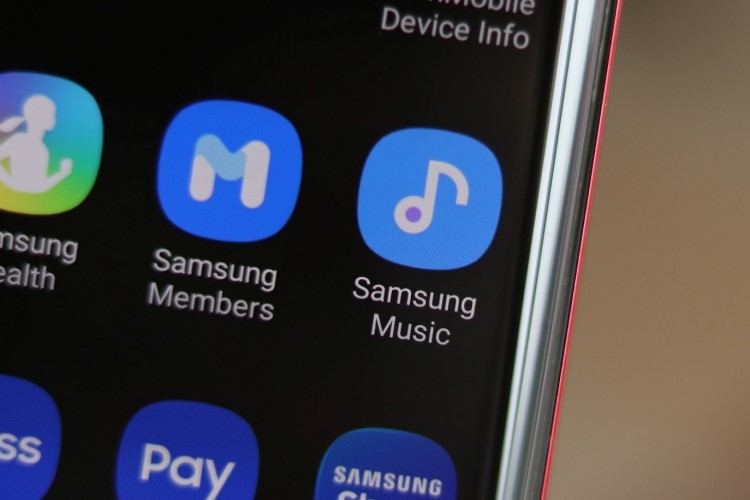
Ja, Samsung heeft een officiële muziekspeler-app genaamd Samsung Music . Deze is vooraf geïnstalleerd op de meeste Samsung-apparaten en stelt gebruikers in staat om naar hun favoriete muzieknummers te luisteren, afspeellijsten te maken en hun muziekbibliotheek te beheren.
Samsung Music biedt verschillende functies, waaronder een aanpasbare EQ (equalizer), ondersteuning voor verschillende audioformaten en een gebruiksvriendelijke interface. De app wordt regelmatig bijgewerkt om de prestaties te verbeteren, nieuwe functies toe te voegen en bugs op te lossen.
Als u echter op zoek bent naar extra functies of een andere gebruikersinterface, zijn er ook veel muziekspeler-apps van derden beschikbaar voor Samsung-apparaten die u kunt downloaden van de Google Play Store.
Deel 2. Hoe gebruik ik de officiële Samsung muziekspeler?
Hieronder volgen enkele algemene stappen en tips voor het gebruik van de officiële Samsung Muziek-app op uw Samsung-apparaten:
- Open de Samsung Music-app op uw apparaat. Je vindt het in je app-lade of op je startscherm.
- Zodra de app is geopend, ziet u verschillende tabbladen onder aan het scherm. Deze tabbladen bevatten 'Tracks', 'Albums', 'Artiesten', 'Mappen' en 'Afspeellijsten'.
- U kunt deze tabbladen gebruiken om door uw muziekbibliotheek te navigeren en de nummers of albums te vinden waarnaar u wilt luisteren. Als u bijvoorbeeld op het tabblad 'Albums' tikt, ziet u een lijst met alle albums in uw muziekbibliotheek en kunt u op een album tikken om de nummers ervan te bekijken.
- Tik gewoon op de titel om een nummer af te spelen. Het nummer wordt afgespeeld en u ziet de albumillustraties en informatie over het nummer op het scherm.
- Tijdens het afspelen van een nummer kunt u het afspelen regelen met de bedieningselementen onder aan het scherm. Deze bedieningselementen omvatten afspelen/pauzeren, vooruit/achteruit springen en een voortgangsbalk die aangeeft hoe ver je in het nummer bent.
- U kunt ook afspeellijsten maken, de equalizerinstellingen aanpassen en andere opties aanpassen in de app-instellingen.
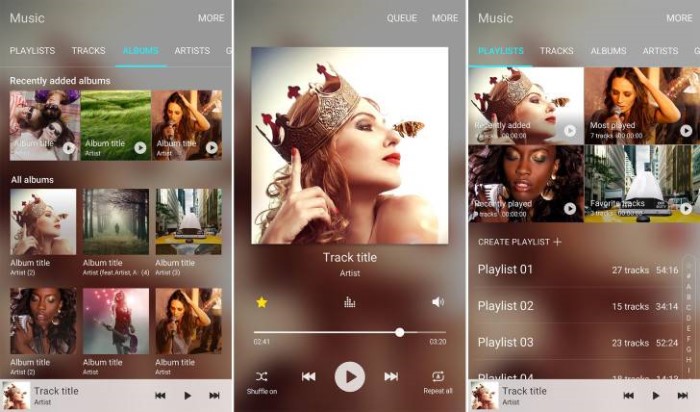
Dat is een algemeen overzicht van het gebruik van de Samsung Music Player-app. De exacte stappen en functies kunnen enigszins variëren, afhankelijk van uw apparaat en de versie van de app die u gebruikt.
Deel 3. Beste alternatieven voor Samsung Music voor Android (gratis of betaald)
Als je een andere muziekspeler dan de originele speler van Samsung wilt gebruiken, dan mag je de volgende Samsung Music-alternatieven niet missen. Laten we samen een kijkje nemen.
Poweramp-muziekspeler
Poweramp is een populaire Android-muziekspeler-app met talloze functies, waaronder een aanpasbare equalizer, ondersteuning voor diverse audioformaten en een stijlvolle gebruikersinterface. De app beschikt ook over een krachtige tag-editor waarmee je de metadata van je muziekbestanden kunt bewerken. Bovendien ondersteunt Poweramp meerdere audioformaten, zoals... MP3, MP4, M4A WMA, FLAC, WAV, APE, WV, TTA, MPC, AIFF.
Prijs: Gratis proefversie en betaalde versie (3.99$)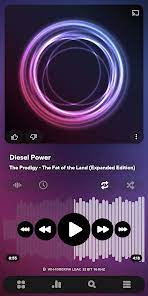
BlackPlayer
BlackPlayer is een andere populaire muziekspeler-app met een minimalistisch ontwerp en diverse aanpassingsmogelijkheden. De app ondersteunt verschillende audioformaten en biedt een 5-band equalizer, en stelt je in staat afspeellijsten te maken en te beheren.
Prijs: Gratis proefversie en betaalde versie (3.0$)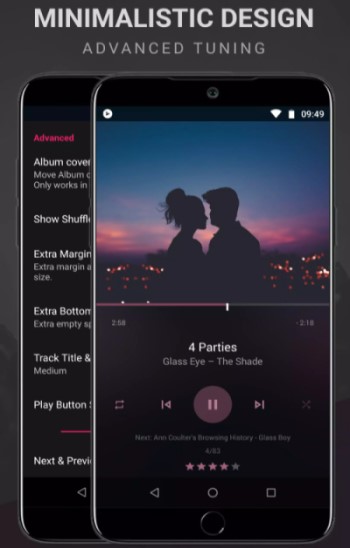
Shuttle muziekspeler
"Shuttle" is een lichtgewicht muziekspeler-app met een overzichtelijke en intuïtieve interface. Het is een van de alternatieven voor de Samsung Muziekspeler. De app ondersteunt diverse audioformaten en biedt een 6-band equalizer, en stelt je in staat afspeellijsten te maken en te beheren.
Google Play Music
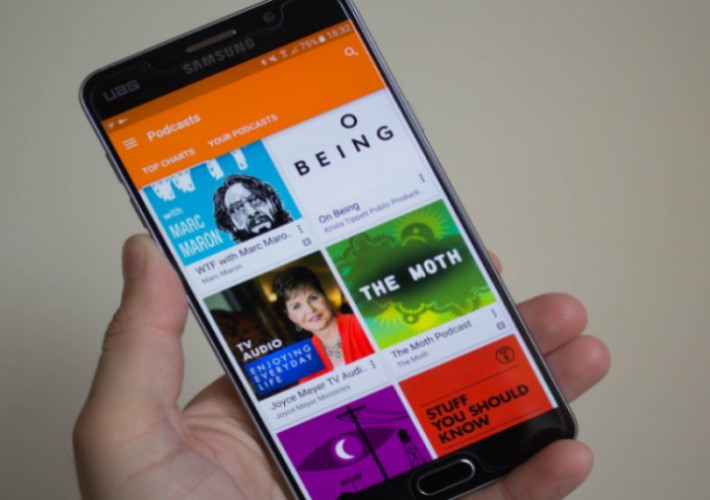
Google Play Muziek is een app voor het streamen en afspelen van muziek waarmee u uw eigen muziekbibliotheek kunt uploaden en deze overal kunt streamen. Het biedt ook een radiofunctie die nummers afspeelt op basis van uw voorkeuren en podcasts ondersteunt. Het is een van de alternatieve Android-muziekspelers vergeleken met Samsung Music.
Pi Music Player
Pi Music Player is een veelzijdige muziekspeler-app die een scala aan aanpassingsmogelijkheden biedt, waaronder een 5Het beschikt over een 3-bands equalizer, een slaaptimer en ondersteuning voor diverse audioformaten. Ook is er een ingebouwde ringtone-editor waarmee je zelf ringtones kunt maken van je muziekbibliotheek.
Deel 4. Hoe krijg je gratis muziek van Spotify en ernaar luisteren op Samsung?
Heb je ooit meegemaakt dat je een nieuwe Samsung S moest vervangen?21 en al het voorgaande Spotify nummers kunnen niet worden afgespeeld op het nieuwe apparaat. Of je wilt downloaden Spotify nummers op uw Samsung-telefoon, maar die heeft u niet Spotify Premie, wat moet u doen?
Maak je geen zorgen, de opkomst van TuneSolo zal deze problemen oplossen. TuneSolo Spotify Music Converter is een applicatie van derden die uw Spotify nummers, podcasts, afspeellijsten en albums.
Door dit programma te gebruiken, kunt u dat doen downloaden en converteren Spotify songs tot 5x sneller, en tijdens het conversieproces blijven zowel de oorspronkelijke kwaliteit van het nummer als de metadata en ID behouden.3 De tags die eraan gekoppeld zijn, blijven behouden. Zo kunt u uw muziekbibliotheek gemakkelijker categoriseren, organiseren en onderhouden. Door nummers in de Spotify bibliotheek voor veelgebruikte audioformaten (zoals MP3), kun je luisteren naar Spotify nummers op uw Samsung-apparaat, zelfs als u dat niet heeft Spotify Premium.
Hier ziet u hoe u het kunt gebruiken om gratis muziek te downloaden Spotify:
Stap 1. TuneSolo Spotify Music Converter Dit programma moet op uw computer geïnstalleerd worden, ongeacht of het een Mac of een Windows-machine is.
Stap 2. Activeer de software indien nodig door uw e-mailadres en licentiesleutel in te voeren.
Stap 3. Log in met uw Spotify accountreferenties en toegang tot de ingebouwde Spotify Webplayer van TuneSolode software.
Stap 4. Kies het nummer of album dat je wilt downloaden en voeg het toe aan TuneSolo's conversiewachtrij.
Stap 5. Selecteer op basis van uw voorkeuren het uitvoerformaat, de bestemmingsmap en andere uitvoeropties.
Stap 6. Om het conversieproces te starten, klikt u op de knop 'Converteren'. Afhankelijk van uw voorkeuren kunt u alle muziek in één keer of afzonderlijk converteren.
Zodra dat is gedaan, kunt u de nummers eenvoudig van de computer naar uw Samsung-apparaten overzetten, zoals uw Samsung-smartphone of Samsung-tv . De stappen op een Mac zijn vrijwel hetzelfde als op een Windows-computer; u moet alleen Windows Explorer gebruiken in plaats van het Finder-venster op een Windows-pc.
Om de . over te dragen Spotify nummers naar uw Samsung-telefoon, volgt u de onderstaande stappen (bijv. Mac):
Stap 1. Verbind je Android-telefoon met je Mac-computer via een USB-kabel.
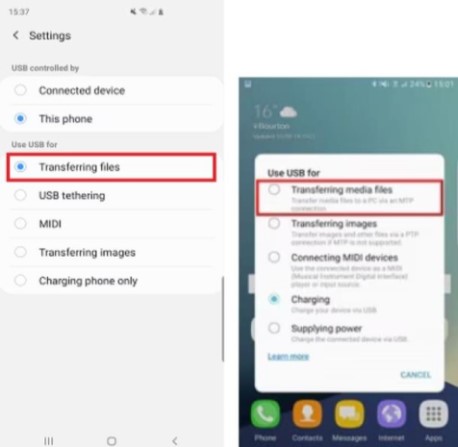
Stap 2. Veeg vanaf de bovenkant van het scherm van je Samsung-smartphone naar beneden en tik op 'USB voor bestandsoverdracht' of 'Bestandsoverdracht'. Hiermee activeer je de bestandsoverdrachtmodus op je apparaat.
Stap 3. Open de "Finder"-app op je Mac-computer en ga naar de muziekbestanden die je naar je Samsung-telefoon wilt overzetten.
Stap 4. Sleep de muziekbestanden van je Mac naar het vak "Android File Transfer". Als je het programma Android File Transfer nog niet op je Mac hebt, kun je het gratis downloaden van de Android-website.
Stap 5. Wacht tot de overdracht is voltooid. Afhankelijk van de grootte van de bestanden en de snelheid van je USB-verbinding kan dit even duren.
Stap 6. Zodra de overdracht is voltooid, koppelt u uw Android-smartphone los van uw Mac-computer door de knop 'Uitwerpen' te selecteren in het Finder-venster naast uw apparaat.
Stap 7. Ga naar de map "Muziek" of "Media" op je Samsung-smartphone om de overgezette muziekbestanden te vinden. Spotify Music De bestanden zouden nu afspeelbaar moeten zijn op je Samsung-apparaten.
Deel 5. Conclusie
Kortom, hoewel Samsung Music een prima standaard muziekspeler-app is voor Samsung-apparaten, zijn er ook veel muziekspeler-apps van derden beschikbaar die extra functies en aanpassingsmogelijkheden bieden. We hebben de beste alternatieven voor de Samsung muziekspeler bekeken , waaronder Poweramp Music Player, BlackPlayer, Google Play Music en meer.
Om te genieten van nummers op je favoriete Android-muziekspeler-apps, kun je ze downloaden Spotify gebruik TuneSolo Spotify Music ConverterJe kunt de nummers die je van je computer hebt gedownload eenvoudig overzetten naar je Android-apparaat. Klik nu op de knop 'Veilig' hieronder om het te proberen.

