

Top 3 methoden om Spotify-advertenties op Mac te blokkeren [bijgewerkt in 2025]
Ontspanning kan altijd in de vorm van muziek plaatsvinden, en als het gaat om de beste muziekprovider, is Spotify Music steevast het eerste platform dat in je opkomt. Het is inderdaad een van de toonaangevende muziekstreamingdiensten op de markt met meer dan honderd miljoen gebruikers.
Het totale aantal abonnees bewijst dat veel mensen muziek gebruiken als middel om te ontspannen en tot rust te komen. Maar wat als er steeds advertenties verschijnen tijdens het afspelen op je Mac? Wat is de meest aanbevolen advertentieblokker voor Mac (zoals de Spotify) en hoe kun je er een installeren?
Het plotseling verschijnen van advertenties tijdens het streamen van muziek wordt vooral ervaren door gratis gebruikers van de app. Dus, als je de Spotify-app ook gratis gebruikt, neem dan even de tijd om dit hele artikel te lezen. Het bevat namelijk een bespreking van advertentieblokkers voor Spotify op Mac, inclusief de procedure voor het gebruik ervan.
Artikel Inhoud Deel 1. 2 beste gratis Spotify advertentieblokkers voor Mac Deel 2. Upgrade naar Spotify premium om Spotify-advertenties op je Mac te blokkeren.Deel 3. Download Spotify Music gratis om de advertenties voor Spotify op je Mac te vermijden.Deel 4. Conclusie
Deel 1. 2 beste gratis Spotify advertentieblokkers voor Mac
Werken en sommige van je taken uitvoeren zou veel leuker en leuker zijn als er muziek op je achtergrond speelt, toch? Dit is eigenlijk geweldig, maar het kan je irriteren en irriteren als er meerdere advertenties blijven verschijnen in het midden van de nummers die worden afgespeeld.
Dit is precies de reden waarom de Spotify-advertentieblokker voor Mac zo gewild is onder Mac-gebruikers die hun favoriete muziek streamen. De Spotify-advertentieblokker blokkeert automatisch alle advertenties, zodat u onbeperkt van muziek kunt genieten.
Er zijn veel advertentieblokkers die je kunt gebruiken, afhankelijk van het type apparaat dat je gebruikt. Hieronder heb ik de beste advertentieblokkers voor Mac uitgelegd, inclusief de stappen voor het gebruik ervan.
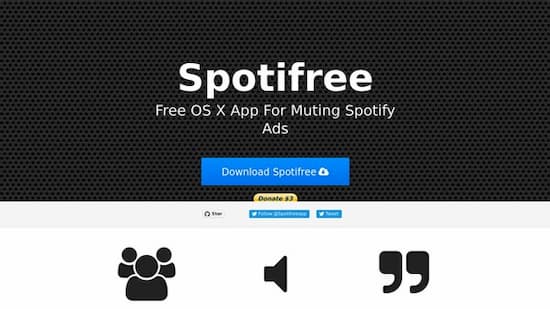
#1. Gebruik Spotifree om advertenties te blokkeren op Spotify voor Mac
Spotifree is een advertentieblokker voor Mac die speciaal is ontworpen en ontwikkeld voor alle Mac-computers, waaronder MacBook Pro, MacBook Air en iMac. Het grote voordeel van Spotifree is dat je de functies volledig gratis kunt gebruiken. De hele applicatie is gratis en toegankelijk op je computer. Dit is een groot voordeel, vooral voor gebruikers zonder Premium-abonnement die de app gratis gebruiken.
Wat Spotifree doet, is het geluid van de muziek dempen of uitschakelen zodra er een advertentie verschijnt. Dit hangt natuurlijk af van de duur van de advertentie. Als de advertentie bijvoorbeeld ongeveer 2 minuten in beeld is, dan zal Spotifree die tijd actief houden. Zodra de advertentie is afgelopen, schakelt Spotifree het geluid automatisch weer in en zet het volume terug naar hetzelfde niveau als vóór de demping.
Hoe blokkeer je Spotify-advertenties op je Mac met Spotifree?
- Het eerste dat u moet doen, is de Spotifree-app downloaden en daarna op uw apparaat installeren.
- De volgende stap is om Spotifree naar de Apps-directory te verplaatsen. Laat daarna de app ook op uw apparaat draaien.
- Houd er rekening mee dat Spotifree, zodra je het installeert en start, automatisch verbinding maakt met je account en de gegevens ervan kan inzien. Wanneer Spotifree aan de slag gaat, zal het alle Spotify-advertenties die het detecteert, dempen.
- Wanneer Spotifree begint te werken, hoeft u zich geen zorgen te maken over een plotselinge storing van uw Spotify Music. Dit heeft geen invloed op uw Mac-apparaat en de Spotify Music-app.
#2. Installeer AdBlock voor Safari om Spotify-advertenties op Mac over te slaan
De op één na meest aanbevolen advertentieblokker voor Mac (Spotify) is AdBlock voor Safari . Deze advertentieblokker (Spotify) is echt een aanrader. Je kunt er sneller mee internetten, omdat hij automatisch voorkomt dat er advertenties verschijnen tijdens het surfen. De meesten van jullie hebben dit waarschijnlijk al vaak meegemaakt: je zoekt naar iets op internet en plotseling verschijnt er ergens op je scherm een advertentie.
Zo werkt AdBlock voor Safari precies, net als een advertentieblokker voor Mac (Spotify). Zodra je het op je Mac installeert, hoef je je geen zorgen meer te maken over de vele advertenties van verschillende websites.
Hoe je Spotify-advertenties op je Mac kunt overslaan met AdBlock voor Safari
- Open je Mac en ga naar de applicatiewinkel. Zoek daarna naar AdBlock voor Safari.
- Klik direct daarna op de knop "Ophalen" die u ziet naast de app die in uw zoekresultaten is verschenen.
- Nu, na het downloaden van de app, installeert u deze naast uw apparaat.
- Nadat de installatie is voltooid, klikt u op "Openen".
- Vervolgens moet u AdBlock toestaan om in uw Safari te worden uitgevoerd.
- En tot slot moet u beslissen welke u wilt gebruiken tussen AdBlock Engine en AdBlock Symbol. Zodra u definitief bent beslist, vinkt u het vakje aan naast wat u hebt gekozen.
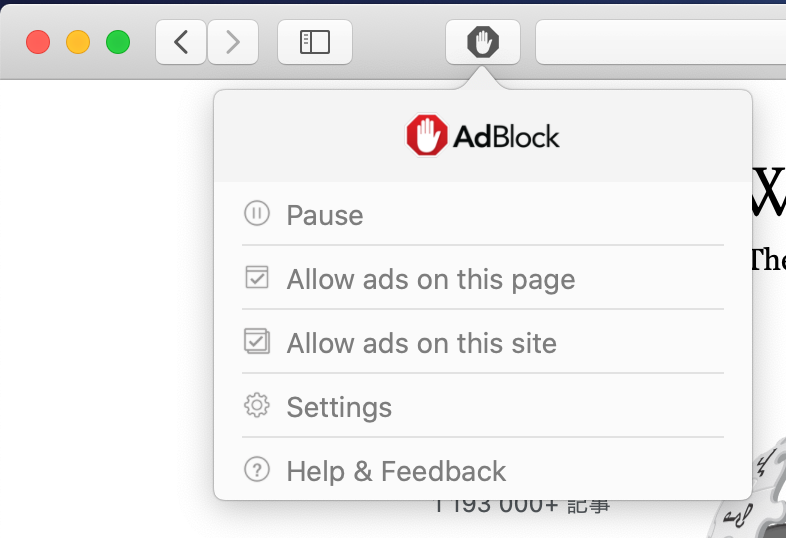
AdBlock heeft de laatste tijd veel aandacht en lof gekregen vanwege zijn effectiviteit als advertentieblokker voor Mac (Spotify). Het is bewezen dat het alle advertenties blokkeert bij elke online activiteit die je op je Mac-computer uitvoert.
Deel 2. Upgrade naar Spotify premium om Spotify-advertenties op je Mac te blokkeren.
Niemand wil natuurlijk dat zijn muziekstreamingsessie op zijn Mac wordt onderbroken door af en toe verschijnende advertenties tussen de nummers. De gemakkelijkste en snelste manier om advertenties op Spotify te blokkeren, is door een Spotify Premium-abonnement af te sluiten.
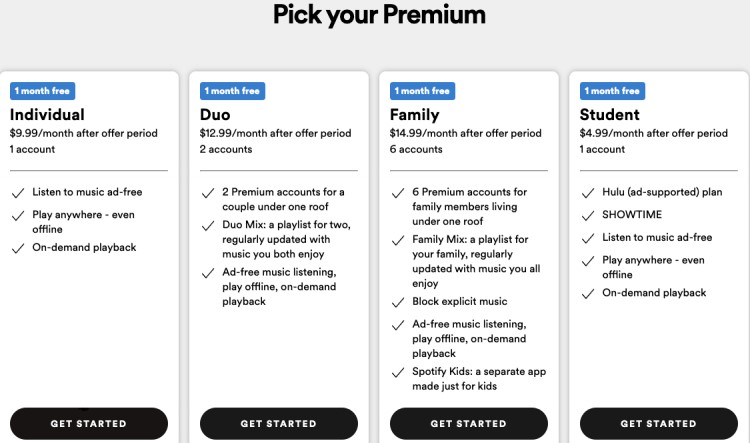
Met de ingebouwde en gebruikte Spotify advertentieblokker voor Mac worden alle advertenties automatisch geblokkeerd, zodat u ongestoord onbeperkt naar muziek kunt luisteren. Naast het blokkeren van advertenties, kunt u met Spotify Premium ook al uw favoriete nummers en afspeellijsten downloaden om offline af te spelen. Als u een maandelijks budget van $9.99 heeft, kunt u al een Spotify Premium-account aanschaffen.
Zie onderstaande gedetailleerde stappen om de advertentieblokker Spotify te verkrijgen via Spotify Premium.
- Het eerste dat u moet doen, is uw Mac-computer openen en bezoeken de officiële website van Spotify.
- Zoek op de hoofdinterface van de app naar de knop. “Get Spotify Premium”Klik erop zodra je het gevonden hebt.
- Er verschijnt dan een lijst met Premium-abonnementen met de bijbehorende voorwaarden op uw scherm. Kies het type Premium-abonnement dat u wilt hebben.
- De bijbehorende abonnementskosten staan vermeld bij elk Premium-abonnement. Klik op 1 en betaal.
- Kijk nu eens onderaan de pagina, daar zie je de knop van “Start My Spotify Premium” om de registratie voor het Premium-abonnement vast te leggen.
Nadat je alle bovenstaande stappen hebt doorlopen, kun je dankzij de ingebouwde advertentieblokkering Spotify voor Mac in je geüpgradede Spotify Premium-account nu genieten van reclamevrije muziekstreaming op je Mac-computer. Wil je weten hoe je Spotify Music gratis kunt downloaden om de Spotify-advertenties op je Mac over te slaan? Lees dan verder, want dat wordt in het volgende gedeelte besproken.
Deel 3. Download Spotify Music gratis om de advertenties voor Spotify op je Mac te vermijden.
Het meest vervelende aan een gratis account is het plotseling verschijnen van advertenties tussen de nummers. Het zou nog veel erger zijn als een advertentie langer dan een minuut duurt. De snelste en meest effectieve oplossing hiervoor is om je account te upgraden naar een Premium 1, maar wat als je geen abonnement wilt?
Gelukkig bestaat er een krachtige tool waarmee je de genoemde beperkingen kunt omzeilen en waarmee je de Spotify advertentieblokker voor Mac kunt gebruiken. Deze tool van derden is niemand minder dan TuneSolo Spotify Music Converter . Deze muziekconverter kan overigens nog veel meer dan de genoemde functies.
Gratis proberen Gratis proberen
Belangrijkste kenmerken van TuneSolo Spotify Music Converter
Converteer en download Spotify Music gratis met hoge snelheid.
Met de TuneSolo Spotify Music Converter kunt u al uw favoriete nummers permanent opslaan op elk apparaat dat u wilt gebruiken. Dit betekent dat u de gedownloade nummers, zodra ze zijn gedownload, naar een ander apparaat kunt overzetten. De nummers kunnen worden geconverteerd naar andere audioformaten, waaronder het MP3-formaat , WAV, AAC en FLAC, die op veel apparaten afspeelbaar zijn.
Offline afspelen om advertenties te blokkeren op Spotify
Alle nummers die volledig zijn opgeslagen op uw Mac-computer of een ander apparaat, kunnen offline worden genoten. Met deze functie hoef je je geen zorgen meer te maken over het stabiele signaal of de internetverbinding.
Speel Spotify Music af op meerdere apparaten.
Omdat de nummers kunnen worden geconverteerd naar andere audioformaten, kunnen ze nu allemaal ook worden overgezet naar andere apparaten naar keuze. Zorg ervoor dat u de nummers volledig downloadt om ze naar een andere audiospeler te kunnen verplaatsen.
Bewaar de tags en metadata van ID3
De tag ID3 en de metadata, inclusief titel, artiestennaam, albumtitel, jaar en albumhoes, zijn allemaal belangrijk voor de identificatie van Spotify Music-nummers. Gelukkig kan TuneSolo Spotify Music Converter al deze belangrijke details behouden.
Organiseer uw eigen muziekbibliotheek
De TuneSolo is ook in dat opzicht gebruiksvriendelijk, omdat gebruikers hun muziekbestanden zelf kunnen ordenen op basis van hun voorkeuren. Je kunt ze sorteren op jaar, album, artiest of elke andere categorie die voor jou het beste werkt.
Met behulp van de functies en services van TuneSolo Spotify Music Converter kunt u gegarandeerd van advertenties afkomen tijdens het streamen van muziek. Bovendien kunt u direct de Spotify advertentieblokker voor Mac gebruiken als u deze muziekconverter gebruikt.
Stappen om Spotify Music te converteren en te downloaden om advertenties op Spotify te blokkeren.
Nu je een kort overzicht hebt van de diensten die TuneSolo Spotify Music Converter biedt, gaan we de gedetailleerde stappen bespreken voor het converteren van nummers en afspeellijsten naar het MP3-uitvoerformaat met deze muziekconverter en hoe dit je kan helpen bij het gebruik van de Spotify-advertentieblokker voor Mac.
Stap 1. Download en start TuneSolo Spotify Music Converter
De eerste stap is het downloaden van de TuneSolo Spotify Music Converter-app. Dit kunt u doen door de officiële website van TuneSolo te bezoeken en de app daar te downloaden. Een andere manier is om naar de app store van uw apparaat te gaan en te zoeken naar de TuneSolo-app. Na het downloaden kunt u de app installeren en starten op uw apparaat.
Gratis proberen Gratis proberen
Stap 2. Open de Spotify webplayer en kies de nummers/afspeellijst die je wilt downloaden.
Klik op de "Open the Spotify web player" Klik op de knop op de hoofdpagina en open vervolgens de ingebouwde webplayer. Log in op uw Spotify-account. Nu kunt u een afspeellijst, nummer of album uit de webplayer kiezen om te converteren. Sleep het bestand direct naar de "+" knop (een groene bubbel aan de rechterkant van de software-interface).

Stap 3. Kies het uitvoerformaat van de nummers en de uitvoermap.
Nadat je de nummers hebt geüpload, selecteer je het gewenste uitvoerformaat. Klik in de lijst met weergegeven uitvoerformaten op MP3. Direct na het selecteren van het formaat moet je ook de map kiezen waar de nummers na de conversie moeten worden opgeslagen.
Stap 4. Klik op de knop "alles converteren".
Zodra de nummers zijn geüpload en het uitvoerformaat is gekozen, kunt u beginnen met klikken op de “Convert All” knop om het conversieproces eindelijk te starten.
Stap 5. Download de succesvol geconverteerde bestanden.
Nu het hele proces is voltooid, kunt u het voor altijd op uw apparaat opslaan door op het pictogram te klikken. “View Output File”.
Zodra de nummers naar je Mac zijn gedownload, kun je alle advertenties die tussen de nummers verschijnen, verwijderen. Het gebruik van TuneSolo Spotify Music Converter is een groot voordeel, omdat het in feite hetzelfde is als een advertentieblokker zoals Spotify voor Mac.
Deel 4. Conclusie
Met de advertentieblokkers voor Mac die eerder in de vorige secties zijn besproken, zoals 2 en Spotify, kunt u nu genieten van een ononderbroken en onbeperkte muziekstreamingervaring met de Spotify Music-app. Er zijn overigens nog veel meer advertentieblokkers, zoals de Spotify, die u kunt vinden als u online zoekt. Maar aangezien de besproken 2 gegarandeerd advertenties blokkeert, is het zeker de moeite waard om een van deze Spotify-advertentieblokkers voor Mac te proberen.
Aan de andere kant, als je er echt zeker van wilt zijn dat er geen advertenties verschijnen tussen muziekstreamingsessies, maar geen abonnement op Spotify Premium wilt afsluiten, gebruik dan gewoon TuneSolo Spotify Music Converter. De online download- en offline afspeelfunctie biedt je gegarandeerd de beste en meest comfortabele luisterervaring die je je kunt voorstellen.

