

Hoe de bitrate van Spotify te verbeteren voor het streamen van lossless muziek
Spotify is een gigant op het gebied van muziekstreaming. De bitrate van de Spotify is dan ook interessant gezien de omvang van dit platform. Bitrate verwijst namelijk naar de hoeveelheid data die wordt overgedragen tijdens het streamen of het gebruik van het digitale platform. Een hogere bitrate betekent dat er meer data of details worden verwerkt.
Voor muziekliefhebbers is de kwaliteit van de muziek waarnaar ze luisteren een belangrijke factor. De muziekkwaliteit is afhankelijk van de bitrate van de streamingdienst die men gebruikt. Een hogere bitrate betekent een betere muziekkwaliteit. De bitrate van Spotify is met name een cruciale factor in de positie van deze dienst als een van de beste, zo niet dé beste, aanbieders van muziekstreamingdiensten.
Artikel Inhoud Deel 1. Wat is de bitrate van de Spotify-stream?Deel 2. Hoe stel ik de bitrate van de Spotify in voor de hoogste beeldkwaliteit?Deel 3. Hoe krijg ik Spotify-nummers in lossless kwaliteit?Deel 4. Concluderend
Deel 1. Wat is de bitrate van de Spotify-stream?
De bitrate van de Spotify is beschikbaar in verschillende bereiken op diverse apparaten. Deze bitrate varieert van laag, hoog tot extreem hoge kwaliteit voor uw muziekbeleving. Laten we nu eens kijken naar de bitrate van de Spotify op verschillende apparaten:
Voor de desktop-app:
Voor gratis gebruikers: er is een standaardkwaliteit van 160 Kbps
Voor premium-gebruikers: u kunt streamen in hoge kwaliteit op 320 Kbps.
Voor Spotify Web Player en Chromecast:
Voor gratis gebruikers: de standaardkwaliteit is 128 Kbps
Voor premium-gebruikers: u kunt streamen in hoge kwaliteit op 256 Kbps.
Voor mobiele apparaten die Android en iOS bevatten, zijn dit de respectieve bitrates:
Laag - Gemiddelde van 24Kbps
Normaal - Gemiddelde van 96 Kbps
Hoog - Gemiddelde van 160 Kbps met OGG
Zeer hoog - Gemiddelde van 320 Kbps met OGG voor premium gebruikers
Wat zijn de verschillende bitrates tussen populaire streamingdiensten?
De bitrate die Spotify aanbiedt, is, ondanks zijn status als gigant in de branche, niet hoger dan die van andere populaire streamingdiensten, aangezien deze gelijk is aan die van 320 Kbps voor premium-abonnees. De bitrate van 320 Kbps is echter iets hoger dan die van Apple Music, namelijk 256 Kbps. De bitrate van Spotify is echter lager dan die van Tidal, dat een bitrate van 1411 Kbps hanteert.
De bitrate is slechts één van de factoren waarmee rekening moet worden gehouden bij het kiezen van een goede muziekdienst. Andere factoren, zoals het aanbod aan muziekbestanden in de bibliotheek, de prijs en de mogelijkheid om nieuwe muziek te ontdekken, zijn ook belangrijk. Je kunt dus Spotify vergelijken met Tidal om de verschillen te ontdekken en de 1 te kiezen die het beste bij je past.
Deel 2. Hoe stel ik de bitrate van de Spotify in voor de hoogste beeldkwaliteit?
Nadat je de bitrate van de Spotify en de prestaties ervan in vergelijking met andere populaire streamingdiensten hebt leren kennen, is het tijd om te begrijpen hoe je de bitrate van de Spotify instelt voor de hoogst mogelijke kwaliteit.
Methode 1. Stel de bitrate-muziekkwaliteit van de Spotify-app in via de Spotify-app.
Een van de beste manieren om de bitrate van de Spotify in te stellen en de kwaliteit te verbeteren, is via de Spotify-app.
Op bureaublad:
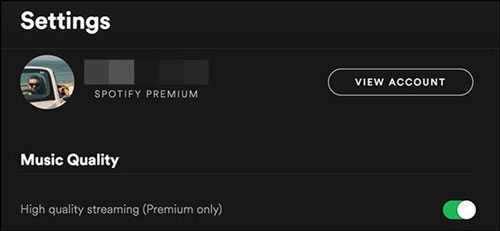
Stap 1. Open de Spotify-app en log in met uw inloggegevens.
Stap 2. Klik op het pijltje naar beneden naast uw naam in de rechterbovenhoek van het hoofdvenster van de Spotify.
Stap 3. Klik op Instellingen en druk op de tuimelschakelaar naast High-Quality Streaming.
Op Android-telefoon:
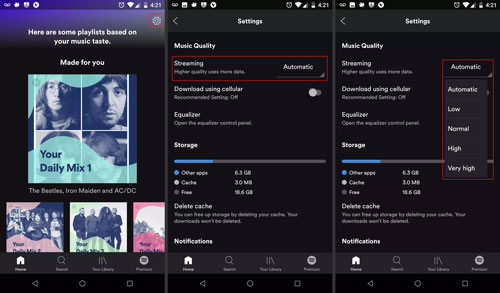
Stap 1. Start de Spotify-app en log in.
Stap 2. Tik op het instellingenpictogram.
Stap 3. Scroll naar beneden en klik op het vervolgkeuzemenu naast streaming.
Stap 4. Kies een van de opties voor streamingkwaliteit.
Op iPhone of iPad:
Stap 1. Open de Spotify-app en log in.
Stap 2. Klik op het instellingenpictogram.
Stap 3. Klik op de Muziekkwaliteit in het vervolgkeuzemenu.
Stap 4. Selecteer een van de streamingkwaliteitsopties van uw keuze.
Methode 2. Stel de bitrate-muziekkwaliteit van de Spotify in via de equalizer van de Spotify.
Een andere manier om een hoge kwaliteit in te stellen voor uw Spotify Bitrate is via de Spotify Equalizer . Houd er rekening mee dat de Spotify Equalizer alleen beschikbaar is op mobiele apparaten.
Stap 1. Open de Spotify-app op uw mobiele apparaat.
Stap 2. Klik op het pictogram Instellingen in de hoofdinterface van de app.
Stap 3. Kies de afspeeloptie op de instellingenpagina.
Stap 4. Scroll naar beneden naar 'equalizer' en klik op de knop om de Spotify-equalizer in te schakelen.
Methode 3. Pas het basisvolume aan de omgeving aan.
Als premiumgebruiker van Spotify kunt u uw muziekervaring in de app ook verbeteren door het basisvolume van Spotify Music aan te passen aan uw omgeving. U hebt de keuze uit de opties stil, normaal of luid, en elke optie heeft zijn eigen voordelen.
"Stil": dit niveau maakt nummers stiller en duidelijker, waardoor het een goede keuze is om thuis te ontspannen.
"Normaal": Op dit niveau wordt het nummer op een gemiddeld basisvolume afgespeeld en is het geluid niet zo helder als "Stil". Dit is voor de meesten de keuze.
"Luid": luider dan andere opties, maar de audiokwaliteit neemt af vanwege de luidheid. Dit is een goede keuze als je in een sportschool of een andere luidruchtige omgeving bent.
Volg nu de onderstaande stappen om de instelling voor het volumeniveau te wijzigen:
Stap 1. Open de Spotify-app en tik op je profielfoto in de linkerbovenhoek.
Stap 2. Tik vervolgens op het tandwielpictogram om het menu Instellingen en privacy te openen.
Stap 3. Klik op afspelen.
Stap 4. Onder Volumeniveau vindt u de opties 3: Luid, Normaal en Stil. Kies de optie die het beste bij uw omgeving past.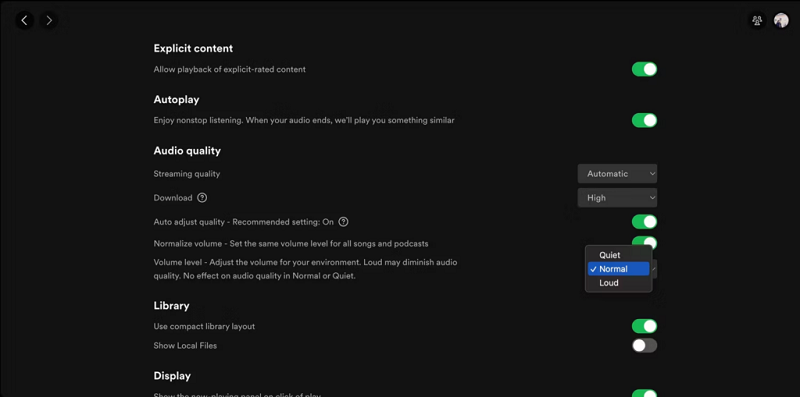
Dat zijn de methoden en de stappen die moeten worden gevolgd voor een verhoogde kwaliteit die zou resulteren in een betere ervaring.
Deel 3. Hoe krijg ik Spotify-nummers in lossless kwaliteit?
De beschikbare bitrate Spotify is mogelijk niet geschikt voor gebruikers die het allerbeste willen. Spotify is gratis, maar bevat veel afleidingen en de kwaliteit is inferieur aan die van de premiumversie. Er zijn echter manieren om Spotify-bestanden lossless te converteren en de geluidskwaliteit te verbeteren.
De eerste stap om dit te bereiken is het downloaden van de bestanden van Spotify en het gebruik van een tool van derden om de beschikbare bitrate te verhogen. Het grootste probleem is echter de DRM-beveiliging die aan deze Spotify-bestanden is toegekend. De DRM-beveiliging zou de compatibiliteit van het bestand met tools van derden blokkeren en het moeilijk maken om de kwaliteit aan te passen of zelfs om het bestand op andere apparaten te openen. Spotify Music Converter s zou echter uitkomst kunnen bieden door de Spotify-bestanden te decoderen en te converteren naar meer gangbare formaten, waardoor het mogelijk wordt om ze te openen en af te spelen op apparaten en met tools van derden.
TuneSolo Spotify Music Converter is een van de beste Spotify Music Converter-versies die online beschikbaar zijn. TuneSolo Spotify Music Converter garandeert een zeer snelle conversie in een gebruiksvriendelijke interface. De conversie is bovendien verliesvrij, waardoor de bestanden hun oorspronkelijke kwaliteit behouden. TuneSolo biedt ook gratis technische ondersteuning als u problemen ondervindt tijdens de conversie of het gebruik van de applicatie. Met deze functies is TuneSolo absoluut een zeer geschikte keuze voor uw conversiebehoeften.
Gratis proberen Gratis proberen
Om Spotify-nummers in lossless kwaliteit te kunnen downloaden, kunt u deze vereenvoudigde stappen volgen voor gebruik met TuneSolo Spotify Music Converter:
Stap 1. Open de TuneSolo-applicatie op uw apparaat.
Stap 2. Kopieer en plak de songlink of sleep de bestanden om 1 of meer nummers toe te voegen.
Stap 3. Kies het uitvoerformaat dat compatibel is met uw apparaat en klik op Converteren om het conversieproces te starten.

Stap 4. Klik na de conversie op Uitvoerbestand weergeven om uw geconverteerde bestanden op te halen.

Met slechts een paar eenvoudige stappen kunt u Spotify-nummers in lossless kwaliteit downloaden. Nu kunt u genieten van uw gedownloade bestanden of ze gebruiken met programma's van derden om de bitrate te verhogen.
Deel 4. Concluderend
De bitrate van Spotify is vergelijkbaar met die van de meeste andere populaire streamingdiensten. Een hogere kwaliteit gaat gepaard met een hogere bitrate, maar dit is niet de enige factor om rekening mee te houden bij het kiezen van een goede muziekstreamingdienst. Er zijn bovendien verschillende manieren om de kwaliteit van Spotify-nummers te verbeteren. Je kunt de bitrate bijvoorbeeld ook verhogen met een tool van derden.
Het downloaden van de Spotify-nummers is essentieel voor conversie naar een hogere bitrate. Om Spotify Music in lossless kwaliteit te downloaden, hebt u TuneSolo Spotify Music Converter nodig. Met de uitstekende functies en services van TuneSolo krijgt u bestanden van de beste kwaliteit zonder u zorgen te hoeven maken over de technische details en de conversiesnelheid, aangezien TuneSolo een snelle conversiesnelheid biedt met een gebruiksvriendelijk platform.

