

Hoe maak je je eigen Spotify Discord-bot?
Wat zijn de voordelen van een Spotify Discord Bot? Er zijn eigenlijk heel veel voordelen verbonden aan het gebruik van een Spotify Discord Bot . Als je Spotify account is gekoppeld aan Discord, kunnen je vrienden meeluisteren naar de muziek die jij op dat moment luistert. Je kunt mogelijk ook naar de muziek van andere gebruikers luisteren. Bovendien kunnen alle gebruikers met de Spotify Discord Bot extra functies toevoegen door afspeellijsten te activeren op de Discord-server.
Zoals gezegd, biedt een Spotify Discord-bot veel voordelen. Gelukkig is Spotify nu ook beschikbaar als kanaal of service op Discord, waardoor je niets hoeft te programmeren of te installeren om je eigen Spotify Discord-bot te maken. De procedure die in de volgende paragrafen van dit artikel wordt beschreven, zal dan ook eenvoudig zijn.
Artikel Inhoud Deel 1. Is er een Spotify bot voor Discord?Deel 2. Hoe verbind ik Spotify met Discord?Deel 3. Bonus: hoe je Spotify op Discord kunt spelen zonder premium.Deel 3. Veelgestelde vragen over de Spotify Discord-botDeel 4. Samenvatting
Deel 1. Is er een Spotify bot voor Discord?
Laten we eerst een korte beschrijving geven van Spotify en de Discord-bot.
Spotify is een populaire muziekstreamingdienst met een enorme muziekcollectie. Als je op zoek bent naar de bestverkochte nummers en exclusieve releases, dan vind je die in Spotify. Naast muziek kun je er ook je favoriete podcasts vinden. Deze content van Spotify wordt beschermd door DRM, waardoor gebruikers deze niet kunnen downloaden of kopiëren. Gelukkig biedt Spotify een functie waarmee gebruikers hun eigen afspeellijsten kunnen maken en deze kunnen delen met anderen via de Spotify-app.
Een Discord-bot daarentegen is een gratis softwaretoepassing die essentieel is voor gaming. Vanwege de toegankelijkheid en veel versies voor meerdere apparaten, heeft het veel gebruikers gekregen, wat neerkomt op een geschat aantal van in totaal 87 miljoen mensen.
De vraag is nu: bestaat er een Spotify-bot voor Discord? Gelukkig zijn er wel een aantal Spotify Discord-bots beschikbaar en hier is een lijst met de beste Spotify Discord-bots.
Meest aanbevolen Spotify Discord-bots om te gebruiken
- Groen-bot
- Muzikale melodie
- DisTube
- Tempo
- FlaviBot
- Groover
- SZY Muziek
- Vocard
- Peter
- brutale meid
- overstemt
- late Night
- NezukoChan
- Schaal
- Poco
- uzox
- TrustyBot
- 5
- Sparky
- Troll-muziek
- Droge
- Maangeluid
- antimonium
- Dredd
- Robertificeren
- GekoeldChino
- metrum
- Mikaela
- Tijdperk Muziek
- Enre Bot
Deel 2. Hoe verbind ik Spotify met Discord?
De onderstaande stappen leggen het volledige proces uit voor het koppelen van Spotify en Discord, zodat je een officiële Spotify Discord-bot hebt. Het mooie is dat er geen andere software of tools nodig zijn voor de installatie.
Deze procedure is van toepassing op alle apparaten, inclusief Mac-computer, Windows, Linux, Android en iPhone.
Stap 1. Het eerste wat je moet doen, is een webbrowser openen. Dat kan Google Chrome, Firefox of Microsoft Edge zijn. Zodra de browser geopend is, ga je naar de volgende pagina: officiële website van Discord. U moet inloggen als u er niet op ingelogd was.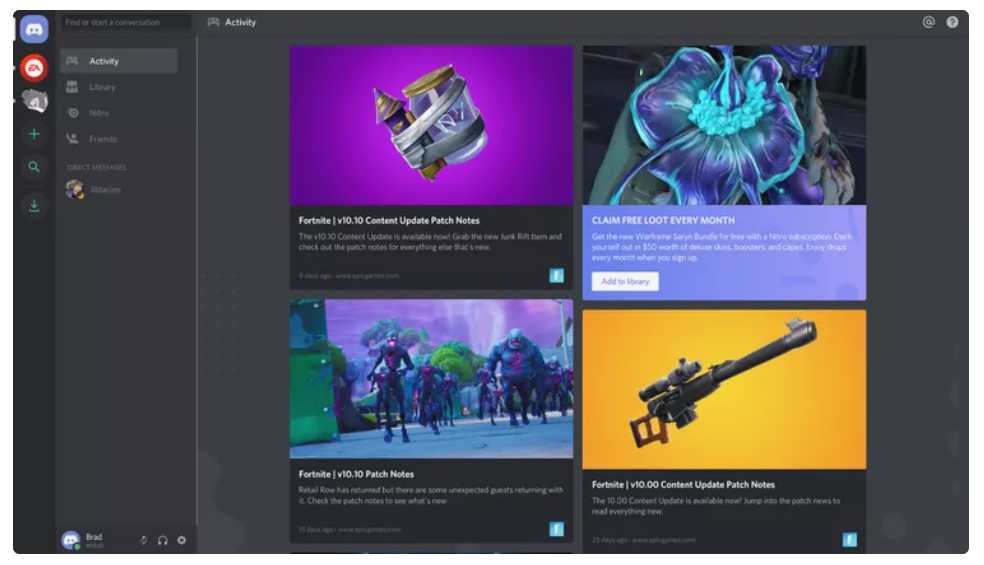
Stap 2. Kijk eens naar het onderste linkerdeel van de pagina en zoek het tandwielachtige pictogram. Dit pictogram staat voor de gebruikersinstellingen. Als je het al hebt gevonden, klik er dan op.
Stap 3. Nadat je op Gebruikersinstellingen hebt geklikt, zie je daaronder het tabblad Verbindingen. Selecteer dit om alle beschikbare sociale mediakanalen te bekijken.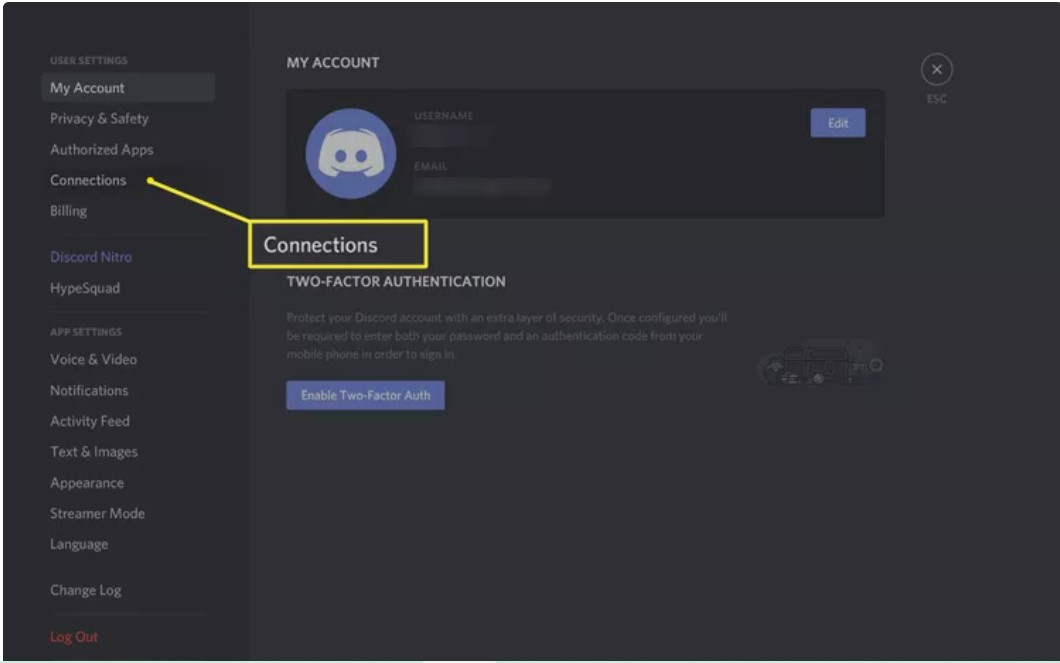
Stap 4. Selecteer in de weergegeven kanalen het pictogram Spotify.
Stap 5. Nadat je op het pictogram hebt geklikt, verschijnt er een klein pop-upvenster. Je moet alle benodigde gegevens invullen, zoals je gebruikersnaam en wachtwoord voor Spotify, om in te loggen met je Spotify-account. Als je account is gekoppeld aan je Facebook-account, klik dan op 'Inloggen met Facebook'.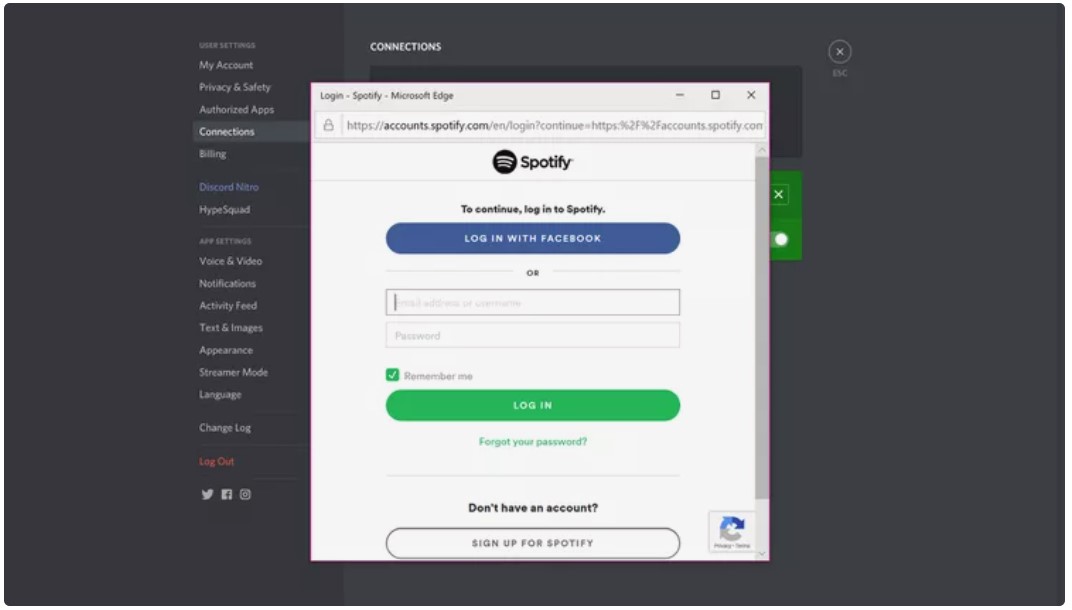
Stap 6. Zodra dit is gedaan, bent u ingelogd op uw account en is Spotify een verbonden kanaal.
Stap 7. In het venster Verbindingen bevindt zich een X-knop rechtsboven. Tik hierop om het venster Verbindingen te sluiten en terug te keren naar het hoofdscherm.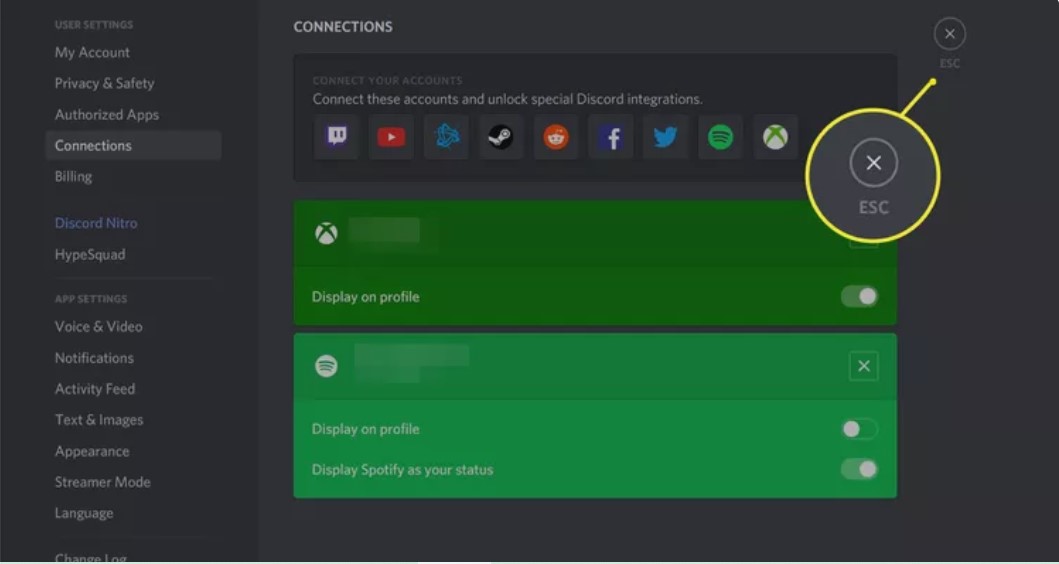
Stap 8. Aangezien je al een Discord-bot hebt aangemaakt met de naam Spotify, worden op je Discord-profiel dezelfde nummers weergegeven die je streamt op je Spotify-account.
Stap 9. In Discord is er een functie waarmee je vrienden kunt toevoegen of uitnodigen. Zodra ze zijn toegevoegd, kunnen ze de muziek zien die je streamt. Klik hiervoor op de "+" knop aan de linkerkant van het scherm.
Stap 10. Nadat je erop hebt geklikt, selecteer je “Invite to Listen to Spotify” volgende en dan “Send Invite”Je moet niet vergeten dat je een account nodig hebt om je vrienden een uitnodiging te kunnen sturen. Spotify Premium-abonnement, anders kunt u dit niet doen. De verzonden uitnodiging kan worden geaccepteerd door zowel Premium- als gratis gebruikers.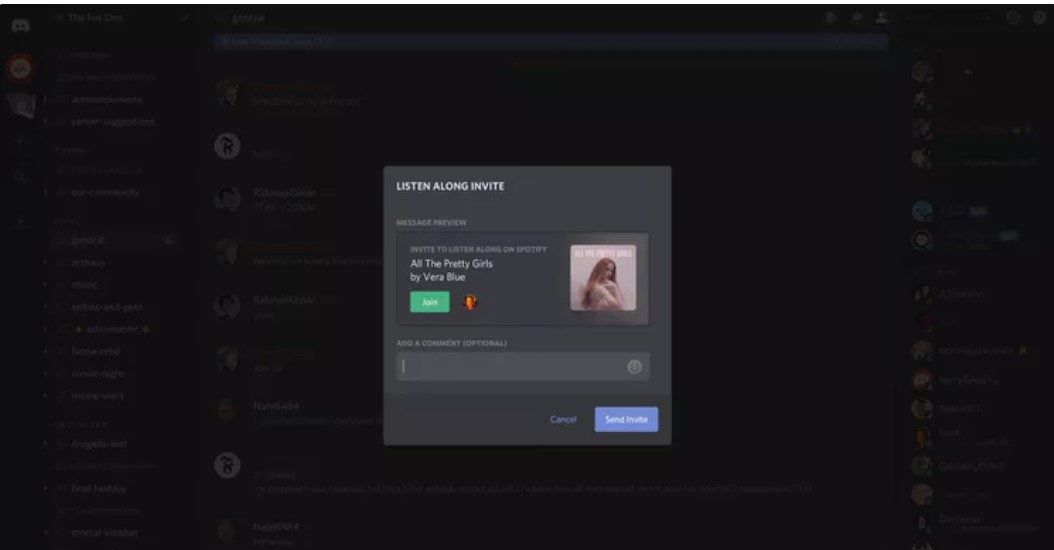
Deel 3. Bonus: hoe je Spotify op Discord kunt spelen zonder premium.
Stel, je hebt je Spotify succesvol gekoppeld aan Discord en je hebt nu je eigen Spotify Discord-bot, maar je gebruikt het gratis account van Spotify. Hoe ga je dan je favoriete nummers en afspeellijsten delen met je vrienden, wetende dat het delen en versturen van uitnodigingen alleen mogelijk is voor Premium-gebruikers?
De beste oplossing hiervoor is om de nummers naar je apparaat te downloaden, zodat je ze met je vrienden kunt delen. Omdat je de applicatie gratis gebruikt, is het niet mogelijk om de nummers op te slaan. Om dit te doen, moet je een tool gebruiken die de nummers kan downloaden ondanks de kopieerbeveiliging (DRM) die erin is versleuteld. De perfecte tool hiervoor is TuneSolo Spotify Music Converter . Deze tool kan de nummers (DRM) vrijmaken en converteren naar andere audioformaten zoals MP3,, WAV,, AAC en FLAC. Nadat ze naar een van de genoemde formaten zijn geconverteerd, kunnen ze nu worden gedownload en naar andere apparaten worden overgezet. Zo kunt u uw favoriete Spotify-bestanden met uw vrienden delen via TuneSolo.
Gratis proberen Gratis proberen
Hieronder vindt u een lijst met andere noemenswaardige eigenschappen van de TuneSolo Spotify Music Converter.
Hoge conversiesnelheid, tot wel 5x sneller.
Identificeer en bewaar belangrijke details van Spotify-nummers, waaronder ID3-tags en metadata-informatie.
Geconverteerde nummers met de beste audiokwaliteit die hetzelfde is als de originele.
Levenslange gratis updates wanneer een nieuwe versie wordt uitgebracht.
Ondersteuning van het technische team en hulp, vooral als er zich een probleem voordoet tijdens het proces.
Uitvoer muziekbibliotheek organisatie
Gebruik meerdere audio-apparaten bij het afspelen van de nummers.
Hieronder volgen de stappen om met TuneSolo Spotify Music Converter nummers naar uw apparaat te converteren en te downloaden.
- De eerste stap is om je browser te openen en de officiële website van TuneSolo op te zoeken. Download vervolgens de TuneSolo-app op je apparaat. Nadat de download is voltooid, installeer en start je de app.
- De volgende stap is het uploaden van de nummers. Selecteer hiervoor al je favoriete nummers uit je muziekcollectie zodra TuneSolo deze heeft geladen. Je kunt de nummers uploaden door de links te kopiëren en te plakken, of door de bestanden naar de muziekconverter te slepen.

- Selecteer in de derde stap het gewenste eindformaat van de te converteren nummers. Kies het uitvoerformaat 1 uit de opties MP3,, WAV,, M4A en FLAC. U moet ook een aparte map aanwijzen voor de opslag van de nummers nadat de conversie is voltooid.

- Als u klaar bent met het selecteren van het uitvoerformaat en het toevoegen van tracks, tikt u op de knop Alles converteren en laat u het conversieproces starten.

- Wacht daarna een paar minuten totdat het hele proces is voltooid. Als het al klaar is, kun je nu de geconverteerde nummers downloaden en ze voor altijd op je gebruikte apparaat bewaren. Om dit te doen, klikt u gewoon op Uitvoerbestand weergeven.
Deel 3. Veelgestelde vragen over de Spotify Discord-bot
Q1: Wat zijn Discord-muziekbots?
A1: Een Discord-bot is een programma van derden dat aan je applicatie kan worden toegevoegd. Dergelijke bots beschikken meestal over functies die standaard niet in Discord beschikbaar zijn, zoals het blokkeren, dempen en verwijderen van gebruikers die de regels overtreden, het spelen van leuke minigames en meer.
Q2: Kan ik Spotify verbinden met Discord-bots?
A2: Natuurlijk kun je Spotify koppelen aan Discord-bots. Je kunt je vrienden toevoegen of uitnodigen. Zodra ze zijn toegevoegd, kunnen ze de muziek zien die je afspeelt. Je kunt echter alleen vrienden uitnodigen als je een Spotify Premium-abonnement hebt.
Q3: Zijn Discord-muziekbots illegaal?
A3: Muziekbots op Discord zijn niet illegaal, aangezien de meeste bots momenteel muziek streamen vanaf sites die gratis muziekstreaming toestaan, zoals Spotify, SoundCloud, enz.
Deel 4. Samenvatting
Zowel Spotify als Discord Bot waren erg populair bij muziekliefhebbers en gamefanaten. Een Spotify Discord Bot zou daarom erg handig zijn, aangezien muziek een belangrijk onderdeel van games is. Op deze manier wordt gamen nog leuker en aangenamer. Aan de andere kant, als je je favoriete nummers wilt delen met vrienden en familie zonder een Premium-abonnement, kun je TuneSolo Spotify Music Converter gebruiken en je favoriete nummers downloaden om ze later te delen. Klik op de veilige knop hieronder en probeer het nu gratis!

