

Hoe gebruik je de Spotify equalizer voor een betere geluidskwaliteit?
Hier bespreken we de Spotify equalizer, zodat u meer over deze tool te weten komt. We helpen u ook de tool te begrijpen en uit te leggen hoe u deze kunt gebruiken. Zoals u wellicht weet, is Spotify een populair muziekstreamingplatform waarmee u naar nummers, podcasts, artiesten, albums en meer kunt luisteren. Laten we het hieronder hebben over de Spotify equalizer.
Artikel Inhoud Deel 1. Wat is de Spotify equalizer?Deel 2. Hoe gebruik ik de Spotify equalizer?Deel 3. Bonus: hoe je kunt genieten van de beste kwaliteit Spotify-nummers zonder premium-abonnement.Conclusie
Deel 1. Wat is de Spotify equalizer?
Equalizers (ook wel EQ genoemd) zijn filters waarmee je de intensiteit van het frequentiespectrum van een geluid kunt aanpassen tijdens het afspelen van muziek. Dit doe je door de intensiteit van bepaalde frequentiebereiken, zoals hoog, midden en laag, te wijzigen. Door het frequentiebereik aan te passen, zorg je ervoor dat je favoriete muziekstijl optimaal klinkt. Sommige equalizers versterken de bas, terwijl andere juist de hoge tonen versterken. De verschillende instellingen in het equalizermenu presteren over het algemeen beter, of juist slechter, afhankelijk van het muziekgenre.
De kleine maar belangrijke melding over de 1-software, die muziekliefhebbers altijd al niet tevreden kon stellen, is opmerkelijk. Het softwarebedrijf heeft onlangs echter een Spotify-equalizercomponent gelanceerd waarmee je je muziek kunt aanpassen door een van de vele sjablonen te selecteren of door met je wijsvinger elke coördinaat in de grafiek te verslepen voor een nauwkeurige, consistente en gepersonaliseerde configuratie. De komst van deze equalizer is echter de belangrijkste verbetering en waarschijnlijk het enige waar Spotify-abonnees direct op attent maken wanneer ze de applicatie starten na het downloaden van de nieuwste versie.
Als je nog nooit teleurgesteld bent geweest over de geluidskwaliteit van je muziek op een apparaat dat Spotify gebruikt, lijkt er een optie in het programma te zijn die je daarbij kan helpen. Spotify heeft een equalizer-optie toegevoegd aan veel van zijn iOS- en Android-smartphone-apps rond 2014,, waarmee je de audiokwaliteit kunt aanpassen. Gebruikers die Spotify via oordopjes beluisteren, zullen zeker baat hebben bij deze functie, omdat ze een zachtere toon kunnen ervaren met de Jazz-functie of de bas een extra boost kunnen geven. Als je kleinere luidsprekers gebruikt, kun je de frequentiereductie wellicht ook gebruiken.
Deel 2. Hoe gebruik ik de Spotify equalizer om een betere geluidskwaliteit te verkrijgen?
Muziek werd over het algemeen zo afgesteld dat het uitstekend kon klinken, zelfs op een breed scala van verschillende audiosystemen, of het zou worden afgespeeld via een slechte radiotransmissie of misschien een onberispelijke schijfmachine. Echter, zoals wanneer het oude gezegde zegt dat een meester over alle manieren is een kenner van niets. Soms kiezen mensen ervoor om de fabrieksinstellingen voor gepersonaliseerde equalisatie voldoende te gebruiken, zodat de muziek waarnaar ze luisteren precies zo klonk als ze zouden willen op het apparaat dat ze al gebruiken.
Hoewel de Spotify een ingebouwde equalizer lijkt te hebben waarmee gebruikers de optimale equalizerinstellingen voor de Spotify kunnen bereiken, is de equalizer van de Spotify eenvoudig toegankelijk via de Spotify, zowel voor iPhone, Android, Windows als Mac.
De Spotify-equalizer gebruiken op een iOS-apparaat:
Aangezien je graag naar Spotify Music luistert op iOS-producten, kun je de equalizerinstellingen van Spotify voor je iPod, iPad en iPhone touch aanpassen door deze instructies te volgen.
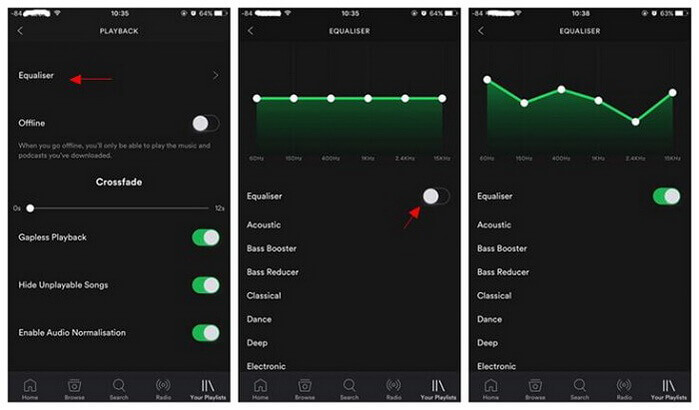
Stap 1. Allereerst moet je de Spotify-app op je iPhone openen en vervolgens op de optie 'Home' onderaan het scherm drukken.
Stap 2. Druk vervolgens rechtsboven op het pictogram. “Settings Gear”.
Stap 3. Druk vervolgens op de optie "afspelen", druk daarna op de equalizer en zet deze vervolgens op slechts één stand.
Stap 4. Dan zou de ingebouwde Spotify-equalizer verschijnen, met een aantal modi die momenteel zijn aangepast aan enkele van de meest prominente muziekstijlen.
Stap 5. Ook daarna kun je simpelweg op een van deze witte stippen drukken en ze vervolgens naar beneden of naar boven slepen om de audiokwaliteit naar je eigen voorkeur aan te passen.
De Spotify-equalizer gebruiken op een Android-apparaat:
Deze techniek op Android lijkt ook op die van Apple-apparaten. Het is vaak wat je doet als je naar Spotify Music luistert via een Android-telefoon. Als je de equalizerfunctie op Android hebt, kun je die als volgt gebruiken:
Stap 1. Om te beginnen, open je de Spotify-app op je Android-telefoon. Tik vervolgens in de rechterbenedenhoek van je scherm op het 'home'-icoon.
Stap 2. Druk vervolgens rechtsboven op het scherm van je telefoon op het pictogram van “Settings Gear”Scroll vervolgens naar beneden tot je 'Muziekkwaliteit' op het scherm ziet en druk daarna op de equalizer.
Stap 3. Om de equalizer te gebruiken, klikt u op OK in het pop-upvenster. U komt dan in het equalizerscherm terecht, waar u de algehele audiokwaliteit naar uw voorkeur kunt aanpassen.
Stap 4. Van daaruit kun je aanpassingen maken op basis van je voorkeuren. Alle muziek die je op de Spotify beluistert, kan nu gebruikmaken van jouw favoriete equalizerinstellingen.
De Spotify-equalizer gebruiken op macOS- en Windows-apparaten:
Als je de Spotify-equalizer op macOS- en Windows-apparaten wilt gebruiken, is dat ook mogelijk. Volg hiervoor de onderstaande stappen:
Stap 1. Start de Spotify-app op Windows of Mac.
Stap 2. Klik op het profielpictogram in het menu en ga naar 'instellingen'.
Stap 3. Scroll naar beneden naar het gedeelte 'Afspelen' en zoek de optie 'Equalizer'. Als de equalizer is uitgeschakeld, schakel deze dan in.
Stap 4. Klik op de vervolgkeuzebalk rechts van de preset. Selecteer een preset.
Stap 5. Je kunt ook de punten op de equalizer verslepen om je eigen equalizer in te stellen.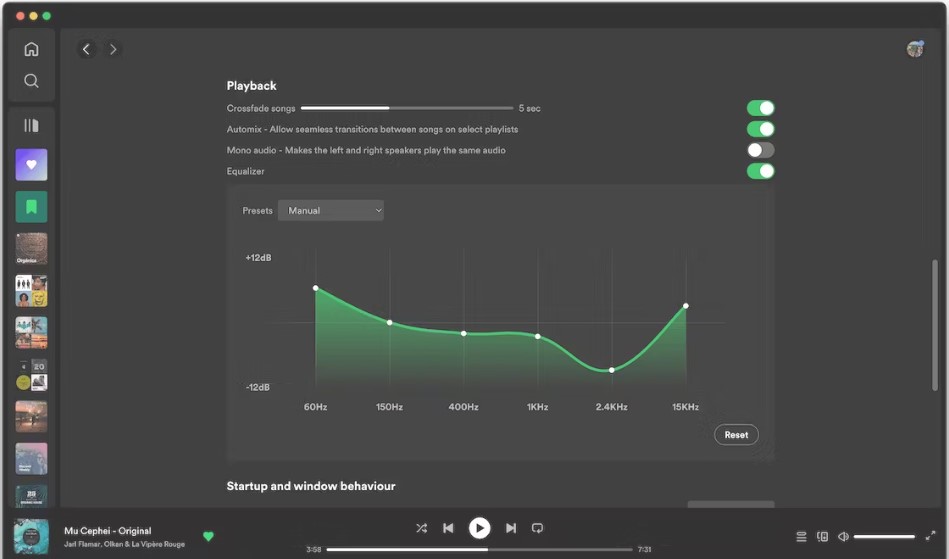
Deel 3. Bonus: hoe je kunt genieten van de beste kwaliteit Spotify-nummers zonder premium-abonnement.
Als je wilt genieten van muziek van de beste kwaliteit op Spotify zonder internetverbinding, zorg er dan voor dat je muziek downloadt om naar te luisteren. Als je een abonnement hebt op Spotify Premium, dan is dat ongetwijfeld mogelijk. download Spotify nummers gemakkelijk. Je gaat gewoon naar de afspeellijst of het album dat je wilt downloaden voor offline streaming. Je ziet dan de schakelaar met de tekst "Download", klik erop en nu wordt de afspeellijst of het album op je apparaat opgeslagen.
Maar als je alleen een gratis Spotify-gebruiker bent, kun je geen nummers downloaden op Spotify. Je vraagt je misschien af wat je dan kunt doen? Geen zorgen, er is een tool waarmee je kunt downloaden en converteer Spotify-nummersDat is TuneSolo Spotify Music Converter.
TuneSolo Spotify Music Converter Dit is een krachtige converter die muziek razendsnel kan converteren. Het downloaden en converteren kan tot wel 80000003461QXZ versneld worden. De TuneSolo biedt batchconversie, waardoor je nummers snel en efficiënt kunt converteren en tijd bespaart!
Hieronder volgen de stappen om TuneSolo Spotify Music Converter te gebruiken om de Spotify-tracks te verkrijgen:
Stap 01. Download, installeer en start de tool. De eerste stap is om naar de officiële website van de TuneSolo Spotify Music Converter te gaan. Download de tool naar uw computer en installeer deze. Open vervolgens de tool op uw computer.
Gratis proberen Gratis proberen
Stap 02. Bestanden toevoegen. De volgende stap is het toevoegen van de nummers aan uw software. U kunt dit doen door de nummers te slepen en neer te zetten. Of u kunt de URL van Spotify kopiëren en plakken naar TuneSolo Spotify Music Converter.

Stap 03. Instellingen wijzigen. Selecteer het gewenste uitvoerformaat, bijvoorbeeld MP3 of WAV. Kies vervolgens waar u de bestanden wilt opslaan, in welke map op uw computer.

Stap 04. Converteren. De laatste stap is om op de knop 'Converteren' te klikken om de bestanden van Spotify naar uw lokale schijf te converteren.

Deel 4. Conclusie
In dit artikel is besproken hoe je de Spotify-equalizer gebruikt en waarvoor deze voornamelijk dient. Naast een aantal inzichten over het gebruik van een equalizer, hebben we ook behandeld hoe je deze kunt gebruiken met verschillende apparaten die tegenwoordig op de markt verkrijgbaar zijn, waaronder diverse iOS- en Android-apparaten.
Daarnaast worden ook de toepassingen ervan op Windows- en Mac-systemen belicht. Nu je weet hoe je toegang krijgt tot de Spotify-equalizer, kun je elke optie nauwkeurig afstellen om de optimale muziekweergave te verkrijgen op basis van je voorkeuren. Bovendien kun je TuneSolo Spotify Music Converter gebruiken om gemakkelijk van Spotify te genieten op elke muziek-equalizer. We hopen dat je een fantastische dag hebt gehad! Veel luisterplezier!

