

Hoe los ik Spotify-foutcode 18 op?
Als het gaat om platforms voor het streamen van muziek, Spotify er is altijd veel vraag naar geweest. In tegenstelling tot andere muziekstreamingdiensten, Spotify heeft een enorme muziekbibliotheek en een uitstekende geluidskwaliteit om voor u te zorgen. Je zou ook kunnen gebruiken Spotify op jouw computer.
Sommige gebruikers hebben onlangs echter problemen vastgesteld met: Spotify op bureaublad. Ze hebben ontvangen Spotify foutcode 18 wanneer u van plan bent de app te installeren. U denkt misschien dat er malware is of dat er problemen zijn met het systeem. Maar vrees niet, er is een oplossing voor Spotify foutcode 18.
We zullen kijken waarom we krijgen Spotify foutcode 18 Wanneer je de app uit dit artikel wilt installeren, kun je problemen tegenkomen. We hebben ook een lijst met oplossingen samengesteld om je te helpen dit probleem te voorkomen.
Artikel Inhoud Deel 1. Wat is Spotify Error Code 18?Deel 2. Waarom doet Spotify Error Code 18 Voorkomen?Deel 3. Hoe repareer ik? Spotify Error Code 18?Deel 4. Downloaden Spotify Music Voor altijd offline om te vermijden Spotify Error Code 18 Samenvatting
Deel 1. Wat is Spotify Error Code 18?
Laten we eerst definiëren: Spotify foutcode 18 Voordat we overgaan tot de oplossingen voor het verwijderen van deze malware, is het belangrijk te weten wat de oorzaak is en wat de mogelijke gevolgen voor ons apparaat zijn.
Foutcode 18 Dit probleem treedt op wanneer je de app regelmatig verwijdert en opnieuw installeert. Dit komt doordat er na het verwijderen van de app gegevens van de app achterblijven. Als je de app dan opnieuw installeert, kun je problemen ondervinden. Spotify foutcode 18. Omdat de bestanden die gekopieerd moeten worden al in gebruik zijn of zijn achtergebleven in andere accounts die je hebt verwijderd.
Afgezien daarvan kunnen verschillende factoren bijdragen aan dit probleem, waaronder beschadigde of mislukte installatiebestanden. Daarom moeten we voorzichtig zijn met het verwijderen van een app en later opnieuw installeren. Omdat dit het begin kan zijn van een hoofdpijnverwekkend probleem.
Daarnaast wordt de Spotify foutcode 18 Dit kan ervoor zorgen dat uw computer vastloopt of trager wordt. In het ergste geval kunnen bestanden beschadigd raken en kan uw apparaat onherstelbaar beschadigd worden. Daarom is het belangrijk om dit direct te verhelpen. Gelukkig kennen we een aantal trucjes om u hierbij te helpen.
Deel 2. Waarom doet Spotify Error Code 18 Voorkomen?
Misschien wil je weten waarom dit Spotify foutcode 18 verschijnt. Wat zijn de triggerfactoren die dit probleem veroorzaken? Hieronder vindt u enkele redenen die we hebben verzameld.
Aanval door malware
Cyberdreigingen of malware kunnen software op verschillende manieren infecteren. Het is onvermijdelijk als u bestanden van verschillende bronnen blijft downloaden. Deze infecties tasten de bestandstypen van deze app aan, waardoor deze niet kan worden uitgevoerd.
If Spotify foutcode 18 gebeurt, de Spotify app is mogelijk geïnfecteerd door de malware. Dit kan gebeuren op de platformen waar je de software hebt gedownload. Het wordt sterk aangeraden om gegevens van de meest betrouwbare bron te downloaden. Anders loop je meer kans op problemen.
Bestanden installeren die beschadigd zijn
De Spotify Error Code 18 Deze foutmelding verschijnt veel vaker wanneer je een beschadigd hoofdbestand hebt geïnstalleerd. Het kan zijn dat het beschadigde bestand niet alle informatie bevat die nodig is om het programma te laten draaien. Ook de installatie of download kan soms misgaan, wat de oorzaak van het probleem kan zijn.
Beschadigde Windows-database tijdens installatie.
Een andere reden voor Spotify foutcode 18 Het probleem dat zich voordoet, is een beschadigde database. Dit probleem kan zich voordoen in zowel Windows- als Windows-systemen. 10 en 8. De Windows-database kan beschadigd raken wanneer u een applicatie probeert te installeren of te verwijderen. Waarschijnlijk is de database beschadigd geraakt tijdens het installeren of verwijderen van een applicatie. Spotify installatie.
Deel 3. Hoe repareer ik? Spotify Error Code 18?
Zoals we hebben beloofd, zullen we je helpen weg te komen van de Spotify foutcode 18 probleem. Met de onderstaande handleiding kunt u uw apparaat installeren en gebruiken. Spotify Nogmaals, voor muziekstreaming. Dus hier zijn de 4 manieren om het op te lossen Spotify foutcode 18:
1. Elimineer de Spotify map uit uw AppData-map.
Om dit te doen, moet u Windows + R samen op uw toetsenbord indrukken en het hulpprogramma Uitvoeren verschijnt. Codeer vervolgens het "% AppData-percentage " en klik op de knop OK. In Verkenner wordt u automatisch doorgestuurd naar de AppData-map.
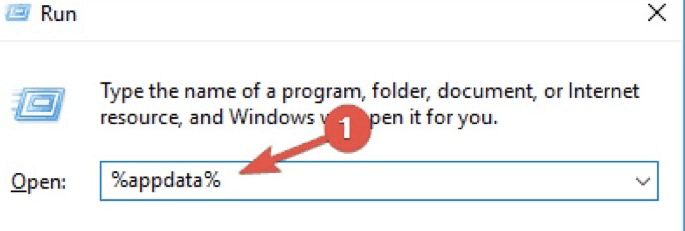
Nadat u bent omgeleid, klikt u met de rechtermuisknop op de Spotify gegevensmap en tik op "Verwijderen".
Als de methode niet werkt, kunt u proberen het "percentage lokale app-gegevenspercentage" te coderen en vervolgens de Spotify map in LocalAppData.
2. Stop ermee Spotify processen die op de achtergrond draaien.
Open Taakbeheer door tegelijkertijd op de toetsen Ctrl, Alt en Esc op uw toetsenbord te drukken. Als de taakbeheerder al is verschenen, kijk dan in de linkerbenedenhoek en klik op "Meer details". Wanneer de nodige tikken verschijnen om toegang te krijgen tot opstarttoepassingen, zoek dan eventuele instanties van de Spotify applicatie. Mocht u die toevallig vinden 1Beëindig ze met een rechtermuisklik. Nadat je ze allemaal hebt beëindigd, probeer dan opnieuw te installeren. Spotify weer.
3. Schakel de veilige modus op uw computer in en uit.
Start Uitvoeren door de Windows + R-toetsen op uw toetsenbord te selecteren. Nadat u "msconfig" hebt getypt, drukt u op de knop OK. Selecteer vervolgens in het bovenste menu het tabblad Opstarten. Vink het vakje aan onder Opstartopties om veilig opstarten in te schakelen, hierdoor kan uw computer volledig opstarten in de veilige modus. Vervolgens worden alle programma's van derden uitgeschakeld.
De volgende stap is om ervoor te zorgen dat Spotify compatibel is met uw computer. Als u ja hebt geantwoord, kunt u doorgaan met de installatie en terugkeren naar normaal opstarten zodra het programma met succes is geïnstalleerd. Merk op dat u de eerste en tweede stap moet uitbraken, maar schakel op dit moment Veilig opstarten uit. U kunt nu gebruik maken van Spotify nadat u uw computer opnieuw hebt opgestart.
4. Downloaden Spotify uit de Windows App Store
Als u de . niet kunt installeren Spotify online app, Spotify is beschikbaar in de Windows app store. Ga om te beginnen naar de menubalk. Kies vervolgens Microsoft Store in de app-lijst door naar beneden te scrollen. Typ in de zoekfunctie "Spotify." en u zou de toepassing in de zoekresultaten moeten zien als deze beschikbaar is in uw regio. Als deze beschikbaar is, drukt u op de knop "Ophalen" en vervolgens op de knop Installeren om deze op uw apparaat op te slaan.
Deel 4. Downloaden Spotify Music Voor altijd offline om te vermijden Spotify Error Code 18
In de problemen komen over uw veelgebruikte apps kan u op de zenuwen werken. Vooral als je het type persoon bent dat dol is op muziek luisteren. Maar tegen problemen aan zoals: Spotify foutcode 18 is gebruikelijk voor toepassingen.
Als u echter met dit probleem weg wilt komen, kunt u het beste uw muzieknummers downloaden voor offline luisteren. We zullen, TuneSolo Spotify Music Converter kan je daarbij helpen! Omdat het je kan converteren Spotify tracks in een snelle en hoogwaardige uitvoerconversie.
Gratis proberen Gratis proberen
TuneSolo Spotify Music Converter kan je helpen om offline te genieten van het plezier van het luisteren naar je favoriete muziek. Spotify geluidssporen. Deze software biedt een verscheidenheid aan uitvoerformaten waardoor het gemakkelijk en toegankelijk is om je nummers over te zetten en af te spelen op elk apparaat.
Als u zich zorgen maakt over de DRM-beveiliging van: Spotify? Wees niet, want TuneSolo Spotify Music Converter Het werkt als een heilige graal die de beperkingen van de nummers opheft. Het geeft je controle over je geconverteerde nummers. Spotify Music.
Daarnaast verwijderen we soms Spotify wegens een aantal storingen. We dachten dat dit de oplossing was, maar dat was het niet! Om dat te voorkomen, converteer je Spotify afspeellijst door TuneSolo Spotify Music Converter.
Je hoeft je geen zorgen te maken dat je internetverbinding of de app uitvalt als je deze app gebruikt. omdat je Spotify afspeellijsten worden rechtstreeks op uw apparaat opgeslagen. Je kunt met hen luisteren en delen waar en wanneer je maar wilt! Verder is de kwaliteit van de geconverteerde tracks identiek aan het origineel.
Samenvatting
Om problemen met het installeren van de Spotify app en ontvangen Spotify foutcode 18, Volg deze stappen. Het is beter om het programma niet te hoeven verwijderen en opnieuw te installeren. Spotify app. Het is veel beter om offline naar muziek te luisteren als je problemen hebt met je Spotify app.
Maak je geen zorgen, TuneSolo Spotify Music Converter zal je te hulp schieten. Het converteert 5 keer sneller dan de vorige converter en kan batchconversies aan. Je hoeft je geen zorgen te maken over... Spotify foutcode 18 als je deze methode gebruikt.

