

Hoe los je foutcode Spotify op? [Complete handleiding 2025]
Spotify een van de beste muziekaanbieders van hoge kwaliteit zijn met miljoenen nummers is erg populair geweest bij veel muziekfans over de hele wereld. Maar ondanks het feit dat het een van de beste is, heeft het toch enkele nadelen die je een beetje teleur zult stellen, vooral als je een maandelijks abonnement betaalt om ononderbroken naar je favoriete nummers te kunnen luisteren. Problemen zoals: Spotify foutcode 4, wat doorgaans het probleem is dat zich voordoet bij Spotify gebruikers kunnen worden aangetroffen.
Als je bent tegengekomen Spotify foutcode 4 En als je dit absoluut niet meer wilt meemaken, neem dan de tijd om dit hele bericht te lezen, want misschien vind je hier wel de oplossing of methode die perfect voor jou werkt. Ik heb hier de verschillende methoden besproken die je kunt proberen, evenals de bijbehorende stappen die je moet volgen om ze uit te voeren.
Artikel Inhoud Deel 1. Wat is Spotify Error Code 4 En wat zijn de oorzaken ervan?Deel 2. Hoe te repareren Spotify Error Code 4?Deel 3. Bonus: Speel Spotify Music Offline om te vermijden Spotify Code 4 IssueDeel 4. Conclusie
Deel 1. Wat is Spotify Error Code 4 En wat zijn de oorzaken ervan?
Als u de woorden "Geen internetverbinding gedetecteerd. Spotify zal automatisch opnieuw verbinding maken wanneer het een internetverbinding detecteert” tijdens het starten van uw Spotify app, dan heb je het probleem met Spotify foutcode 4. Maar wat is het precies Spotify foutcode 4Het is een veelvoorkomend probleem dat doorgaans wordt ondervonden door Spotify gebruikers als ze problemen hebben met hun internetverbinding. Het slechte nieuws hier is dat zelfs degenen die hun internetverbinding prima hebben, meestal hetzelfde probleem ervaren.
Nu is de vraag wat de oorzaak is? Spotify foutcode4De oorzaak kan liggen in de instellingen van uw internetverbinding, met name de DNS-instellingen, of in de firewallinstellingen, de antivirussoftware op uw apparaat, of misschien is uw internetverbinding gewoonweg slecht of beschadigd. Om problemen met betrekking tot Spotify foutcode 4, In het volgende gedeelte heb ik de methoden uitgelegd die u kunt gebruiken om hoofdpijn door dit probleem te voorkomen.
Deel 2. Hoe te repareren Spotify Error Code 4?
Niet altijd, u kunt uw verwachte soepele manier van luisteren naar uw favoriet ervaren Spotify liedjes en nummers. Er zijn tijden dat u problemen en problemen tegenkomt, zoals het meest ervaren probleem tijdens het gebruik Spotify welke is de Spotify foutcode 4. Er zijn echter ook goede manieren die wellicht van grote hulp kunnen zijn bij het oplossen van dit probleem. Spotify foutcode 4. Zie onderstaande lijst met een uitleg van alle alternatieve methoden die u kunt gebruiken om het genoemde probleem te voorkomen en succesvol te overwinnen.
Methode 1Een andere DNS-server gebruiken
Voor degenen die gebruiken Spotify, vooral degenen die het gratis gebruiken, is de behoefte aan een stabiele internetverbinding een must, anders kom je non-stop tegen Spotify foutcode 4. En in de meeste gevallen, Spotify foutcode 4 Dit wordt veroorzaakt door problemen met de DNS-server. 1 Een manier om dit op te lossen is door andere DNS-instellingen te gebruiken. Volg hiervoor de onderstaande stappen.
Op Windows:
Stap 1. Druk op je toetsenbord op de Windows-toets en de R-toets tegelijk. 2 Door de knoppen tegelijkertijd in te drukken, komt u in het dialoogvenster "Uitvoeren" terecht, waar u "ncpa.cpl" moet invoeren. Nadat u dit hebt ingevoerd, klikt u op de knop "OK" om de instellingen van uw internetverbinding in het Configuratiescherm van uw computer te openen.
Stap 2. Als u het proces in stapnummer vindt 1 Het is iets ingewikkelder om dit handmatig te doen, maar je kunt het ook proberen via het Configuratiescherm van je computer. Selecteer vervolgens de knop 'Netwerk en internet' en daarna 'Netwerkcentrum'. Kijk op de nieuwe pagina die op je scherm verschijnt in de linkerbovenhoek en zoek 'Adapterinstellingen wijzigen'. Klik hierop.
Stap 3. Een van beide 2 De hierboven beschreven methoden zullen leiden tot het openen van het venster voor de internetverbinding. Nu het venster geopend is, selecteer je de netwerkadapter die je gebruikt. Je moet er dubbel op klikken om door te gaan naar de volgende opties.
Stap 4. Klik in de lijst met opties die hierna verschijnt op de knop "Internet Protocol Versie A (TCP/IPv)".4). En als je toestemming krijgt, moet je mogelijk ook op de knop 'Eigenschappen' klikken.
Stap 5. Nadat u op de eigenschappen van 'Internet Protocol Version' hebt geklikt, 4 (TCP/IPv4)”, zul je zien 2 Daaronder vind je de tabbladen 'Algemeen' en 'Alternatieve configuratie'. Klik op het tabblad 'Algemeen' en vink vervolgens het kleine cirkeltje aan naast 'De volgende DNS-serveradressen gebruiken'. Door op deze knop te tikken, wordt het betreffende onderwerp automatisch gewijzigd als je het in eerste instantie anders hebt ingesteld. 1.
Stap 6. Nu je de knop hebt omgeschakeld, zul je zien 2 Zie de beschrijvingen hieronder, namelijk 'Voorkeurs-DNS-server' en 'Alternatieve DNS-server'. Wijzig de 'Voorkeurs-DNS-server' in 8.8.8.8 en 8.8.4.4 voor de “Alternatieve DNS-server”.
Stap 7. Hieronder staan deze 2 In de beschrijvingen ziet u 'Instellingen valideren bij afsluiten' met een vakje ernaast. Vink dit vakje aan voordat u op de knop 'OK' klikt. Door op 'OK' te klikken, worden de wijzigingen die u in uw DNS-server hebt aangebracht, opgeslagen.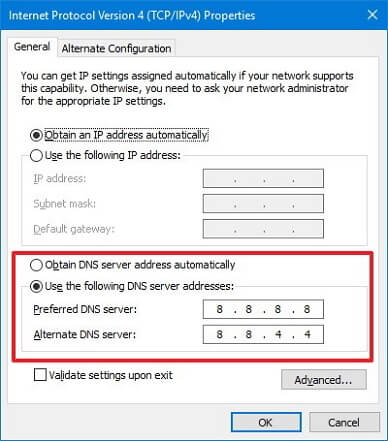
Op Mac:
Stap 1. Ga naar "Systeemvoorkeuren" en selecteer "Netwerk".
Stap 2. Kies 'Geavanceerd...' in de netwerkinstellingen en selecteer vervolgens 'DNS'.
Stap 3. In het gedeelte 'DNS-servers' selecteert u het '+' symbool om de huidige adressen te vervangen door de Google IP-adressen bovenaan de lijst, of om de Google IP-adressen toe te voegen: 8.8.8.8 en / of 8.8.4.4.
Stap 4. Klik op "OK" om de wijzigingen te bevestigen. Start de computer opnieuw op. Spotify toepassing en het probleem ermee Spotify foutcode 4 Naar verwachting zal dit worden opgelost.
Methode 2Het proxytype wijzigen in de instellingen van uw Spotify
Spotify biedt andere proxy-instellingen om aan te passen hoe de app verbinding maakt met internet. Normaal gesproken wordt het probleem opgelost als u 'HTTPS' selecteert Spotify foutcode 4 probleem. Automatische detectie kan echter ook effectief zijn. Geef niet op voordat je verschillende opties uit de lijst hebt geprobeerd. Hier volgen de stappen die je moet nemen als je deze methode wilt gebruiken.
Stap 1. Heeft jou Spotify app geopend op het apparaat dat u gebruikt door te klikken op de sneltoets van de Spotify app op uw bureaublad of door het te laten zoeken in het menu Start?
Stap 2. Nu, op de pagina die op uw scherm wordt weergegeven nadat uw inlogpoging is mislukt, zult u het volgende tegenkomen: Spotify foutcode 4, Zoek naar de knop 'Instellingen'. Klik er vervolgens op zodra je hem gevonden hebt.
Stap 3. Nadat je op de knop 'Instellingen' hebt geklikt, zoek je naar 'Proxy' en vervolgens naar 'Proxytype'. Selecteer een willekeurige optie in het uitklapmenu. Houd er rekening mee dat je dit keer door middel van uitproberen de juiste proxy hebt gevonden. Spotify foutcode 4verschijnt niet meer. Je hoeft alleen je wijzigingen op te slaan nadat je een optie hebt gekozen om het uiterlijk te testen. Spotify foutcode 4.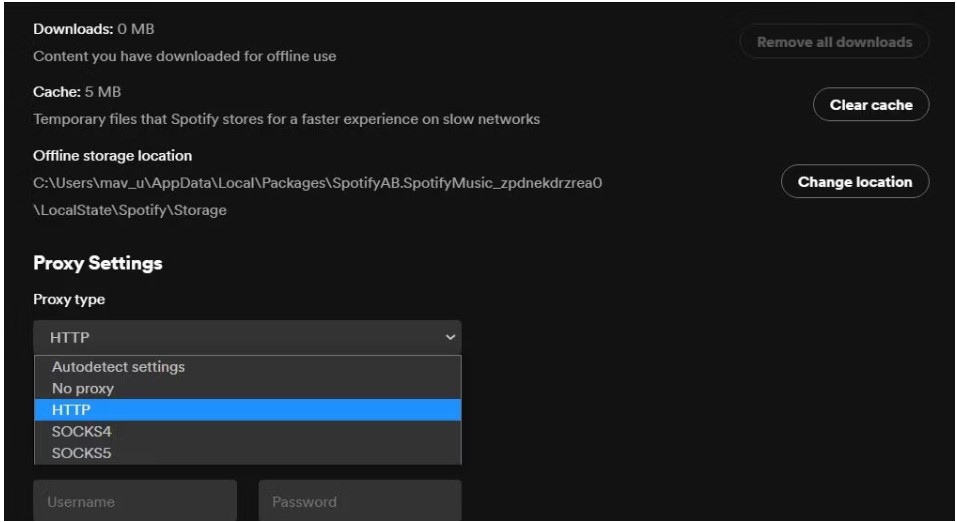
Methode 3: Inclusief Spotify Naar de lijst met uitzonderingen op antivirus
Sommigen die een antivirus-app op hun apparaten hebben geïnstalleerd, kunnen het moeilijk krijgen vanwege het automatisch scannen van antivirus. Meestal laat het de Spotify app worden verbonden met internet wat leidt tot Spotify foutcode 4. Hoe los je die foutcode op? 4 on Spotify? Als u denkt dat de enige oplossing hiervoor het verwijderen van uw antivirus-app is, dan moet u daar anders over denken, want u hoeft deze niet langer te laten verwijderen. Het enige dat u hoeft te doen, is uw Spotify app toevoegen aan de lijst met applicaties die zijn vrijgesteld van het automatisch scannen van uw geïnstalleerde antivirusprogramma. Hier zijn de stappen die u moet volgen om dit te doen.
Stap 1. De eerste stap is het openen van de hoofdinterface van je antivirusprogramma door ernaar te zoeken in het Startmenu. Je kunt ook dubbelklikken op het pictogram van de app in de taakbalk rechtsonder in je scherm.
Stap 2. De volgende stap is het zoeken naar de 'Uitzonderingsinstellingen'. De locatie van deze optie kan variëren, afhankelijk van de antivirussoftware die u gebruikt, maar u hoeft zich geen zorgen te maken, want u zult deze gemakkelijk vinden. Gebruikers van Avast hoeven alleen maar op 'Startpagina', 'Instellingen', 'Algemeen' en 'Uitsluitingen' te klikken. Gebruikers van AVG klikken op 'Startpagina', 'Instellingen', 'Onderdelen', 'Web Shield' en 'Uitzonderingen'. En gebruikers van Kaspersky Internet Security klikken op 'Startpagina', 'Instellingen', 'Aanvullend', 'Bedreigingen en uitsluitingen', 'Uitsluitingen', 'Vertrouwde toepassingen specificeren' en 'Toevoegen'.
Stap 3. Daarna moet u het uitvoerbare bestand selecteren en toevoegen. Spotify in het dialoogvenster dat automatisch verschijnt zodra u stap nummer één hebt uitgevoerd 2. Dit helpt je de locatie van je te vinden. Spotify app. U kunt dit gemakkelijk vinden door met de rechtermuisknop te klikken op de Spotify's sneltoets op uw bureaublad en selecteer de optie "Bestandslocatie openen" in de lijst met opties die wordt weergegeven nadat u er met de rechtermuisknop op hebt geklikt.
Stap 4. Nu je de stappen hebt doorlopen, probeer dan een proeftest uit te voeren als je geen problemen ondervindt. Spotify foutcode 4 Mocht het probleem zich nog steeds voordoen met betrekking tot Spotify foutcode 4, Mogelijk moet u een andere antivirusapplicatie installeren en vervolgens de bovenstaande stappen herhalen.
Methode 4. Het opnieuw installeren Spotify
Sommige problemen kunnen worden opgelost door de toepassing te verwijderen en deze vervolgens weer terug te zetten op het gebruikte apparaat. Als de methoden die in de vorige sectie zijn vermeld en uitgelegd, uw probleem niet hebben opgelost over: Spotify foutcode 4, Dan kunt u de oplossing proberen die eerder werd genoemd, namelijk het verwijderen van de Spotify app en stuur het na een paar minuten weer terug. Maar zorg ervoor dat u, voordat u dit proces uitvoert, al een kopie hebt van de songbestanden waarin u hebt opgeslagen Spotify. Hieronder vindt u de eenvoudige stappen die u moet volgen om dit voor elkaar te krijgen.
Stap 1. Heeft de Spotify applicatie is verwijderd van uw gebruikte apparaat?
Stap 2. Verkrijg de Spotify app uit de applicatiewinkel of uit Spotifyde hoofdwebsite.
Stap 3. Download de app en zorg dat deze opnieuw op je apparaat is geïnstalleerd en gestart. Log daarna in op je account. Spotify.
Deel 3. Bonus: Speel Spotify Music Offline om te vermijden Spotify Code 4 Issue
Zodra u de bovengenoemde methoden hebt geprobeerd om te gaan met Spotify foutcode 4 maar omdat de verwachte resultaten uitbleven, is de laatste optie die overblijft, en die absoluut de meest effectieve is en de grootste kans biedt om het gewenste resultaat te behalen, het gebruik van "TuneSolo Spotify Music Converter”. Deze Spotify Music Converter Hiermee kunt u de nummers converteren naar een audioformaat dat u kunt afspelen zonder verbinding met een netwerk. Laten we daarom, voordat we verdergaan, eerst de belangrijkste functies van "TuneSolo Spotify Music Converter'.
- Converteren Spotify nummers naar een ander audioformaat. Het eerste kenmerk van “TuneSolo Spotify Music Converter"Wat lof verdient, is het vermogen om je meest geliefde te converteren Spotify liedjes om MP3, AAC, WAV, FLAC format, en nog veel meer. Als je de nummers uiteindelijk naar een ander audioformaat hebt geconverteerd, kun je ze afspelen in elke audiospeler die je hebt, zelfs zonder je apparaat met internet te verbinden.
- Play Spotify nummers offline zonder enige beperking. Spotify's service om de nummers te downloaden en er offline naar te luisteren is voor de Spotify Alleen Premium-abonnees. Als u de app alleen gratis gebruikt en geen abonnement heeft, kunt u dit niet doen download elk nummer van Spotify. Maar gelukkig met “TuneSolo Spotify Music ConverterMomenteel kun je deze nummers op je apparaat opslaan en offline afspelen, zelfs zonder een maandelijks abonnement te hoeven betalen.
- Behouden Spotify metadata-informatie en ID3 labels. Met “TuneSolo Spotify Music ConverterAlle belangrijke informatie over de nummers is beschermd. Belangrijke identificatiegegevens van Spotify nummers zoals metadata-informatie en ID3 tags blijven behouden tijdens het gebruik van “TuneSolo Spotify Music Converter'.
- Hoge conversiesnelheid. Nog iets om blij mee te zijn bij het gebruik van “TuneSolo Spotify Music ConverterHet voordeel is dat je niet zo lang hoeft te wachten tot het proces is voltooid. Het werkt 5 keer sneller dan de gebruikelijke conversiesnelheid. Hierdoor bespaar je letterlijk veel tijd doordat je niet meer hoeft te wachten.
- Behouden Spotify geluidskwaliteit. Als je je zorgen maakt over de kwaliteit van de nummers nadat je ze hebt geconverteerd, hoef je daar niet veel meer over na te denken. “TuneSolo Spotify Music Converter"kan u garanderen 100 procent van de beste audiokwaliteit die je ooit zult hebben.
- Organiseren gedownload Spotify nummers. Je kunt je uitvoermappen ook ordenen op basis van je voorkeur. Je kunt ze sorteren of ordenen op artiest of op album. Dit is absoluut een grote hulp bij het terugvinden van nummers. 1 Houd een specifiek bestand in gedachten, wat u gemakkelijk veel tijd bespaart!
- Professioneel technisch team. Ten slotte kunt u altijd rekenen op de steun van het technische team wanneer u die nodig heeft. Je hebt ook recht op gratis onbeperkte updates!

Hier zijn de stappen die u moet volgen om te kunnen spelen Spotify Music offline om te vermijden Spotify code 4 kwestie
Stap 1. Het eerste wat je moet doen, is downloaden "TuneSolo Spotify Music ConverterJe kunt deze app altijd downloaden via de app store of door op de onderstaande knop te klikken. Nu je de app hebt gedownload, installeer en start je hem op het apparaat dat je gebruikt.
Gratis proberen Gratis proberen
Stap 2. De volgende stap is het uploaden van de Spotify songbestanden in de converter. Dus om dit te doen, kunt u de songbestanden gewoon naar de converter laten slepen en neerzetten. Je kunt de songlinks ook gewoon kopiëren en in de converter plakken.

Stap 3. Nadat je de bestanden in de converter hebt geüpload, is de volgende stap het selecteren van het uitvoerformaat dat het beste bij je past.

Stap 4. Klik vervolgens op de knop "Alles converteren" om het conversieproces te starten.

Stap 5. Nu de conversie is voltooid, kunt u de succesvol geconverteerde nummers bekijken door op de knop "Uitvoerbestand bekijken" te klikken.
Nu de conversie van Spotify liedjes is met succes gedaan, je hoeft niet langer tegen te komen Spotify foutcode 4 omdat je deze geconverteerde nummers eindelijk offline kunt afspelen.
Deel 4. Conclusie
Veel Spotify gebruikers zouden zeker niet hun tijd willen hebben om naar te luisteren Spotify Music onderbroken, maar helaas is de kans groot dat je problemen tegenkomt, net als de meest ervaren gebruikers. 1 Dit is een internetgerelateerd probleem, ook wel bekend als Spotify foutcode 4. Als je ongestoord wilt genieten van je favoriete nummers, is de beste oplossing om de nummers te converteren naar een audioformaat dat zonder netwerkverbinding kan worden afgespeeld. En als we het hebben over de beste converter die je hierbij kan helpen, dan is dat zonder twijfel "TuneSolo Spotify Music ConverterVolg en begrijp de bovenstaande richtlijnen om deze converter correct te gebruiken. Klik op de knop 'Veilig' hieronder en probeer het nu gratis!

