

Wat is Spotify-foutcode 6 en hoe los ik die op?
Er zitten veel fouten in de verschillende apps die we gebruiken. We komen zelfs fouten tegen in hardwareapparaten. in de populaire muziekstreamingservice vindt u de Spotify foutcode 6. Dit kan erg frustrerend zijn voor mensen die graag naar muziek luisteren.
De Spotify foutcode 6 Het probleem kan zowel op Mac- als Windows-computers voorkomen. Niemand ontkomt er dus aan. Het treedt meestal op in de desktopapplicatie zelf. Op andere computers komt het minder vaak voor. Spotify's webspeler gebruikt in browsers.
Dus wat is Spotify foutcode 6Hier bespreken we de foutcode in de populaire muziekstreamingdienst. Daarnaast geven we je de beste manieren om het probleem op te lossen. Tot slot geven we je een bonustip waarmee je dit probleem gemakkelijk kunt omzeilen.
Artikel Inhoud Deel 1. Wat is Spotify Error Code 6?Deel 2. Hoe te repareren Spotify Error Code 6?Deel 3. Downloaden Spotify Music Om er vanaf te komen Spotify Error Code 6Deel 4. Samenvatting
Deel 1. Wat is Spotify Error Code 6?
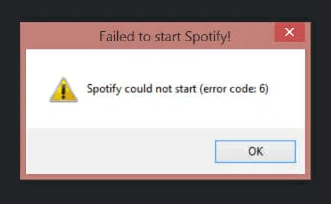
Voordat we het probleem oplossen, moeten we er eerst over leren. Wat is Spotify foutcode 6? De Spotify foutcodes kunnen iedereen op elk moment overkomen. Bovendien werkt het op zowel macOS- als Windows-besturingssystemen.
De Spotify foutcode 6 Dit gebeurt eigenlijk pas wanneer je de app op je computer opent. Wat er gebeurt, is dat je de app opent... Spotify app en dan crasht het en wordt het onmiddellijk afgesloten. Het eerste wat je gaat doen, is natuurlijk de app weer openen. Als je dat eenmaal doet, zal er letterlijk een identieke actie plaatsvinden. De app crasht en sluit onmiddellijk af.
Een keer dus Spotify foutcode 6 Als dat gebeurt, wordt het erg moeilijk om de app te gebruiken. Je kunt hem natuurlijk niet openen. Spotify, dan kun je het niet gebruiken. Spotify foutcode 6 Voor de meeste mensen is dit probleem onoplosbaar. Er zijn echter wel manieren om het aan te pakken. We zullen dit in het volgende deel van dit artikel bespreken.
Deel 2. Hoe te repareren Spotify Error Code 6?
De Spotify foutcode 6 Dit probleem kan zowel op Windows- als Mac-computers worden opgelost. We zullen bespreken hoe je het op de volgende manier kunt verhelpen: 2 Besturingssystemen hieronder.
#1. Voor Mac-gebruikers
U kunt de onderstaande stappen volgen om dit op te lossen Spotify fout 6 Voor gebruikers van Mac-computers:
- Ga naar de applicatiemap op uw Mac-computer. Start vervolgens de app voor Spotify.
- Druk daarna op de optie om te vertrekken Spotify.
- Daarna kunt u de Finder van uw Mac starten.
- Ga naar de menubalk en klik op Go. Bezoek daarna de Bibliotheek.
- Ga in de map Bibliotheek naar de map met de naam Caches.
- Zoek een submap met de naam "Spotify.cliënt." Verplaats die map vervolgens naar de prullenbak.
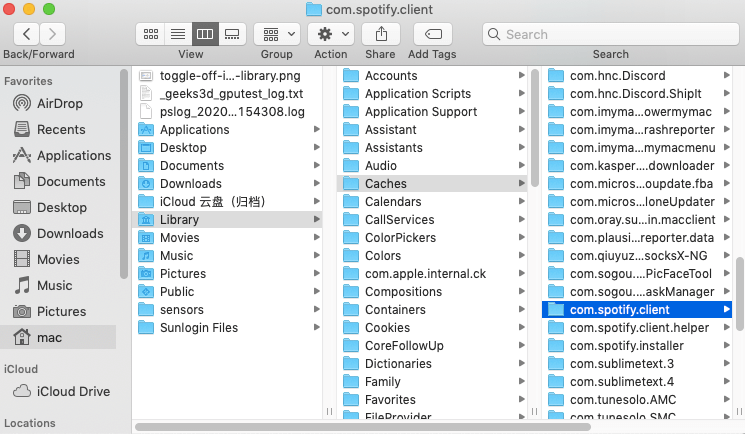
- Ga naar de map Application Support van je Mac, zoek de submap van Spotifyen verplaats dat naar de prullenbak.
- Maak vervolgens je Prullenbak leeg. Open uw browser om naar te gaan Spotify's site.
- Downloaden Spotify's installer en installeer het op je Mac.
- Nadat het installatieproces is voltooid, start u Spotify opnieuw. Controleer of Spotify foutcode 6 Het gebeurt nog steeds.
#2. Voor Windows-gebruikers
U kunt deze foutcode daadwerkelijk oplossen op Windows-pc's. Het directe gedeelte hieronder geeft de daadwerkelijke stappen aan die u moet volgen om het probleem op te lossen Spotify foutcode 6 op Windows-besturingssystemen:
- Open het menu Start op uw Windows-computer door op de Windows-knop op uw toetsenbord te drukken.
- Typ de woorden Configuratiescherm in het zoekvak. Start het configuratiescherm zodra het in de zoekresultaten verschijnt.
- Klik in het gedeelte waar Programma's staat op het label Verwijderen. Dit is het gedeelte dat u alle apps laat zien die u kunt verwijderen.
- Zoek de Spotify Music Verwijder de streamingdienst-app van je computer. Daarna kun je op 'Verwijderen' klikken.
- Volg de aanwijzingen op het scherm om de installatie ongedaan te maken Spotify op jouw computer.
- Bezoek Spotifyweer op de website. Download het Windows-installatieprogramma van de app.
- Start het installatieprogramma op uw computer en volg de aanwijzingen op het scherm.
- Eenmaal geïnstalleerd, open Spotify weer.
Dit is een andere manier om te repareren Spotify foutcode 6 op uw Windows-computer.
Deel 3. Downloaden Spotify Music Om er vanaf te komen Spotify Error Code 6
U kunt zelfs nummers downloaden van de muziekstreamingservice, zodat u deze kunt vermijden Spotify foutcode 6. Op deze manier kom je het niet tegen. Spotify foutcode 6 nooit meer. Tracks pakken van Spotify is heel gemakkelijk.
Om dit te doen, moet u gebruiken TuneSolo Spotify Music ConverterDit is software die is ontwikkeld om je favoriete nummers van de muziekstreamingdienst te downloaden. Tijdens het downloaden kun je ervoor kiezen om de nummers in verschillende uitvoerformaten op te slaan, zoals... FLAC, WAV, AAC, en MP3.
Gratis proberen Gratis proberen
Bovendien zorgt de tool ervoor dat de originele, verliesvrije kwaliteit van de nummers behouden blijft. De ID3 Ook de tags blijven behouden, dus je hoeft de nummers niet opnieuw te ordenen. Met de premiumversie van de tool heb je levenslang recht op updates en technische ondersteuning.
Dit zijn de te gebruiken stappen TuneSolo Spotify Music Converter te voorkomen Spotify foutcode 6:
- Grijp en open de tool. Download het installatieprogramma van TuneSolo Spotify Music Converter Installeer de app. Open deze vervolgens op je Mac of Windows-computer.
- Kies uw gewenste nummers. Je kunt de nummers kiezen waar je van houdt Spotify. Doe dit door de tracks naar de interface van te slepen TuneSolo. Een alternatief is om de URL van de track, het album of de afspeellijst te kopiëren en te plakken.

- Selecteer Uitvoerinstellingen. Kies het gewenste uitvoerformaat. MP3 wordt aanbevolen. Klik vervolgens op Bladeren en kies de bestemmingsmap.

- Druk op de knop Alles Converteren. Nadat de conversie is voltooid, klikt u op Uitvoerbestand weergeven.

- Overzetten naar apparaten. U kunt de bestanden naar andere apparaten overbrengen door ze te kopiëren en te plakken, enz.
Deel 4. Samenvatting
Deze gids heeft je geleerd over Spotify foutcode 6. We hebben het probleem eerst uitgelegd aan de hand van een overzicht van Spotify foutcode 6. Vervolgens bespraken we hoe je het probleem kunt oplossen op zowel Windows-pc's als macOS-computers. Meestal doe je dat door de app opnieuw te installeren.
Ten slotte raden we u aan om te gebruiken TuneSolo Spotify Music Converter Zo kun je de favoriete nummers die je wilt downloaden. Zodra je de digitale kopie van de nummers hebt, kun je deze eenvoudig overzetten naar je apparaten. Nu is het mogelijk om te voorkomen dat... Spotify fout 6 voor het leven!

