

Hoe gebruik je Spotify op Kindle Fire: een stapsgewijze handleiding
Ben je een Kindle Fire-bezitter en een muziekliefhebber? Dan vraag je je misschien af of je PS4 op je apparaat kunt gebruiken. Goed nieuws: ja, dat kan, en het is heel eenvoudig in te stellen! In dit artikel leggen we stap voor stap uit hoe je Spotify op je Kindle Fire kunt gebruiken , inclusief het downloaden van de app, het aanmaken van een account en het streamen van je favoriete nummers.
Of je nu een lange reis maakt of gewoon thuis ontspant, je hebt nu toegang tot miljoenen nummers en afspeellijsten op je Kindle Fire. En je leert hoe je een gratis Spotify-account kunt gebruiken om muziek te downloaden . Laten we beginnen!
Artikel Inhoud Deel 1. Is Spotify beschikbaar voor Fire Tablet?Deel 2. Hoe gebruik je Spotify op een Amazon Kindle Fire?Deel 3. Speel Spotify af op je Kindle Fire en bewaar je liedjes voor altijd.Deel 4. Conclusie
Deel 1. Is Spotify beschikbaar voor Fire Tablet?
Ja, Spotify is beschikbaar op Fire-tablets, waaronder de Kindle Fire . Je kunt de Spotify-app downloaden via de Amazon Appstore of de Google Play Store.
Om Spotify te downloaden vanuit de Amazon Appstore:
- Open de Amazon Appstore op je Kindle Fire.
- Zoek naar "Spotify" in de zoekbalk.
- Selecteer de app Spotify uit de zoekresultaten.
- Tik op de knop "Downloaden" om het installatieproces te starten.
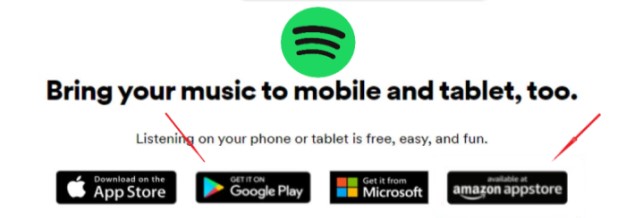
Om Spotify te downloaden vanuit de Google Play Store:
- Open de Google Play Store op je Kindle Fire.
- Zoek naar "Spotify" in de zoekbalk.
- Selecteer de app Spotify uit de zoekresultaten.
- Tik op de knop "Installeren" om het installatieproces te starten.
Zodra de app is geïnstalleerd, kunt u inloggen op uw Spotify-account of een nieuw 1-account aanmaken om naar uw favoriete muziek te luisteren.
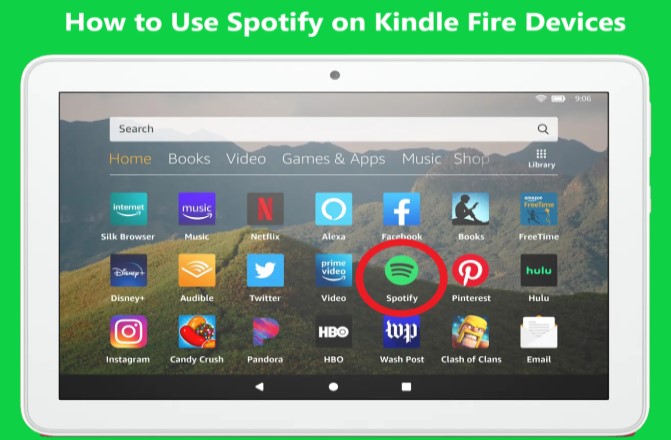
Deel 2. Hoe gebruik je Spotify op een Amazon Kindle Fire?
Nu je de Spotify-app op je Kindle Fire hebt gedownload, volgen hier de stappen om hem te gebruiken:
- Open de Spotify-app op je Kindle Fire.
- Als u al een Spotify-account hebt, kunt u inloggen met uw e-mailadres en wachtwoord. Als u nog geen account hebt, kunt u een 1-account aanmaken door te selecteren. “Sign up” en het volgen van de aanwijzingen.
- Nadat u bent ingelogd, kunt u beginnen met browsen en muziek afspelen. U kunt de zoekbalk gebruiken om specifieke nummers, artiesten of albums te vinden. U kunt ook bladeren door afspeellijsten, hitlijsten en genres.
- Als je een nummer vindt dat je wilt beluisteren, tik je erop om het af te spelen. Je kunt ook je eigen afspeellijsten maken door op de knop "..." naast een nummer te tikken en te selecteren. “Add to playlist.”
- Gebruik de bedieningselementen onder aan het scherm om het afspelen te regelen. U kunt nummers pauzeren, overslaan of terugspoelen en het volume aanpassen.
- U kunt ook nummers, albums of afspeellijsten downloaden om offline te luisteren. Om dit te doen, tikt u eenvoudig op de knop "Downloaden" naast het item dat u wilt downloaden. Dit kan handig zijn als je een tijdje zonder internetverbinding zit, bijvoorbeeld op reis.
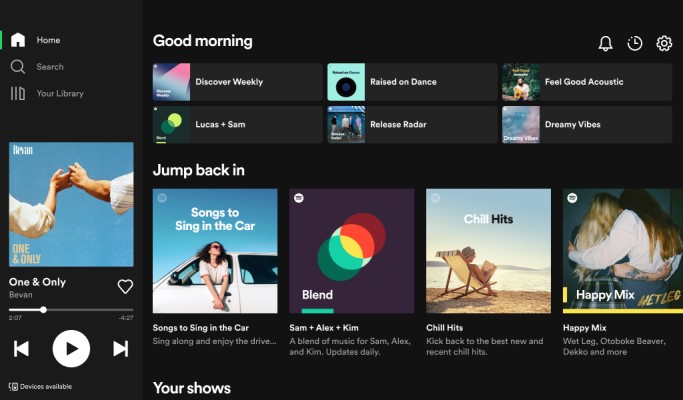
Dat is alles! Je kunt nu genieten van je favoriete muziek op je Kindle Fire met Spotify. 1. Een extra pluspunt is dat je met een Premium-account (Spotify) toegang hebt tot extra functies, zoals het afspelen van elk nummer op aanvraag, reclamevrij luisteren en audio van hogere kwaliteit. Je kunt upgraden naar een Premium-account door 'Premium' te selecteren in het menu van de app en de instructies te volgen.
Houd er ook rekening mee dat de gebruikersinterface en functies enigszins kunnen variëren, afhankelijk van de versie van de Spotify-app die u gebruikt en het model van uw Kindle Fire. De algemene stappen die hierboven zijn beschreven, zouden echter nog steeds van toepassing moeten zijn.
Deel 3. Speel Spotify af op je Kindle Fire en bewaar je liedjes voor altijd.
Naast het streamen van muziek via de Spotify-app op je Kindle Fire, wil je misschien ook je favoriete nummers bewaren om offline te luisteren of ze opslaan als MP3-bestanden. Daarvoor is TuneSolo Spotify Music Converter bedoeld.
Gratis proberen Gratis proberen
Het is software van derden waarmee je Spotify-nummers naar je computer kunt downloaden en converteren naar MP3,, M4A,, FLAC, of WAV-formaat. Hieronder volgen de stappen om TuneSolo Spotify Music Converter te gebruiken om Spotify-nummers te downloaden en over te zetten naar je Kindle Fire:
- Download en installeer het hulpprogramma op uw computer. Het is beschikbaar voor zowel Windows als Mac.
- Open de app op je computer en klik “Open built-in Spotify Web Player”.
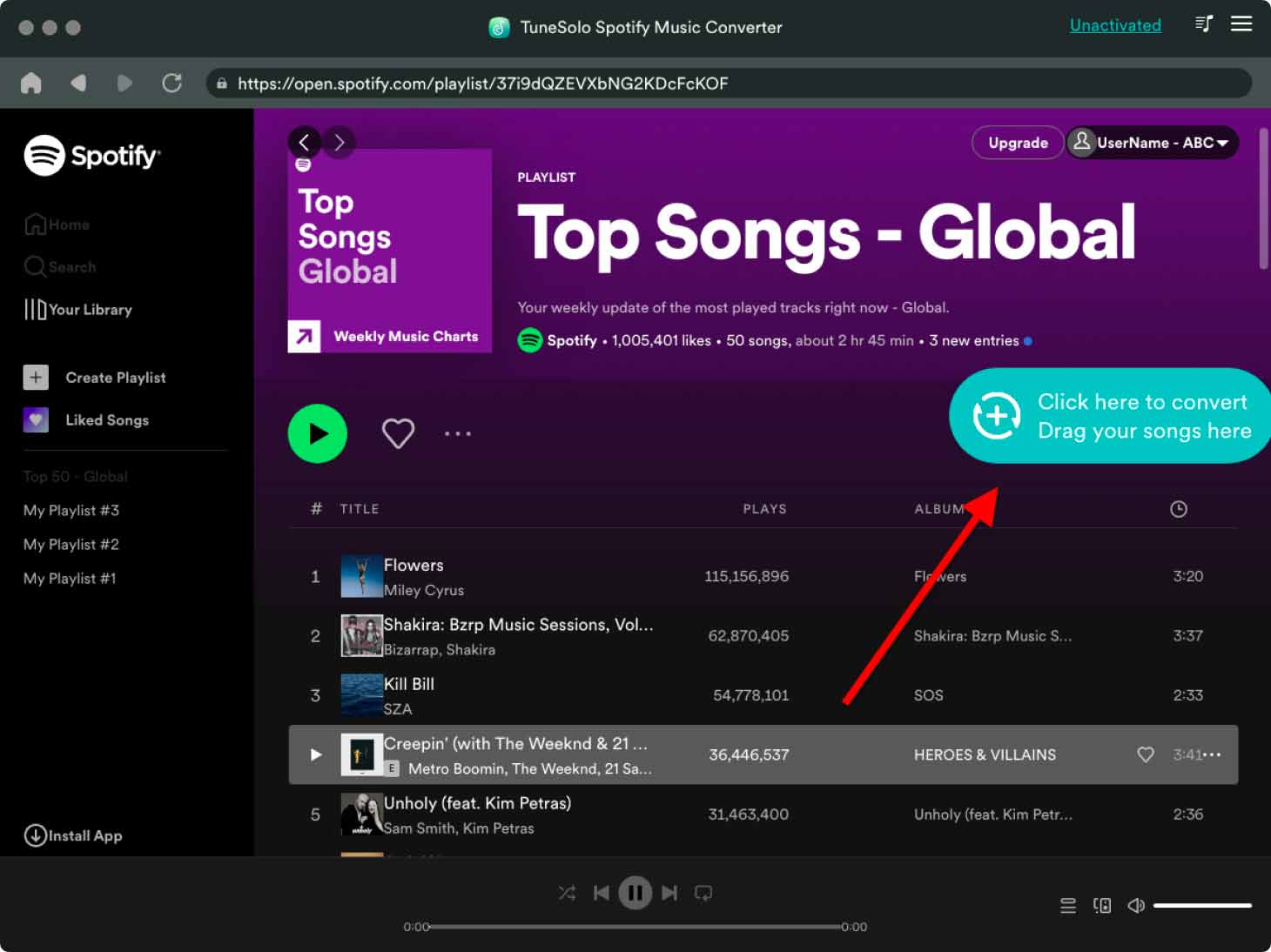
- Zoek in de Spotify-app naar de nummers, afspeellijsten of albums die je wilt downloaden en voeg de items die je wilt converteren toe aan de wachtrij.
- Kies het gewenste uitvoerformaat en de gewenste kwaliteit. Kies vervolgens een bestemmingsmap waarin de bestanden worden opgeslagen.
- Klik op de knop "Converteren" om het download- en conversieproces te starten.
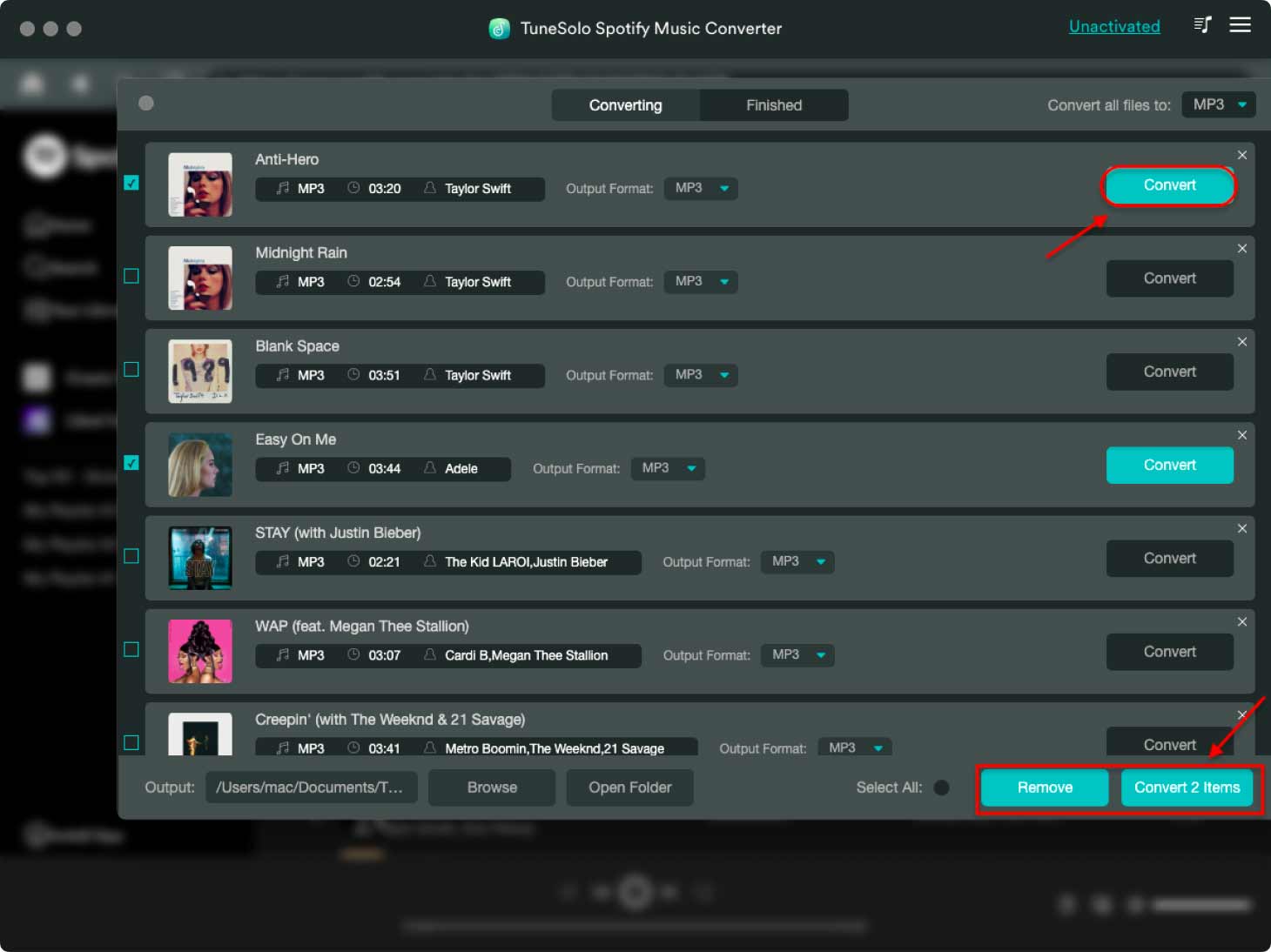
Zodra de conversie is voltooid, kun je de gedownloade nummers overzetten naar je Kindle Fire.
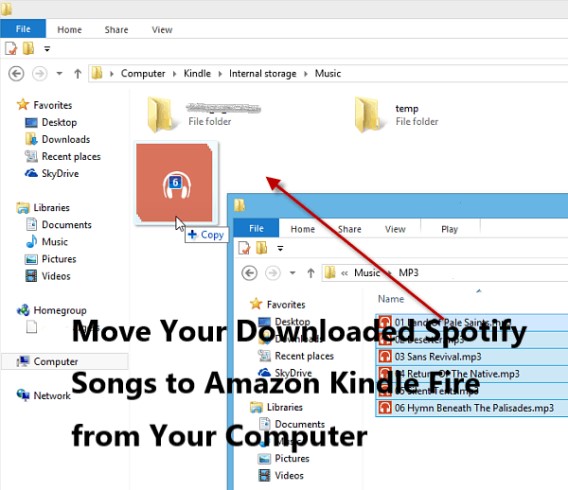
- Sluit je Kindle Fire aan op je computer via een USB-kabel en breng de bestanden over naar de map "Music".
- Open op je Kindle Fire de Muziek-app en selecteer 'Apparaat' om toegang te krijgen tot je gedownloade nummers. Je kunt ze dan op je Kindle Fire spelen, zelfs als je offline bent.
Dat is alles! Met TuneSolo Spotify Music Converter kun je je favoriete Spotify-nummers voor altijd bewaren en er op elk moment naar luisteren op je Kindle Fire. Bovendien kun je zelfs offline naar je nummers luisteren, zonder enige beperking.
Deel 4. Conclusie
Kortom, het gebruik van Spotify op je Kindle Fire is een geweldige manier om onderweg van je favoriete muziek te genieten. Met de Spotify-app heb je toegang tot miljoenen nummers en afspeellijsten en kun je ze downloaden om offline te luisteren. Wil je je Spotify-nummers echter voor altijd bewaren en op andere apparaten beluisteren, dan is TuneSolo Spotify Music Converter een krachtige tool om te overwegen.
Gratis proberen Gratis proberen
Met de converter kunt u eenvoudig Spotify-nummers naar uw computer downloaden en converteren naar MP3 of andere populaire formaten. Zo kunt u uw favoriete muziek op uw Kindle Fire en andere apparaten zoals uw PS4 , Xbox, smartphone, tablet of MP3-speler afspelen.
Kortom, of je nu kiest voor de officiële Spotify-app of de TuneSolo Spotify Music Converter-app, je kunt altijd en overal genieten van hoogwaardige Spotify Music op je Kindle Fire. Probeer het zelf en ontdek het!

