

Hoe speel je Spotify Music op Roku [2025 Complete handleiding]?
Wat is Spotify op Roku ? Spotify is een van de populairste muziekstreamingdiensten ter wereld. De meeste mensen gebruiken hun mobiele telefoon om de app te gebruiken. Roku daarentegen lijkt een toonaangevend merk in digitaal entertainment te zijn dat toegang biedt tot een veel grotere verscheidenheid aan online streamingmateriaal, afkomstig van meerdere internetbronnen, via een gebruiksvriendelijke grafische interface.
Gebruikers kunnen niet alleen alle mogelijkheden gebruiken om films te kijken van zo'n verscheidenheid aan op internet gebaseerde digitale streaming-distributeurs en toch ook om te luisteren naar streaming-deuntjesservices via uw Roku-gadgets.
Het Spotify-programma is weer terug in de Roku Store, en je zou nu ook weer nummers moeten kunnen afspelen via Spotify en je gemaakte mixen kunnen delen met je Roku-apparaten. Er waren verschillende manieren om Spotify op Roku te integreren om de Spotify-nummers af te spelen. Sterker nog, zelfs voordat Spotify op Roku werkt, zullen we een andere manier onthullen om van Spotify op Roku-apparaten te genieten.
Artikel Inhoud Deel 1. Waarom kan ik Spotify niet vinden op Roku?Deel 2. Hoe krijg ik Spotify op Roku?Deel 3. Beste alternatieve manier om Spotify op Roku te spelenDeel 3. Conclusie
Deel 1. Waarom kan ik Spotify niet vinden op Roku?
De Spotify op Roku is precies een van de belangrijkste redenen voor de toenemende populariteit van Roku de laatste tijd! Vanaf de eerste dag dat de Spotify opnieuw werd geïntroduceerd op Roku, zijn gebruikers druk bezig geweest met het instellen van de Spotify-applicatie voor Roku.
Hoewel Spotify weer beschikbaar is op Roku-systemen, lijkt het erop dat het niet langer toegankelijk is op Roku-afspeelapparaten. Hiervoor kunnen verschillende redenen zijn, waaronder onvoldoende opslagruimte op de Roku of problemen met de online netwerkverbinding van de Roku.
Bovendien is de meest waarschijnlijke reden waarom gebruikers Spotify niet in de Roku Channel Store kunnen vinden, dat hun Roku-apparaat dit nummer niet direct ondersteunt. U moet de programmaversie en systeemversie controleren en nagaan of uw Roku-speler Spotify accepteert. Om de benodigde gegevens te verzamelen, gaat u naar het startscherm van uw Roku-apparaat en selecteert u 'Instellingen', vervolgens 'Systeem' en tot slot 'Over'.
Waar vind ik Spotify?
Om Spotify te ontdekken en te installeren op je compatibele Roku-speler, ga je naar de Roku Channel Store, selecteer je 'Streamingstations' op je hoofdscherm en verken je de categorie 'Muziek'. Zoek vervolgens naar 'Spotify'. Zodra je een station hebt toegevoegd, verschijnt het onderaan de lijst met stations op het startscherm van je Roku-apparaat. Je kunt het station desgewenst bovenaan de lijst plaatsen.
Spotify kan ook worden toegevoegd via de Roku Channel Store op het online platform. Dit kanaal wordt echter niet direct weergegeven op uw compatibele Roku-speler wanneer u het activeert. Binnen 24 uur detecteren uw Roku-apparaten nieuwe kanalen, achtergronden en animaties die u online of via directe downloads hebt verkregen.
Als je direct een kanaal wilt installeren of downloaden, ga dan naar je Roku-apparaat, selecteer vervolgens 'Instellingen', daarna 'Systeem' en ga dan naar “System update” daarna, ten slotte, de optie “Check now”.
Houd er rekening mee dat zelfs als u Spotify via de webpagina aan uw Roku-account koppelt, dit alleen wordt geïnstalleerd op Roku-apparaten die dit ondersteunen. Het wordt nooit geïnstalleerd op incompatibele Roku-apparaten die aan uw Roku-account zijn gekoppeld.
Deel 2. Hoe krijg ik Spotify op Roku?
Hoe installeer je de Spotify-app op Roku om ernaar te luisteren?
Spotify is nu beschikbaar op de Roku-speler, en de applicatie Spotify is grotendeels compatibel met Roku OS 8.2 en hogere versies. Het was eenvoudig om Spotify op je Roku-speler en Roku TV te installeren. Zowel premium- als freemium-abonnees van Spotify kunnen Spotify op Roku-apparaten installeren en naar hun favoriete nummers en afspeellijsten luisteren. Hier lees je hoe je Spotify op Roku kunt integreren.
Methode 1Voeg Spotify rechtstreeks vanuit de kanaalwinkel toe aan Roku.
Hier is nog een uitstekende handleiding voor het toevoegen van het station Spotify vanuit de Roku Channel Store met behulp van de Roku-afstandsbediening of een Roku-apparaat.
Stap 1. Gebruik je Roku-afstandsbediening en druk op de Home-knop. Scroll naar beneden en klik op Zoeken.
Stap 2. Voer Spotify in de zoekbalk in en selecteer deze uit de opties die aan de rechterkant van de balk worden weergegeven.
Stap 3. Selecteer 'Kanaal toevoegen' om Spotify te downloaden vanuit de Roku-kanaalwinkel en klik vervolgens op 'OK' wanneer daarom wordt gevraagd.
Stap 4. Nadat je het Spotify-kanaal hebt geïnstalleerd, log je in op je Spotify-account. Je kunt vervolgens je muziekbibliotheek in Spotify bekijken en de zoekfunctie selecteren om je favoriete nummers te vinden.
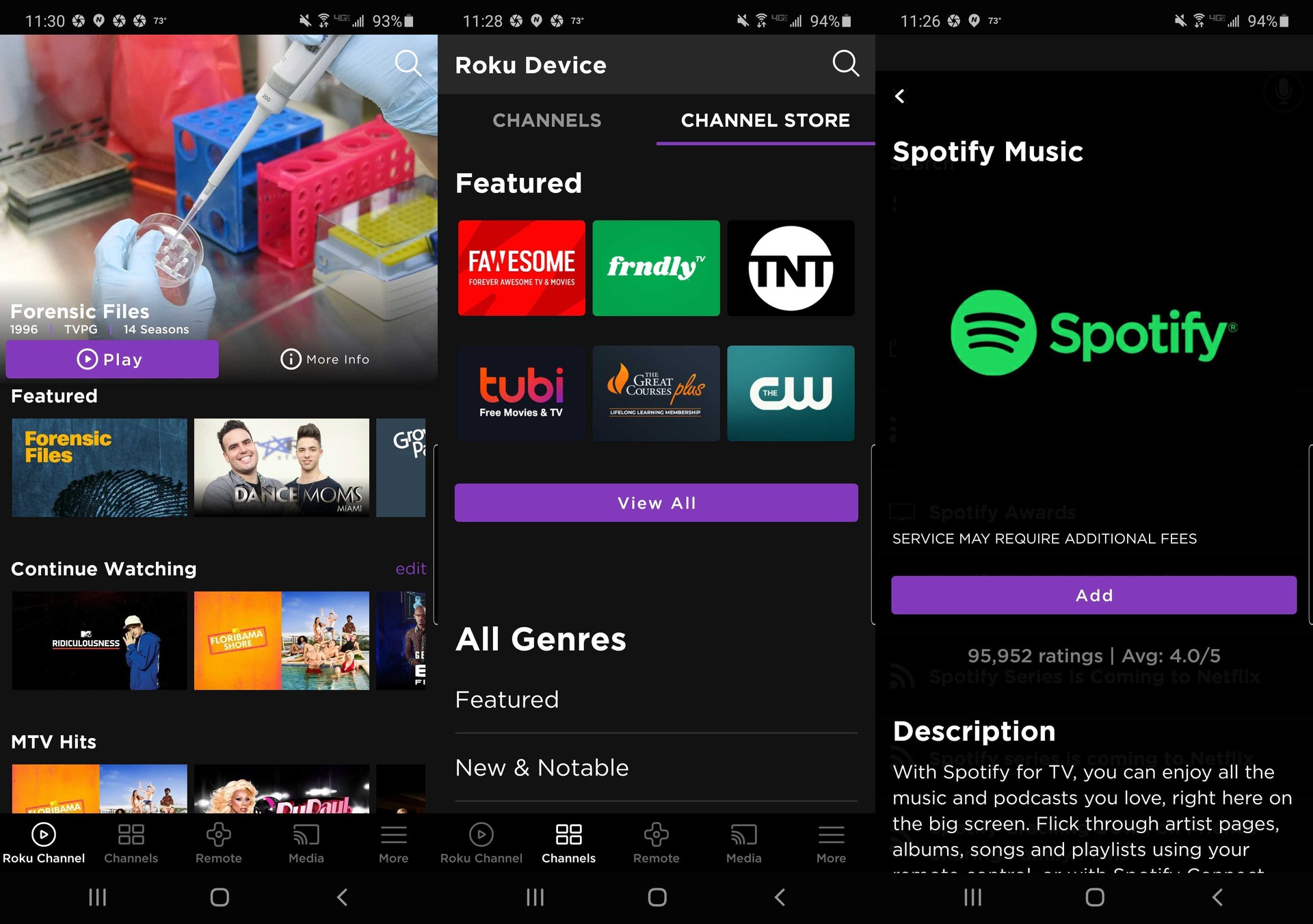
Methode 2Voeg Spotify toe aan Roku via de mobiele app.
Naast het installeren van het Spotify-kanaal via Roku-apparaten, kunnen gebruikers de Spotify-applicatie ook verkrijgen via de Roku-app op hun telefoon. Zo doe je dat:
Stap 1. Je moet eerst de Roku mobiele app installeren. Nadat je deze hebt geïnstalleerd, open je de app en start je hem. Druk vervolgens op de knop 'Roku Channel Store'.
Stap 2. En daarna moet je in het tabblad Roku Channel Store de optie kiezen die aangeeft dat “Channel Store” die zich in het menu helemaal bovenaan in de hoek bevond.
Stap 3. Vervolgens moet u in de store zoeken, of via de zoekbalk door Spotify in te voeren, om de applicatie Spotify snel te vinden.
Stap 4. Vervolgens moet u in de applicatie Spotify de juiste optie selecteren, en van daaruit moet u vervolgens ook de optie kiezen. “Add Channel” zodat het dan de Spotify-applicatie zou toevoegen.
Stap 5. Nu moet u uw Roku PIN-account invoeren om in te loggen en vervolgens naar de Roku-startpagina op uw televisie te gaan. Zoek daar de applicatie Spotify in het kanaalmenu. Daarna kunt u genieten van Spotify Music op Roku.
Methode 3Voeg Spotify toe aan Roku via de Roku-webpagina.
Dit Spotify-kanaal kan ook via de website aan Roku-apparaten worden toegevoegd. Gebruikers hoeven alleen maar naar de hoofdpagina van Roku te gaan en vervolgens het kanaal in te voeren waartoe ze toegang willen hebben. Volg de onderstaande stappen:
Stap 1. Het enige wat je hoeft te doen, is direct naar de online winkelpagina van het kanaal gaan, waar je deze link kunt gebruiken. channelstore.roku.com Om sneller verder te gaan, moet je nu eerst inloggen met je Roku-accountgegevens.
Stap 2. Vervolgens moet je door de kanaalcategorieën bladeren en eventueel de zoekbalk gebruiken en Spotify invoeren om sneller naar het kanaal Spotify te zoeken.
Stap 3. Daarna hoeft u alleen nog maar de optie te selecteren. “Add Channel” om daadwerkelijk verbinding te maken met het Spotify-kanaal op uw apparaat.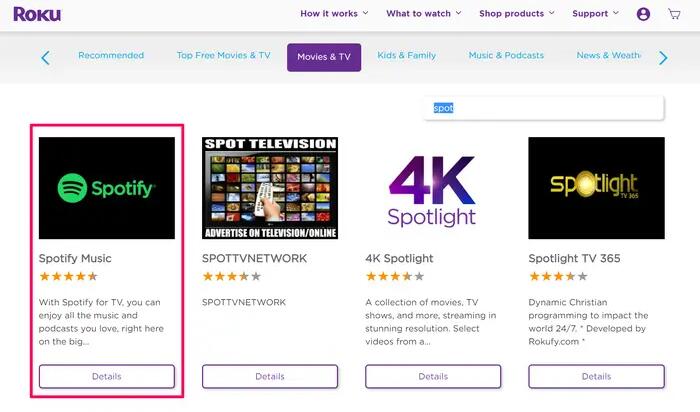
Deel 3. Beste alternatieve manier om Spotify op Roku te spelen
Je kunt nu genieten van de muziek van Spotify via de Roku-speler, aangezien verbeterde en nieuwere versies van bijvoorbeeld de Spotify-app beschikbaar zijn gekomen voor veel Roku-spelers. Spotify is nu ook beschikbaar op Roku TV, ongeacht of je een gratis of een premium abonnement hebt.
Lijkt het eenvoudig? Dat is echter niet het geval. Veel klanten hebben problemen ondervonden, zoals dat Spotify niet afspeelt via Roku. Als u problemen ondervindt met de Roku-app voor Spotify, kunt u proberen de offline opgeslagen nummers Spotify te downloaden.
Hierdoor heb je een extra hulpmiddel nodig om de Spotify met Roku te verbinden. TuneSolo Spotify Music Converter Dit is de tool die we hier ten zeerste aanbevelen. TuneSolo Spotify Music Converter is de beste manier om Spotify Music te downloaden, waardoor je nummers van Spotify kunt opslaan, zelfs zonder Premium-lidmaatschap, en er samen met anderen van kunt genieten.
Bovendien is de TuneSolo Spotify Music Converter uitgegroeid tot een fascinerende converter die nummers met ongelooflijke snelheden omzet. Het gecombineerd downloaden en converteren van bestanden kan aanzienlijk worden versneld bij de 16. De TuneSolo biedt batchconversie, waardoor gebruikers snel en efficiënt muziek kunnen uploaden, wat iedereen tijd en middelen bespaart!
Als gevolg hiervan zijn de processen voor het verkrijgen van Spotify-tracks met behulp van TuneSolo Spotify Music Converter hieronder beschreven:
Stap 1. Downloaden, installeren en gebruiken. De eerste stap is om de officiële website van TuneSolo Spotify Music Converter te bezoeken. Installeer de applicatie op uw computer en doorloop de stappen. De bijbehorende hulpprogramma's moeten vervolgens worden geïnstalleerd. Start daarna de applicatie op uw computer.
Stap 2. Voeg de bestanden toe. De volgende stap is het importeren van de nummers in je programma. Dit kan eenvoudig door de nummers te slepen. Je kunt ook de URL Spotify kopiëren en plakken in TuneSolo Spotify Music Converter.
Stap 3. Wijzig de instellingen. Kies een bestandstype, bijvoorbeeld MP3 of WAV. Selecteer vervolgens de locatie op de computer waar u de gegevens wilt opslaan.
Stap 4. Tot slot moet je de bestanden converteren. Deze laatste stap is simpelweg op de optie 'Converteren' klikken en de Spotify-nummers naar je harde schijf overzetten.
Deel 3. Conclusie
In dit artikel is de connectie tussen de Spotify en Roku besproken. Hierboven is uitgelegd waarom gebruikers van de Spotify de Spotify niet op Roku konden vinden. Ook is vermeld welke Roku-apparaten de Spotify ondersteunen en waar gebruikers de Spotify wél kunnen vinden. Daarnaast bieden we oplossingen en opties die je kunt gebruiken om Spotify op de Roku-app te installeren. We introduceren ook een uitstekend alternatief om Spotify op Roku te krijgen zonder Premium-abonnement, namelijk met de handige tool TuneSolo Spotify Music Converter. Deze tool kan je helpen om Spotify Music te downloaden en te converteren , zelfs zonder een premium-abonnement. We hopen dat deze handleidingen je van dienst zullen zijn. Fijne dag!

