

Hoe stel je Spotify-nummers in als beltoon op Android en iPhone?
De 1960s was het toestel waarmee de huidige ringtones in telefoons werden gebruikt. Daarvoor waren belsignalen, belletjes en jingles de voorlopers van de bel. In die tijd waren ringtones heel simpel, met alleen het geluid 1, een gewone ringtone. De ringtone evolueerde vervolgens naar een aanpasbaar geluid of melodie. Met de komst van nieuwe technologie werden ringtones steeds vaker aangepast aan melodieën of korte audiofragmenten.
Wanneer mensen leren hun ringtones te personaliseren, hebben ze veel mogelijkheden. Elk apparaat heeft een standaard ringtone, maar de meeste technisch onderlegde mensen geven er de voorkeur aan om hun eigen favoriete melodie of nummer als ringtone in te stellen. Vooral met de komst van een nieuw tijdperk van gebruikersvraag en digitale audiostreamingdiensten, beginnen de verschillende vakgebieden samen te komen. Als een van de populairste digitale audiostreamingdiensten biedt Spotify gebruikers een nieuwe ringtone-ervaring. Hieronder lees je meer over hoe je Spotify ringtones op je apparaat kunt gebruiken.
Artikel Inhoud Deel 1. Kun je de nummers van Spotify als ringtone instellen?Deel 2. Hoe kan ik ringtones downloaden van een Spotify?Deel 3. Hoe stel ik nummers van Spotify in als ringtone op Android en iPhone?Deel 3. Samenvatting
Deel 1. Kun je de nummers van Spotify als ringtone instellen?
Het is algemeen bekend: Spotify is de ultieme digitale audiostreamingdienst. Het is de veelgeprezen app voor digitale audio die perfect aansluit bij de liefde van audiofielen voor digitaal muziekentertainment. Spotify is zonder twijfel de te kloppen concurrent van 1 als het gaat om de functies die elke streamer zoekt in een app voor digitale audiostreaming. Met een enorme bibliotheek van miljoenen nummers, zorgvuldig samengestelde afspeellijsten, bekroonde podcasts, uitstekende geluidskwaliteit en meer, legt Spotify de lat echt torenhoog.
Maar ondanks alle fantastische dingen die de app te bieden heeft, verschilt deze niet van andere apps die gebruikmaken van Digital Rights Management of DRM. Versleuteling voorkomt dat gebruikers de inhoud van Spotify op andere platforms buiten de app kunnen gebruiken. Dit betekent dat, of je nu een gratis of premium gebruiker bent van Spotify, je gedownloade Spotify Music niet kunt uploaden of overzetten naar andere ongeautoriseerde of niet-ondersteunde apparaten. Simpel gezegd, met Spotify kun je geen kopie van de nummers maken die je als ringtone wilt instellen.
Deel 2. Hoe kan ik ringtones downloaden van een Spotify?
In het eerste deel heb je geleerd dat je gedownloade Spotify-nummers niet op andere apparaten kunt afspelen of als ringtone kunt instellen. Gelukkig kun je echter de 1-methode proberen om je Spotify-ringtone op je apparaat te krijgen. Om de vervelende DRM-beveiliging op je Spotify-nummers te verwijderen, moet je de audio downloaden met een conversie-app van een derde partij. En wat is er nu beter dan een TuneSolo Spotify Music Converter te hebben ? TuneSolo Spotify Music Converter is de beste manier om Spotify Music te downloaden, waardoor je nummers van Spotify kunt opslaan, zelfs zonder Premium-lidmaatschap, en ze met anderen kunt delen. Met deze handige tool kun je de DRM-beveiliging omzeilen en je Spotify-ringtone op je apparaat hebben. Klik op de knop hieronder en probeer het nu gratis!
Gratis proberen Gratis proberen
Hieronder staan de belangrijkste kenmerken van de TuneSolo Spotify Music Converter:
- Download alle nummers Kies uit je bibliotheek met nummers, afspeellijsten en albums om er je Spotify-ringtone van te maken.
- Geniet van je Spotify-ringtone zonder Premium-abonnement.
- Speel nummers af en maak een Spotify-ringtone op elk apparaat dat je maar wilt, tegelijk.
- Verwijdert de beveiliging van DRM zodat je Spotify-nummers kunt downloaden en converteren voor offline streaming.
- Download en converteer tientallen nummers met een snelheid die tot 5 keer hoger ligt.
- Behoud de originele kwaliteit van 100% geconverteerde Spotify-tracks voor je Spotify-ringtone
- Behoudt alle belangrijke informatie van ID3-tags en metadata.
- Beheersbare uitvoerformaten en bewerkbare trackgegevens zoals artiest, titel, enz.

Hoe download je Spotify-nummers als ringtone?
Stap 1. Installeer TuneSolo Spotify Music Converter
De eerste stap is om naar de app store van je apparaat te gaan en de app te downloaden. “TuneSolo Spotify Music Converter”Installeer de app direct na het downloaden op je apparaat.
Gratis proberen Gratis proberen
Stap 2. Importeer je Spotify-nummers
Start het gedownloade TuneSolo Spotify Music Converter-bestand en importeer vervolgens het nummer dat u als ringtone voor uw Spotify wilt gebruiken. “Copy & Paste URL or Drag Files.”
Stap 3. Uitgangen instellen
Nadat je het nummer voor je Spotify-ringtone hebt geselecteerd, stel je de instellingen in. “Output Format” en “Output Folder” Je wilt dat je bestanden worden geconverteerd en gedownload.
Stap 4. Begin met converteren
Ga vervolgens verder met het proces door te klikken op de “Convert All” knop.
Stap 5. Bekijk bestanden
Nadat het downloaden en converteren succesvol zijn afgerond, kunt u de bestanden controleren door naar de volgende pagina te gaan: “View Output File” de bestemmingsmap van de map.
Deel 3. Hoe stel ik nummers van Spotify in als ringtone op Android en iPhone?
Je hebt nu de gewenste Spotify-nummers succesvol gedownload. Je kunt deze nummers gebruiken in elke app of op elk apparaat. Als je een Spotify-nummer als beltoon wilt instellen op een iPhone of Android-telefoon, moet je mogelijk de Spotify Ringtone Maker gebruiken. Als je een iPhone hebt, heb je iTunes nodig om beltonen te maken van Spotify. Hieronder leggen we uit hoe je iPhone-beltonen kunt maken van Spotify via iTunes.
Hoe maak je Spotify-beltonen op je iPhone?
Stap 1. Zoek de map met de gedownloade Spotify-nummers. Gebruik een videobewerkingsprogramma om het nummer te knippen en het gedeelte te selecteren dat je als beltoon wilt instellen. Audioclips mogen niet langer zijn dan 40 seconden.
Stap 2. Voeg vervolgens de bewerkte muziek toe aan je iTunes-bibliotheek en selecteer de nummers. Klik op Bestand > Converteren > AAC-versie maken.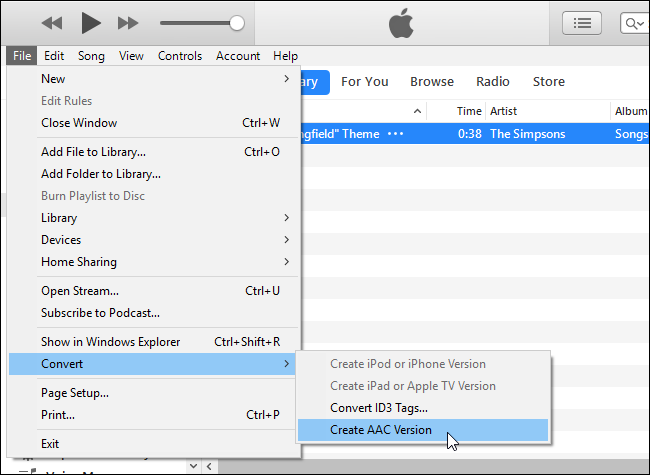
Stap 3. Kopieer het nummer naar je computer en hernoem de extensie naar .m4r. Zorg er vervolgens voor dat iTunes het nummer herkent.
Stap 4. Ga door met het verbinden van de iPhone met de computer. Klik in iTunes op het apparaatpictogram.
Stap 5. Zoek het gedeelte 'Op mijn apparaat' en selecteer de knop 'Beltonen'. Sleep vervolgens het nummer Spotify naar het gedeelte 'Beltonen'. Het wordt gesynchroniseerd met je iPhone.
Stap 6. Op je iPhone ga je naar Instellingen > Geluid en haptiek > Beltonen. Stel vervolgens het nummer Spotify in als beltoon op je iPhone.
Hoe maak je Spotify-beltonen op Android?
Vergeleken met het instellen van Spotify-ringtones op een iPhone, is het instellen op een Android-telefoon veel eenvoudiger. Omdat Android de formaten MP3,, WAV,, M4A en OGG als ringtones ondersteunt, kunt u Spotify-nummers op een eenvoudigere manier als ringtone instellen. Hieronder volgen de specifieke stappen.
Stap 1. Zet de gedownloade Spotify-nummers rechtstreeks over naar je Android-telefoon met een USB-kabel.
Stap 2. Ga naar de instellingen op je Android-telefoon, tik op 'Geluiden en trillingen' en selecteer de beltoonoptie om het menu te openen.
Stap 3. Klik op het "+" pictogram in de rechterbovenhoek van het scherm en selecteer het gedownloade bestand Spotify Music uit de map die op de computer is opgeslagen. "Sound Selector" pagina. Het nummer Spotify zal beginnen met afspelen zodat u een voorproefje kunt krijgen.
Stap 4. Klik ten slotte op "Klaar". Je nieuwe Spotify-beltonen worden opgeslagen nadat je de app Instellingen hebt afgesloten.
Deel 3. Samenvatting
Spotify verbiedt gebruikers om bestanden te downloaden en op te slaan zonder de Spotify-applicatie zelf. Het converteren en downloaden van je Spotify-nummers met TuneSolo Spotify Music Converter is dus essentieel. Je hoeft je geen zorgen meer te maken over een Premium-account waarmee je zelfs geen klein fragment van je favoriete nummer als Spotify-ringtone kunt gebruiken. Ik hoop dat de bovenstaande stappen en tips nuttig voor je waren. Vergeet niet te delen wat je vandaag hebt geleerd, zodat jij, je vrienden, familie en collega's ook een fantastische Spotify-ringtone kunnen hebben.

