

[UITGELEGD + OPGELOST] Spotify Webplayer werkt niet
Spotify is een Zweeds streamingbedrijf dat meer dan 50 miljoen muzieknummers en podcasts aanbiedt aan abonnees. Spotify biedt het ook aan als webplayer voor webpagina's, zodat gebruikers de app niet hoeven te downloaden. Veel gebruikers geven namelijk de voorkeur aan de online speler boven de mobiele applicatie of de desktopversie, met name degenen die veel tijd achter hun computer doorbrengen. Soms doet zich echter een probleem voor met de Spotify webplayer die niet werkt.
De webplayer werkt echter ook niet voor diverse andere Spotify-abonnees en recent zijn er verschillende klachten binnengekomen van gebruikers die geen muziek kunnen streamen via de webapplicatie van Spotify. Gebruikers kunnen bepaalde muziek niet afspelen en het herladen van de website lost het probleem niet op. Mogelijk zijn er verschillende oorzaken voor het niet soepel functioneren van de Spotify-webplayer, die soms te maken hebben met de webapplicatie of de browser.
Artikel Inhoud Deel 1. Waarom werkt de Spotify webplayer niet?Deel 2. Hoe repareer ik de Spotify webplayer?Deel 3. Download de nummers van Spotify om offline te luisteren zonder de Spotify webplayer te gebruiken.Deel 4. Conclusie:
Deel 1. Waarom werkt de Spotify webplayer niet?
Een Spotify-webplayer was het beste platform in de branche, omdat gebruikers hiermee direct een breed scala aan Spotify Music-content konden streamen zonder de webbrowser te hoeven openen. Hoewel dit een briljante oplossing lijkt, hebben verschillende gebruikers opgemerkt dat de Spotify-applicatie soms niet goed of helemaal niet werkt met bepaalde webbrowsers. Om dit probleem op te lossen, onderzoeken ze niet alleen waarom de Spotify-applicatie niet werkte, maar ook andere factoren.
Het probleem dat de Spotify webplayer niet werkt, kan erg frustrerend zijn. Als de webplayer helemaal niet opstart, is het enige wat gebruikers kunnen doen de cache van hun webbrowser volledig wissen. Hoe dit werkt, verschilt per browser, maar je vindt de instellingen meestal in de instellingen, vervolgens bij privacy of misschien wel de geschiedenis.
Wis alle cache, herstart de browser en controleer of het probleem hiermee is opgelost. Hoewel de volgende handleiding laat zien dat de Spotify internetplayer niet perfect is, werkt hij, na enkele aanpassingen en het wegwerken van kinderziektes, prima als vervanging voor een volwaardige applicatie. De recente update dit jaar zorgt er bovendien voor dat hij meer lijkt op de Spotify-applicatie, wat een aanzienlijke verbetering is.
Als de Spotify webplayer nog steeds niet werkt, controleer dan of uw webbrowser is bijgewerkt. Update uw browser en raadpleeg de helpfunctie of probeer de browser te openen in een incognito- of privévenster. Op sommige openbare of gedeelde locaties, zoals kantoren, werkplekken of scholen, zijn bepaalde diensten mogelijk niet toegestaan. Als dit nog steeds niet werkt, kunt u proberen te streamen naar een desktopapplicatie.
Deel 2. Hoe repareer ik de Spotify webplayer?
Talrijke Spotify-gebruikers geven de voorkeur aan webplayers omdat ze dan geen applicatie hoeven te installeren en toch naar Spotify-nummers kunnen luisteren. Het is echter niet zonder gebreken, aangezien gebruikers regelmatig melding hebben gemaakt van problemen met de online speler van de Spotify. Gelukkig zijn er al oplossingen beschikbaar.
Windows N-editie
Microsoft geeft aan dat N-versies standaard geen multimediafuncties of -applicaties bevatten. Gebruikers moeten het Media Feature Package installeren om de Spotify te kunnen gebruiken, eventueel via een webbrowser.
Browser en extensies controleren
Verschillende browserextensies voor media kunnen soms problemen veroorzaken in de webplayer voor Spotify. Wanneer gebruikers problemen ondervinden met een geïnstalleerde extensie, is het daarom belangrijk om deze te controleren en te verifiëren.
Om dit te controleren, moeten gebruikers eerst de incognitomodus starten om te zien of Spotify kan worden uitgevoerd. Als dat het geval is, ligt het probleem bij een van deze extensies. De beste oplossing is daarom om alle geïnstalleerde extensies te deactiveren en vervolgens elke extensie (1 tot en met 1) opnieuw in te schakelen om te bepalen welke extensie het probleem veroorzaakt.
Maar zo niet, dan was het een browserprobleem. Een eenvoudige manier om dit te controleren is door een andere browser te gebruiken, zoals Firefox, Brave en vele andere. Gebruikers die een adblocker gebruiken, moeten de URL van Spotify toevoegen aan een whitelist of een lijst met vertrouwde sites.
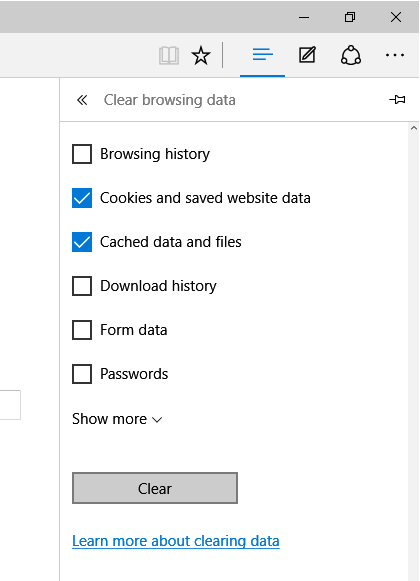
Browsercache en cookies wissen
Hier is nog een manier om het probleem op te lossen dat de Spotify webplayer niet werkt. Opgeslagen gegevens en cookies kunnen ervoor zorgen dat online programma's niet goed functioneren, wat leidt tot de fouten die u ondervindt met de Spotify webplayer.
We hebben eerder besproken hoe u cookies en cache verwijdert in Microsoft Edge en Chrome. Deze procedures zijn ook ongeveer hetzelfde met andere browsers. Voer eenvoudig de instellingen in en zoek snel en blader vervolgens op het privacytabblad.
Schakel beveiligde inhoud in
Wanneer u een foutmelding ziet die aangeeft dat “protected content is not enabled” of iets dergelijks. Hier is een snelle oplossing. Open de instellingen van de browser. Ga vervolgens naar site-instellingen, daarna naar aanvullende instellingen en tot slot... open op beschermde inhoud.
Meerdere apparaten
Probeer het op meerdere apparaten als je het probleem wilt oplossen dat de webplayer van de Spotify niet werkt. Een gebruiker van de 1 ontdekte dat het gebruik van de Spotify op meerdere apparaten ervoor kan zorgen dat de online applicatie niet meer goed werkt. Dit zou mogelijk te maken kunnen hebben met Spotify Connect.
De oplossing is om de applicatie te starten en 'Web Player' onderaan het scherm te selecteren. Probeer tijdens het streamen naar de Spotify over te schakelen naar platforms zoals Chromecast. Ga daarna terug naar de webplayer. Deze tijdelijke overschakeling kan gebruikers helpen bij het opnieuw opstarten van de online speler van de Spotify.
Overal uitloggen
Een andere manier om het probleem met de niet-werkende webplayer Spotify op te lossen, is door overal uit te loggen. Gebruikers kunnen uitloggen bij Spotify op alle apparaten waarop ze muziek streamen met hetzelfde profiel. Op de website is de optie mogelijk te vinden in het accountoverzicht onder profiel.
Verander de locatie
Tijdens het reizen ontdekte een gebruiker dat het aanpassen van de locatie in zijn profiel hielp. Dit is een andere oplossing voor het probleem dat de Spotify webplayer niet werkt. Vervang de URL door de landcode van je huidige locatie. Ga vervolgens naar de pagina met profielinstellingen. Selecteer tot slot het gewenste land in het keuzemenu en sla de wijzigingen op. Vernieuw de Spotify webplayer om te controleren of deze nog steeds werkt.
Snel vernieuwen
Na een paar korte klikken verschijnt de afspeelknop naast de albumhoes van de muziek waarnaar je wilt luisteren. Je moet op de vernieuwingsknop of de F5-knop drukken. Als de afspeelknop niet direct verschijnt, probeer deze optie dan opnieuw.
Deel 3. Download de nummers van Spotify om offline te luisteren zonder de Spotify webplayer te gebruiken.
Met een Premium-abonnement kunnen nummers eenvoudig naar de desktopcomputer worden gedownload. Er was echter één addertje onder het gras: gebruikers konden geen individuele nummers downloaden. Gebruikers moesten ofwel het hele album downloaden, ofwel de nummers opslaan in een afspeellijst die ze later offline konden afspelen. Dit was echter niet altijd het geval bij podcasts. Elk programma kon afzonderlijk worden gedownload.
Nadat je een afspeellijst hebt gemaakt of zelfs een album of podcast hebt gekozen, of gewoon het schakelpictogram "Download" naar de aan-positie schuift, begint de afspeellijst te downloaden voor offline streaming.
Nadat je de afspeellijsten hebt gedownload, start je de Spotify-applicatie op je computer en selecteer je 'Bestanden' linksboven. Als je de offline modus selecteert, kun je de muziek en afspeellijsten in de applicatie streamen zonder wifi-verbinding. Zodra het downloaden is voltooid, verschijnt er een groene cirkel met een pijl naast de podcasts, albums en afspeellijsten. Deze downloadoptie voor muziek en afspeellijsten was helaas niet beschikbaar voor de webplayer voor muziekstreaming.
Een andere mogelijkheid is om TuneSolo Spotify Music Converter te gebruiken . Dit is een geweldige tool, dus je hoeft je geen zorgen te maken dat de Spotify webplayer niet werkt. Met TuneSolo Spotify Music Converter kun je nummers van de genoemde muziekstreamingdienst downloaden, zodat je ze offline kunt beluisteren.
Gratis proberen Gratis proberen
Bovendien helpt het om deze Spotify-tracks te converteren naar MP3 , AAC, WAV, enz. Het zorgt er ook voor dat gedownloade nummers van de hoogste kwaliteit zijn. Hieronder volgen de stappen om TuneSolo Spotify Music Converter te gebruiken om offline naar muziek te luisteren en het probleem met de niet-werkende Spotify-webplayer te vergeten:
1. Open Tool. Nadat u het programma hebt gedownload en geïnstalleerd, opent u TuneSolo Spotify Music Converter op uw computer.
2. Bestanden toevoegen. De volgende stap is het toevoegen van het bestand door te kopiëren en plakken of door het te slepen en neer te zetten.

3. Kies uitvoerformaat. Selecteer het gewenste uitvoerformaat.

4. Kies 'Opgeslagen map'. Kies de map waarin u de bestanden wilt opslaan.
5. Klik op de knop Converteren.

Deel 4. Conclusie:
Hier hebben we het probleem besproken dat de webplayer van Spotify niet werkt. Dit probleem is eenvoudig op te lossen als u onze bovenstaande handleiding volgt. Daarnaast hebben we u geholpen een tool te vinden om offline naar de nummers van Spotify te luisteren.
De tool waar we het over hebben is TuneSolo Spotify Music Converter. Hiermee kun je nummers van Spotify downloaden om offline te luisteren. Je hoeft je nu geen zorgen meer te maken dat de webplayer van Spotify niet werkt vanwege TuneSolo. Download de tool vandaag nog!

