

Hoe voorkom je dat Spotify automatisch opent bij het opstarten? [Bijgewerkt in 2025]
Onze handleiding laat u zien hoe u kunt voorkomen dat Spotify automatisch opstart . De Spotify-applicatie start automatisch op, zodat gebruikers altijd toegang hebben tot hun muziek. Dit gemak heeft echter een nadeel: doordat de applicatie op de achtergrond draait, kan het installatieproces aanzienlijk vertragen.
Als je de applicatie Spotify op je Mac of Windows-apparaat hebt geïnstalleerd, is het je waarschijnlijk opgevallen dat deze automatisch wordt gestart zodra je je systeem opstart. Dit is de standaardinstelling, maar je kunt dit eenvoudig wijzigen in de applicatie Spotify en via het optiemenu van je Mac of Windows-apparaat.
Blijkbaar bestaat er een eenvoudigere oplossing om te voorkomen dat Spotify-applicaties automatisch worden gestart op zowel Windows als Mac. Lees verder om te ontdekken hoe je kunt voorkomen dat Spotify wordt geopend in de opstartmap en andere applicaties je opstartproces vertragen.
Artikel Inhoud Deel 1. Waarom opent Spotify altijd als ik mijn computer aanzet?Deel 2. Hoe voorkom ik dat Spotify automatisch opstart op mijn Mac en Windows?Deel 3. Hoe voorkom ik dat Spotify automatisch wordt geopend bij het opstarten van Android en iPhone?Deel 4. Bonus. Hoe download je Spotify Music gratis?Deel 4. Conclusie
Deel 1. Waarom opent Spotify altijd als ik mijn computer aanzet?
U wilt wellicht voorkomen dat Spotify automatisch opstart. Spotify start echter direct op wanneer u uw computer inschakelt, omdat dit standaard zo is ingesteld. Dit is bedoeld als een service voor gebruikers, zodat ze altijd en overal toegang hebben tot muziek. Het gebruik van Spotify bij het opstarten kan de boel echter aanzienlijk vertragen. Gebruikers kunnen deze functie uitschakelen of het aantal keren dat 1 op het scherm verschijnt beperken door hun voorkeuren aan te passen in het instellingenscherm van Spotify.
De Spotify wordt standaard gestart elke keer dat u uw smartphone opstart of reset. Dit maakt dus geen verschil, of u nu een Mac of een Windows-computer gebruikt. Hoewel deze keuze voor sommigen voordelig is, is dit voor anderen niet het geval, met name voor gebruikers van minder krachtige computers, mensen die hun smartphone zelden gebruiken, en vooral wanneer ze energie willen besparen voor andere taken.
Hoewel Mac aanzienlijk beter lijkt te presteren dan Windows als het gaat om het voorkomen dat apps zich automatisch aan de opstartfunctie hechten op basis van gebruikerswaarschuwingen, is dit niet noodzakelijk om te voorkomen dat Spotify automatisch opstart, ongeacht het besturingssysteem dat u verkiest.
Het is niet verrassend dat Spotify zichzelf opstart wanneer u uw apparaat opstart of zelfs opnieuw opstart. Het maakt absoluut geen verschil of u een Mac of een Windows-apparaat gebruikt. Hoewel deze optie voor sommige gebruikers voordelen biedt, is dit voor anderen, zoals gebruikers van goedkope systemen, niet het geval. Sommige mensen gebruiken het regelmatig, en zelfs dan alleen wanneer het nodig is om resources vrij te maken voor andere projecten.
Deel 2. Hoe voorkom ik dat Spotify automatisch opstart op mijn Mac en Windows?
Spotify biedt fantastische mogelijkheden om naar een breed scala aan nummers te luisteren, maar de applicatie zelf kan soms wat opdringerig zijn. Tenzij je het computerprogramma Spotify al hebt geïnstalleerd, kan het zijn dat Spotify automatisch begint af te spelen zodra je je computer aanzet. Hier lees je hoe je deze brutale software kunt laten weten wie de baas is en hoe je het automatisch opstarten kunt uitschakelen.
Hoe voorkom je dat Spotify automatisch wordt geopend bij het opstarten van een Mac?
In dit artikel leggen we uit hoe je kunt voorkomen dat Spotify automatisch opstart op je Mac. Mac OS kent een groot aantal gebruikersrechten, waaronder die van 1, die vereist dat Spotify de opstartfunctie inschakelt. Wanneer je Spotify voor het eerst opstart, verschijnt er een venster waarin je wordt gevraagd of je wilt dat het programma automatisch opstart. Je kunt dit uitschakelen wanneer je je computer deelt en iemand anders de uitnodiging voor het inschakelen van de opstartfunctie heeft goedgekeurd. Volg de onderstaande stappen om te voorkomen dat Spotify automatisch opstart op je Mac:
Methode 1Voorkom dat Spotify automatisch wordt geopend bij het opstarten van een Mac via de voorkeuren van Spotify
Stap 1. Je moet eerst de applicatie Spotify op je Mac-computer starten. Selecteer vervolgens in de rechterbovenhoek van het scherm het pijltje naar beneden en kies daar de optie 'Instellingen'.
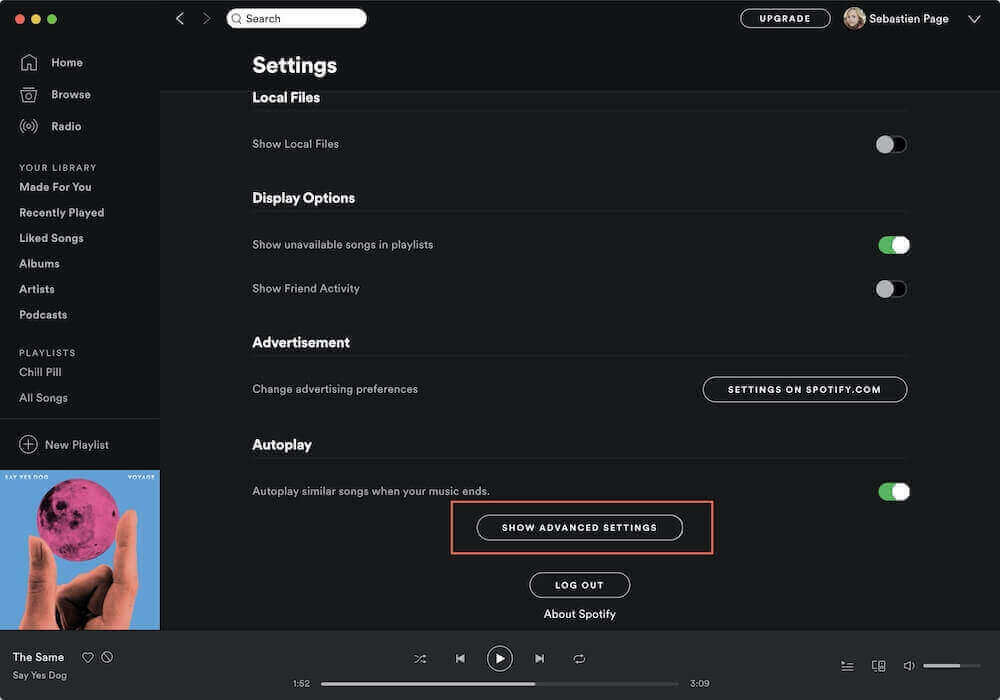
Stap 2. Scrol vervolgens naar beneden naar de menu-instellingen en tik daarna op de optie. “Show Advanced Settings” zodat deze opties nu in de menubalk worden weergegeven.
Stap 3. Ga vervolgens in de menubalk naar boven en scroll verder totdat je de optie ziet. “Startup and Window Behavior”Vervolgens moet u de optie 'Nee' selecteren in het keuzemenu dat naast de andere opties staat. “Open Spotify Automatically”.
Methode 2Voorkom dat Spotify automatisch wordt geopend bij het opstarten van een Mac via de Mac-voorkeuren.
Stap 1. Klik op "systeemvoorkeuren" in het bovenste menu.
Stap 2. Klik op Gebruikers en groepen en selecteer het tabblad Aanmeldingsitems.
Stap 3. Je ziet een lijst met accounts en gestarte applicaties.
Stap 4. Klik eerst op het slotpictogram en voer je Apple ID in om het apparaat te ontgrendelen.
Stap 5. U kunt het vakje naast "Spotify" uitvinken om Spotify uit de opstartlijst te verwijderen.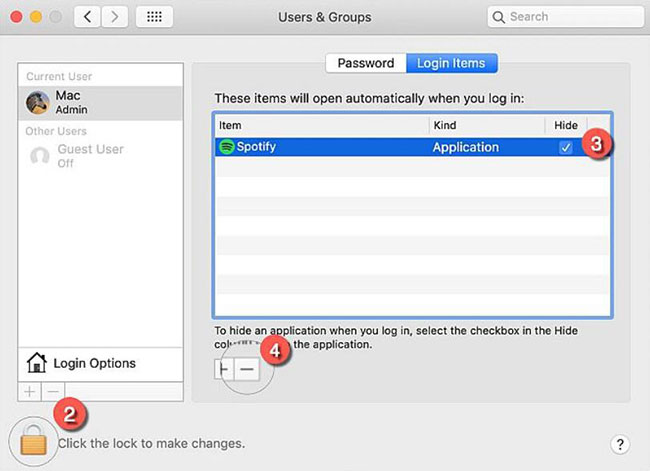
Hoe voorkom ik dat Spotify automatisch opstart in Windows?
Hier leggen we uit hoe je kunt voorkomen dat Spotify automatisch opstart op Windows-computers. Windows vraagt gebruikers normaal gesproken geen toestemming om applicaties en programma's aan het startmenu toe te voegen, hoewel veel applicaties dat wel doen. Dit is meestal geen probleem als software niet veel stroom verbruikt, het opstartproces niet vertraagt en dus weinig resources in beslag neemt. Veel gebruikers willen echter liever niet dat Spotify automatisch opstart tijdens het opstarten, om diverse redenen. Volg de onderstaande stappen om te voorkomen dat Spotify automatisch opstart in Windows:
Methode 1Voorkom dat Spotify automatisch wordt geopend bij het opstarten van Windows via de instellingen van Spotify
Stap 1. Je moet eerst de applicatie Spotify starten op je Windows-computer. Tik vervolgens in het bovenste menu op de uitgelijnde puntjes 3 en kies de optie 'Bewerken', en selecteer daarna 'Voorkeuren'.
Stap 2. Vanaf daar moet je de optie kiezen. “Show Advanced Settings” zodat de geavanceerde optie nu verschijnt.
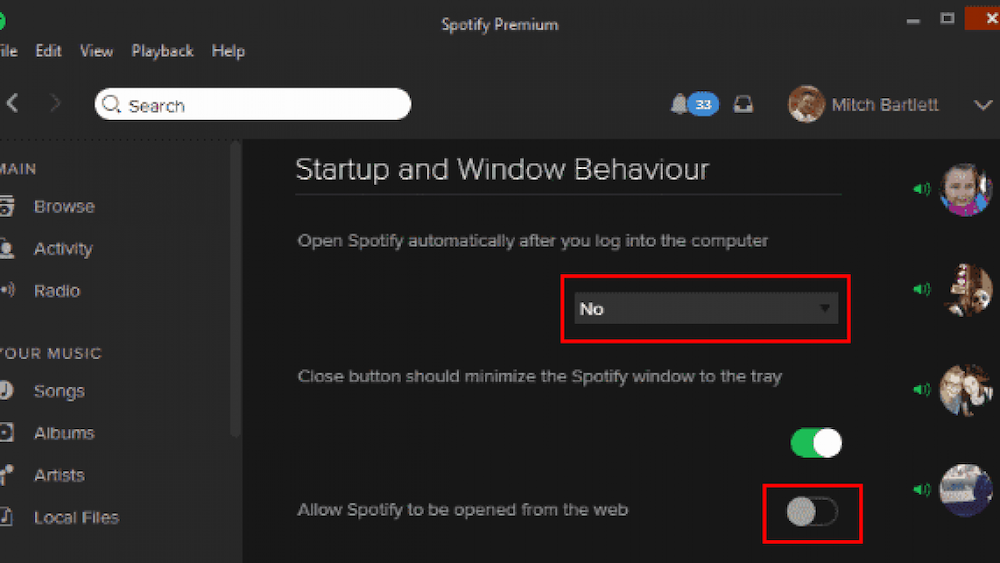
Stap 3. Scrol vervolgens omhoog en zoek naar de optie. “Startup and Window Behavior”, waarna u nu het vervolgkeuzemenu moet kiezen dat zich naast de optie bevindt. “Open Spotify Automatically” Selecteer vervolgens de optie 'Nee'.
Methode 2Voorkom dat Spotify automatisch wordt geopend bij het opstarten van Windows via Taakbeheer.
Stap 1. Selecteer Taakbeheer door met de rechtermuisknop op het startknop-logo te klikken.
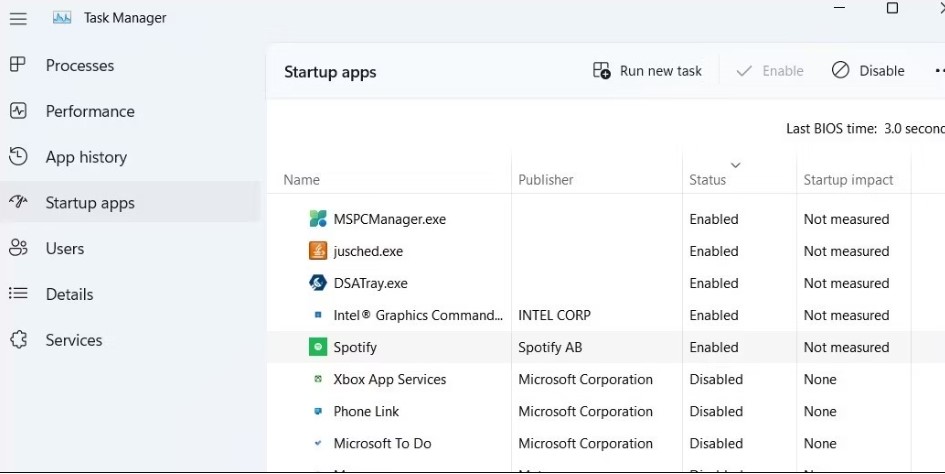
Stap 2. Zodra Taakbeheer verschijnt, ga je naar het tabblad 'Opstarten' en blader je door de lijst met toepassingen die zijn ingesteld om automatisch op te starten.
Stap 3. Zoek de applicatie Spotify in het menu, klik er met de rechtermuisknop op en kies 'Uitschakelen'. Hiermee voorkomt u dat Spotify automatisch opstart.
Methode 3Voorkom dat Spotify automatisch wordt geopend bij het opstarten van Windows via de Windows-instellingen-app.
Stap 1. Ga naar de instellingen-app op je Windows-computer.
Stap 2. Tik op 'Programma's' in het linkerpaneel. Selecteer vervolgens 'Start'.
Stap 3. Scroll naar beneden om Spotify in de lijst te vinden, zoek de Spotify-app en schakel de schakelaar uit.
Deel 3. Hoe voorkom ik dat Spotify automatisch wordt geopend bij het opstarten van Android en iPhone?
We hebben al uitgelegd hoe je kunt voorkomen dat Spotify automatisch opstart op Windows en Mac. Laten we nu eens kijken hoe je dit op mobiele telefoons kunt doen.
Hoe voorkom je dat Spotify automatisch opent bij het opstarten van Android?
Stap 1. Open je Android-telefoon. Ga vervolgens naar de app Instellingen.
Stap 2. Ga naar "Apps beheren" > "Machtigingen".
Stap 3. Klik op de optie "automatisch starten".
Stap 4. Veeg naar beneden om de Spotify-app te vinden en zet de schakelaar uit.
Hoe voorkom je dat Spotify automatisch opent bij het opstarten van je iPhone?
Als je een iOS-gebruiker bent, kun je ook voorkomen dat Spotify automatisch wordt geopend bij het opstarten van de computer door het vernieuwen van apps op de achtergrond uit te schakelen. Hieronder volgen de specifieke stappen.
Stap 1. Open de instellingen-app op je iOS-apparaat.
Stap 2. Klik op "algemeen" en selecteer "Background App Refresh".
Stap 3. Zoek Spotify en zet de schakelaar uit om de achtergrondverversing van apps voor Spotify uit te schakelen.
Deel 4. Bonus. Hoe download je Spotify Music gratis?
In dit artikel over hoe je kunt voorkomen dat Spotify automatisch opstart, bespreken we een bonusonderdeel. Het is algemeen bekend dat bijna alle Spotify Music-nummers beschermd worden door DRM . Desondanks kun je, ongeacht of je een abonnement hebt afgesloten, geen Spotify-nummers importeren en afspelen op een dergelijk MP3-apparaat, noch een cd kopiëren. Dit is een groot ongemak voor mensen die graag naar Spotify-nummers willen luisteren op meerdere apparaten.
Gelukkig biedt TuneSolo Spotify Music Converter uitkomst. TuneSolo Spotify Music Converter is de beste manier om Spotify Music te downloaden, waardoor je nummers van Spotify kunt opslaan, zelfs zonder Premium-lidmaatschap, en er samen met anderen van kunt genieten. Dit is een fantastische manier om Spotify Music te downloaden en te converteren, waarmee je ook Spotify-downloads en -conversies kunt uitvoeren. Met al deze functies kun je Spotify-nummers in verschillende gangbare formaten opslaan. Klik op de knop hieronder en probeer het nu gratis!
Gratis proberen Gratis proberen
Als gevolg hiervan zijn de processen voor het verkrijgen van Spotify-tracks met behulp van TuneSolo Spotify Music Converter hieronder beschreven:
Stap 1. Downloaden, installeren en gebruiken.
De allereerste stap is om de officiële website van de TuneSolo Spotify Music Converter te bezoeken. Installeer de applicatie op uw computer om deze te bekijken. De bijbehorende hulpprogramma's moeten vervolgens worden geïnstalleerd. Start daarna de applicatie op uw computer.
Stap 2. Voeg de bestanden toe.
De volgende stap is het importeren van de nummers in je programma. Dit kan eenvoudig door de nummers erin te slepen. Je kunt ook de URL Spotify kopiëren en in TuneSolo Spotify Music Converter plakken.

Stap 3. Wijzig de instellingen.
Kies een bestandstype, bijvoorbeeld MP3 of WAV. Selecteer vervolgens de locatie op het computersysteem waar u de gegevens wilt opslaan.

Stap 4. Start het conversieproces.
Tot slot moet je de bestanden converteren. Deze laatste stap is simpelweg op de optie 'Converteren' klikken en de Spotify-nummers naar je harde schijf overzetten.

Deel 4. Conclusie
In dit artikel wordt uitgelegd hoe je kunt voorkomen dat Spotify automatisch opstart. Zoals hierboven vermeld, worden de volgende stappen beschreven, zelfs als je een Mac of Mac-besturingssysteem gebruikt. Ook wordt besproken waarom Spotify altijd opent bij het herstarten van je Windows- of Mac-computer. Als bonus introduceren we een handige tool waarmee gebruikers muziek en nummers kunnen downloaden en converteren om ze af te spelen op elke MP3-spelerapplicatie, namelijk de TuneSolo Spotify Music Converter.
Deze tool zou uw zorgen wegnemen over het offline spelen van Spotify Music , zelfs als u geen premium-abonnement op de Spotify-applicatie hebt. We hopen dat dit artikel, met de stappen om te voorkomen dat Spotify automatisch opstart, u van grote hulp zal zijn. We wensen u een positieve en productieve dag!

