

Wat is Android TV en hoe stream je Spotify Music op Android TV?
Het is altijd leuk om nieuwe dingen te proberen, zoals muziek luisteren op een groter scherm. Een van de beste dingen die je kunt proberen, is Spotify Music streamen op Android TV . Spotify bracht al in 2016 zijn allereerste app voor Android TV uit en sindsdien kun je genieten van je favoriete nummers, afspeellijsten en albums op je eigen Android-televisie.
Als je nog niet zo bekend bent met dit apparaat en Spotify Music wilt streamen op Android TV, dan vind je hieronder een eenvoudige handleiding om Spotify Music succesvol te streamen op Android TV. Neem de tijd om alles door te lezen en je doel te bereiken. Ik deel ook de beste muziekconverter die je kunt gebruiken om Spotify Music-nummers naar andere audioformaten te converteren, zodat je Spotify Music veel gemakkelijker kunt streamen op Android TV.
Artikel Inhoud Deel 1. Wat is Android TV? Ondersteunt Android TV de Spotify? Deel 2. Hoe stream ik Spotify Music op Android TV met de Spotify-app? Deel 3. Download Spotify Music en stream op Android TV met een app van een derde partij.Samenvatting
Deel 1. Wat is Android TV? Ondersteunt Android TV de Spotify?
Android TV is een aparte set besturingssystemen die is ontworpen voor televisies. Het is echter geen software die u gewoon op uw apparaat kunt gebruiken en uitvoeren. Het is eigenlijk al op geselecteerde apparaten geïnstalleerd. Er waren veel voordelen die u kunt behalen met het gebruik van Android TV. Enkele voorbeelden zijn het bereikbaar hebben van uw favoriete kanalen en het kunnen genieten van verschillende applicaties en games. Android TV geeft u ook aanbevelingen over welk programma u vervolgens kunt bekijken of streamen.
Dit is een groot voordeel, vooral als je tussendoor bedenkt op welke show je vervolgens moet klikken. Als het daarentegen gaat om applicaties en games, bent u vrij om een van de applicaties te selecteren uit de lijst met alle geïnstalleerde applicaties op uw tv, zoals de genoemde games en muziekspelers. Omdat het een stuk handiger en sneller is gebleken om meer functies aan televisies te ontwikkelen of toe te voegen, kun je een catalogus verwachten die vol staat met meer applicaties die beschikbaar zijn op je Android TV.
Goed om te weten is dat je nu Spotify Music kunt streamen op Android TV, waardoor je je muziek letterlijk op een groter scherm kunt afspelen. Het enige wat je hoeft te doen, is de Spotify-app downloaden en installeren op je Android TV via de Play Store, die standaard al op je tv is geïnstalleerd. Houd er wel rekening mee dat je hiervoor een hogere versie van Android TV nodig hebt, met name Android TV 5.0 of hoger.
Met Android TV wordt het streamen van Spotify Music op Android TV gegarandeerd een geweldige ervaring. Je hebt al je favoriete nummers, afspeellijsten en albums en kunt ze bedienen via je mobiele telefoon of elk ander apparaat dat is verbonden met je Android TV via Spotify Connect. Je kunt hiervoor ook de afstandsbediening van je Android TV gebruiken.
Deel 2. Hoe stream ik Spotify Music op Android TV met de Spotify-app?
De volgende procedure is van toepassing op zowel gratis Spotify- als Premium Spotify - accounts. Of u nu een gratis of een Premium-gebruiker bent, zorg er dus voor dat u Spotify Music kunt streamen op Android TV met behulp van de onderstaande stappen.
Met de Spotify-app
- Als de geconverteerde muziekbestanden op uw computer zijn opgeslagen of als u ze al naar uw mobiele apparaat hebt overgebracht, is de eerste stap het verbinden van het gebruikte opslagapparaat en uw Android TV met hetzelfde wifi-netwerk.
- Bekijk nu het startscherm van uw Android TV en blader door de weergegeven opties totdat u het gedeelte 'Apps' ziet. Nadat u op de genoemde sectie hebt gedrukt, selecteert u "Google Play Store'.
- Typ in de zoekbalk de applicatie Spotify en installeer deze op je Android TV.
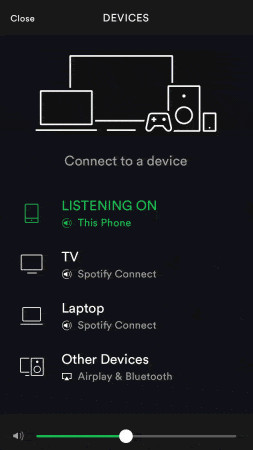
- Probeer een bepaald nummer te selecteren en druk vervolgens op “Devices Available”.
- Kies uit de getoonde opties je Android TV en geniet van je favoriete Spotify-nummers.
Weten hoe je Spotify Music kunt streamen op Android TV biedt je een comfortabelere manier om naar je favoriete Spotify-nummers te luisteren. Dit geldt voornamelijk voor Premium-gebruikers van de app, maar is niet per se gratis. Hoewel gratis gebruikers Spotify ook Spotify Music op Android TV kunnen streamen, kan het erg vervelend zijn als er advertenties tussen de nummers worden getoond. Bovendien zal de geluidskwaliteit aanzienlijk verschillen van die van Premium-gebruikers. Dus, als je dezelfde audiokwaliteit wilt of dezelfde voordelen wilt genieten als Premium-gebruikers, lees dan verder. In het volgende deel bespreken we de beste app van derden die je hiervoor kunt gebruiken.
Deel 3. Download Spotify Music en stream op Android TV met een app van een derde partij.
Zoals zojuist al werd vermeld, kun je Spotify Music streamen op Android TV, zelfs als je een gratis gebruiker van de app bent. Het zou echter behoorlijk irritant zijn als er veel onderbrekingen zijn. Daarom zou ik, als ik jou was, het beste Spotify Music op Android TV streamen met behulp van een professionele tool die je kan helpen bij het converteren van Spotify-nummers naar uitvoerformaten die door Android TV worden ondersteund.
Als de nummers of albums naar een ander formaat zijn geconverteerd, hoeft u ze alleen maar over te zetten naar uw Android TV en kunt u van de muziek genieten. Maar laten we eerst de belangrijkste kenmerken van de TuneSolo Spotify Music Converter bespreken , waarna we de procedure uitleggen om de Spotify Music naar de MP3 te converteren met behulp van een bekende converter.
Gratis proberen Gratis proberen
Belangrijkste kenmerken van de TuneSolo Spotify Music Converter
Download Spotify Music
Met TuneSolo Spotify Music Converter kunnen gebruikers nummers downloaden naar hun apparaat, ze voor altijd bewaren en ze gebruiken wanneer ze maar willen.
Converteer Spotify Music naar meerdere uitvoerformaten
Een andere functie die zeer nuttig is voor gebruikers, is de conversiefunctie van TuneSolo. Deze biedt een groot aantal uitvoerformaten, waaronder MP3, AAC,, FLAC, en WAV.
Speel de nummers op meerdere apparaten
Alle genoemde audioformaten zijn toegankelijk op veel apparaten. Zodra de nummers dus naar een van de genoemde formaten zijn geconverteerd, kunt u elk apparaat naar keuze gebruiken om van uw favoriete Spotify-nummers te genieten.
Offline afspelen
Zodra de nummers of albums naar uw apparaat zijn gedownload, kunt u ze op elk gewenst moment offline laten afspelen. U hoeft zich geen zorgen te maken over de internetverbinding of het stabiele signaal om alleen maar van de nummers te genieten.
Hoge snelheid van conversie
De TuneSolo Spotify Music Converter is zeer geschikt voor het converteren en downloaden van nummers, en dat tot wel sneller dan de 5x. Bespaar jezelf de saaie tijd!
100% Beste geluidskwaliteit van geconverteerde nummers
Alle geconverteerde nummers hebben gegarandeerd de perfecte geluidskwaliteit die niet ver verwijderd is van het originele geluid.
Bewaart ID3-tags en metadata-informatie van nummers
Belangrijke details zoals de albumtitel, artiestennaam, jaar van uitgave, albumhoes en dergelijke zijn voorbeelden van metadata-informatie en ID3-tags van nummers. TuneSolo was in staat al deze details te behouden, zelfs na het conversieproces.
Organisatie van uitvoermuziekbibliotheek
Met de TuneSolo kunnen gebruikers zelf bepalen hoe hun muziekbestanden worden geordend. U kunt dus zelf kiezen hoe u de bestanden wilt ordenen: op album, op jaar, op genre, op artiest of op een andere categorie naar keuze.
Gratis updates en hulp van het technische ondersteuningsteam
Mocht u tijdens het proces problemen ondervinden, dan kunt u altijd contact opnemen met de technische ondersteuning. Bovendien hebben alle gebruikers van de TuneSolo-app recht op gratis updates zolang ze de applicatie nog in hun bezit hebben. Als er een nieuwe versie beschikbaar is, kunt u uw eigen versie gratis bijwerken.
Hoe converteer je Spotify Music naar MP3 met TuneSolo Spotify Music Converter
Stap 1. Download en start TuneSolo Spotify Music Converter
Om te beginnen moet je de TuneSolo-applicatie downloaden op je apparaat. Zoek hiervoor naar TuneSolo in de app store van je apparaat. Je kunt de app ook downloaden via de officiële website van TuneSolo. Zodra de download is voltooid, installeer en start je de app direct op je apparaat, zodat je verder kunt gaan met het hoofdproces.
Stap 2. Upload de muziekbestanden naar TuneSolo Spotify Music Converter
Zodra de TuneSolo-app op uw apparaat is gestart, moet u nog een paar minuten wachten totdat uw muziekbibliotheek volledig is ingelezen en herkend door TuneSolo. Daarna kunt u beginnen met het uploaden van muziekbestanden naar de muziekconverter. Om te uploaden, kopieert u de link van het nummer en plakt u deze in de converter. Een andere manier is om de muziekbestanden vanuit uw bibliotheek naar de converter te slepen en daar te plakken.

Stap 3. Selecteer het uitvoerformaat van de nummers.
Zodra de nummers en albums naar je apparaat zijn geüpload, kun je het uitvoerformaat van de nummers kiezen. Kies uit de eerder genoemde beschikbare formaten het audioformaat MP3. Selecteer vervolgens ook de uitvoermap.

Stap 4. Klik op de knop "alles converteren".
Nu de nummers succesvol zijn geüpload en je al een uitvoerformaat hebt voor de geconverteerde Spotify-tracks, klik je op de “Convert All” De knop zal het conversieproces automatisch starten.

Stap 5. Sla de succesvol geconverteerde nummers op.
Je moet dan een paar minuten wachten tot het conversieproces is voltooid. Daarna kun je de geconverteerde nummers downloaden en permanent op je apparaat bewaren. Tik gewoon op de knop. “View Output File” En dan zie je het verschil tussen de 2.
Stappenplan voor het streamen van geconverteerde Spotify Music-video's op Android TV
Alle geconverteerde muziekbestanden met behulp van TuneSolo Spotify Music Converter kunnen worden overgezet via een USB-kabel of via Plex Media Server. Bekijk de gedetailleerde stappen hieronder en zorg ervoor dat u Spotify Music streamt op uw Android TV.
- Het eerste dat u moet doen, is Plex Media Server op uw computer zoeken en installeren.
- Je moet dan een Plex-account aanmaken.
- Nadat u een account heeft aangemaakt, kunt u zich er nu mee aanmelden.
- Selecteer uit de beschikbare opties 'Bibliotheek toevoegen'. Als je erop klikt, krijg je de opties 'Films', 'Tv-series', 'Muziek', 'Foto's' en “Home Videos”Klik vervolgens op 'Muziek' en begin met het toevoegen van alle geconverteerde Spotify Music-bestanden die je eerder hebt gedownload.
- Installeer nu dezelfde applicatie op uw Android TV en meld u vervolgens aan met uw bestaande Plex-account.
- Zodra dit is gedaan, hebt u toegang tot uw geconverteerde Spotify-bestanden. U hoeft ze alleen maar te openen via het configuratiescherm van de Plex Media Server.
Samenvatting
Als je wilt genieten van een betere muziekstreamingervaring, dan moet je zeker eens proberen om Spotify Music op je Android TV te streamen. Volg de bovenstaande instructies, want die vormen de perfecte handleiding om dit succesvol te doen. Ben je daarentegen een gratis gebruiker van de app en stoor je je aan de plotselinge advertenties op je Android TV? Gebruik dan TuneSolo Spotify Music Converter en download de nummers in een ander formaat.

