

Hoe je Spotify Music naar een iPad kunt overzetten om offline te luisteren
Een iPad is een tabletcomputer met touchscreen die gebruikmaakt van 2 besturingssystemen. Het maakt gebruik van iOS en iPadOS, een mobiel besturingssysteem. In de loop der jaren zijn er verschillende iPad-modellen uitgebracht, te beginnen met de meest recente. 6th-generatie iPad Mini en 4th-generatie iPad Air. Een iPad is een draagbaar entertainmentcentrum. Hiermee kunt u muziek, audio en video's afspelen en ook films in high-definition bekijken. Het stelt je ook in staat om muziek van verschillende platforms te streamen. Zoveel mensen vragen zich af of een iPad ondersteuning kan bieden Spotify of je moet overdracht Spotify Music die iPad alvorens het te spelen.
Dit artikel zal al uw vragen beantwoorden. Deel 1 maakt de weg vrij door u te vertellen of iPads de volgende technologie ondersteunen: Spotify app. In deel 2 wordt uitgelegd hoe je kunt overboeken. Spotify Music naar iPad met behulp van de beste tool van TuneSolo.
Artikel Inhoud Deel 1. Iets over downloaden Spotify Music op iPadDeel 2. Hoe te downloaden Spotify Music naar een iPad met Premium?Deel 3. Hoe over te dragen Spotify Music Gratis downloaden naar iPad?Deel 4. Veelgestelde vragen over het downloaden van nummers op Spotify op iPadDeel 4. Samenvatting
Deel 1. Iets over downloaden Spotify Music op iPad
Een iPad is een set tabletcomputers die in 2010 door Apple is ontwikkeld. Een iPad gebruikt het iOS-besturingssysteem en de iPadOS voor het mobiele besturingssysteem. Een iPad is een draagbaar apparaat dat gebruiksvriendelijk is met een virtueel toetsenbord en een multi-touchscreen. Alle versies van iPads kunnen verbinding maken met wifi, terwijl sommige mobiele data gebruiken. IPads zijn goed voor entertainment omdat ze video's kunnen opnemen en muziek of films kunnen afspelen. Met de mogelijkheid om verbinding te maken met internet, kun je met iPads ook muziek streamen van verschillende online services.
Mag ik zetten Spotify Op mijn iPad?
Ja, je kunt zetten Spotify op een iPad. U kunt de downloaden en installeren Spotify app op je iPad. Je kunt beide gebruiken Spotify premium en gratis accounts op iPad. Overstappen is niet nodig Spotify Music naar iPad vanaf andere bronnen. Je kunt direct streamen. Spotify Music aan de Spotify app. Zolang je verbonden bent met internet kun je streamen Spotify Music op een iPad.
Echter, Spotify Werkt alleen op iOS 10 en hogere versies. Dit is de minimale vereiste voor Spotify op de iPad te installeren.
Met 3 Met eenvoudige stappen kunt u het installeren. Spotify op je iPad.
Stap 1: Open eerst de app store die je op je startscherm vindt.
Stap 2Zoek vervolgens naar Spotify uit het zoekvak.
Stap 3Tik ten slotte op 'Downloaden' om de app te installeren. Maar Spotify app voor iPads is in sommige landen en regio's niet beschikbaar.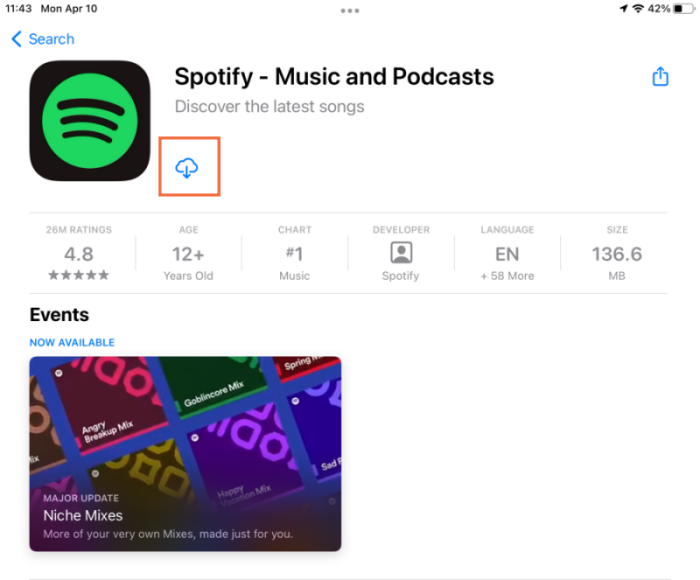
In dat geval kunt u het land/de regio wijzigen via de instellingen. Vergeet niet om na het downloaden van de app terug te schakelen naar uw regio.
Hoe krijg je het? Spotify Premium op iPad?
Nu je met succes hebt geïnstalleerd Spotify op de iPad kun je verkennen Spotify's enorme liedbibliotheek. Als u al een account heeft, kunt u direct inloggen om online naar nummers te luisteren. Het kan echter zijn dat u dat gratis vindt Spotify account te beperkt is, zoals het invoegen van advertenties. U kunt zich dus abonneren op Premium om betere services te krijgen. Hieronder leest u hoe u dat kunt doen een premie krijgen Spotify account op je iPad.
Stap #1. Open de website via een webbrowser. Spotify website log dan in.
Stap #2. Ga naar de rechterbovenhoek en tik op de 3 lijnicoon. Er verschijnt een vervolgkeuzemenu waarin je 'Premium' of 'Upgrade' kunt selecteren.
Stap #3. Tik op 'Start gratis proefperiode' en vul je creditcard-/betaalpasgegevens in. Klik vervolgens op 'Start'. 30 "Probeer het nu een paar dagen".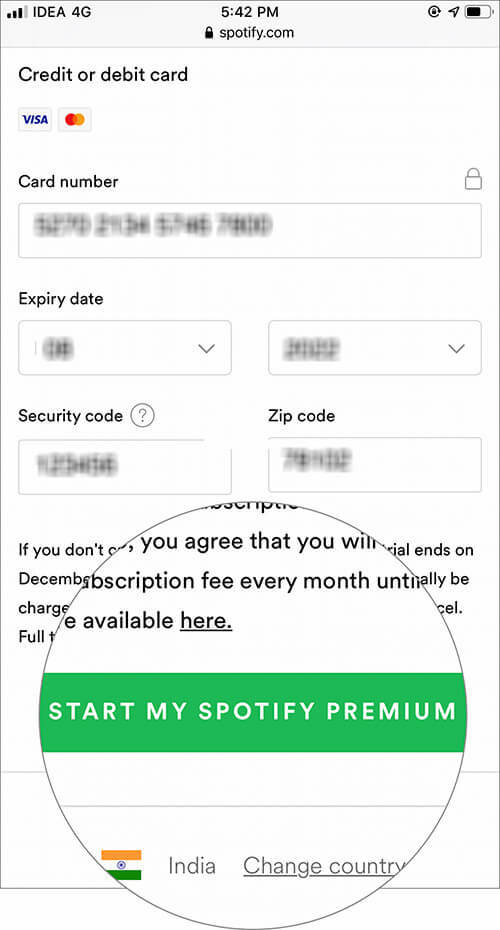
Deel 2. Hoe te downloaden Spotify Music naar een iPad met Premium?
Met een Spotify Premium-abonnement, dat kan eenvoudig download uw favoriete liedjes naar uw iPad voor offline luisteren. Gedownloade nummers kunnen echter alleen offline worden beluisterd binnen de Spotify app zelf, wat betekent dat ze niet naar andere apparaten kunnen worden overgedragen. In de volgende stappen wordt uitgelegd hoe u nummers kunt downloaden Spotify op iPad met een Premium-abonnement:
Stap 1. Lancering Spotify op uw iPad en log in op uw Spotify Premium account.
Stap 2. Blader en vind het nummer, album of de afspeellijst die je wilt downloaden naar je iPad.
Stap 3. Klik op het naar beneden wijzende pijltje in de linkerbovenhoek om muziek op te slaan voor offline luisteren.
Stap 4. Zodra de download is voltooid, vind je de gedownloade nummers in het gedeelte "Je bibliotheek" onder het tabblad "Downloads".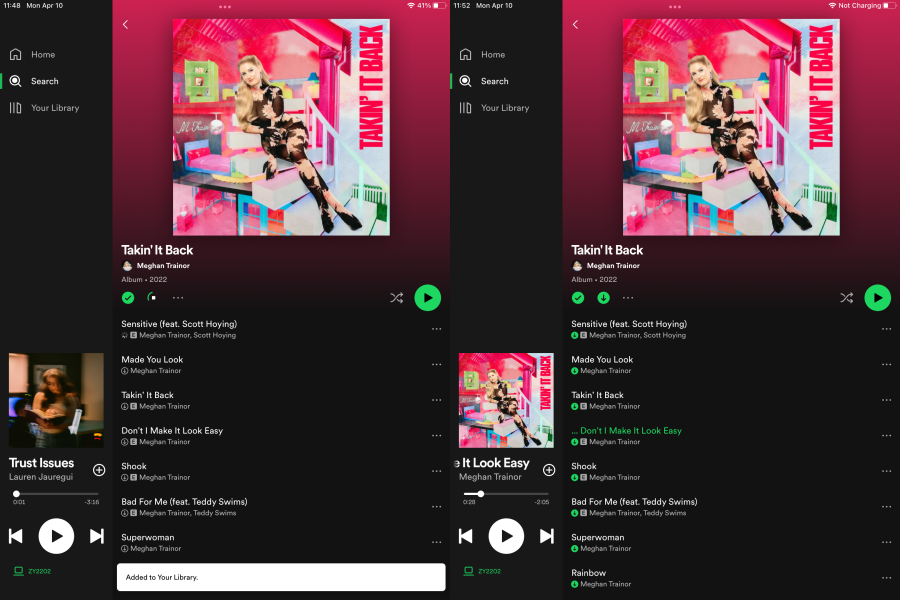
Deel 3. Hoe over te dragen Spotify Music Gratis downloaden naar iPad?
Het lijdt geen twijfel dat het luisteren en downloaden van muziek op de iPad mogelijk is Spotify Premium-abonnement. Alle downloads zijn echter alleen beschikbaar tijdens het Premium-abonnement. Zodra u stopt met het abonneren op Premium Spotify, kun je niet langer offline van muziek genieten.
Daarom kunt u, als u deze situatie tegenkomt, de hulp inroepen van tools van derden, zoals TuneSolo Spotify Music Converter. Het kan verwijder DRM-beveiliging van Spotify songs en bewaar ze op uw harde schijf. Met zijn hulp kunt u direct downloaden Spotify Music naar uw computer in gangbare formaten zoals MP3 zonder Premium, en zet ze vervolgens over naar je iPad om ze gemakkelijk offline te beluisteren.
Hier zijn de belangrijkste kenmerken van TuneSolo Spotify Music Converter:
- Converteren Spotify albums, afspeellijsten en podcasts MP3/M4A/WAV/FLAC.
- Downloaden Spotify liedjes tot 320 kbps MP3 audio.
- Snelle download en conversie in batch met ingebouwd Spotify web speler.
- Behouden 100% verliesvrije Spotify Music na conversie.
- Bewaar alle identiteitsbewijzen.3 Labelinformatie na conversie.
- Gratis updates en technische ondersteuning.

Hoe bespaar ik? Spotify Music as MP3 Formaat
Voordat u overstapt Spotify Music Voor iPad-conversie kunt u uw desktopcomputer gebruiken. Spotify Music om in MP3 formaat of een ander, eenvoudiger formaat. Hieronder wordt uitgelegd hoe u dit kunt gebruiken. TuneSolo naar converteren Spotify Music om in MP3 formaat.
Stap #1. Download en installeer de applicatie op uw computer. Deze software werkt op zowel Mac als Windows.
Gratis proberen Gratis proberen
Stap #2. Start het programma en open vervolgens ook de Spotify app of Spotify webversie.
Stap #3. Plaats en versleep Spotify nummers, afspeellijsten en albums toe aan het programma. Je kunt ook de muzieklink kopiëren en plakken van Spotify. Laat het programma de muziek laden.

Stap #4. Klik nu op 'Converteren naar' en er verschijnt een lijst met uitvoerformaten. Kies de gewenste optie. MP3 selecteer de gewenste optie uit de lijst. Klik vervolgens op "Alles converteren" en het programma gaat aan de slag.

Stap #5. Zodra de conversie is voltooid, klikt u op 'Uitvoerbestand bekijken' en vindt u het geconverteerde bestand. Spotify MusicJe kunt de bestanden nu kopiëren en plakken op je harde schijf.
Breng het gedownloade over Spotify Music die iPad
Nu de DRM-vrije Spotify Music Als het op je computer staat, is het tijd om het over te zetten. Spotify Music naar iPad. Hieronder vind je gedetailleerde stappen om dit te doen.
Voor ramen
Stap 1. Download en installeer iTunes op jouw computer. Gebruik vervolgens een USB-kabel om de iPad op de computer aan te sluiten. Eenmaal verbonden, ziet u dat iTunes automatisch wordt uitgevoerd.
Stap 2. Klik in iTunes op 'Bestand' en selecteer vervolgens 'Bestanden toevoegen aan bibliotheek' om bestanden toe te voegen. Spotify Music Je hebt eerder een conversie uitgevoerd.
Stap 3. Navigeer naar de knop "Apparaat" en klik erop. Selecteer vervolgens de optie "Muziek". Kies "Muziek synchroniseren" en er verschijnt een pop-upmenu. Selecteer daar "Verwijderen en synchroniseren". Selecteer vervolgens de gedownloade muziek. Spotify Music.
Stap 4. Klik tot slot op 'Toepassen' en vervolgens op 'Synchroniseren'. Het gedownloade bestand wordt dan gedownload. Spotify Music Je zult geleidelijk overstappen van je computer naar je iPad.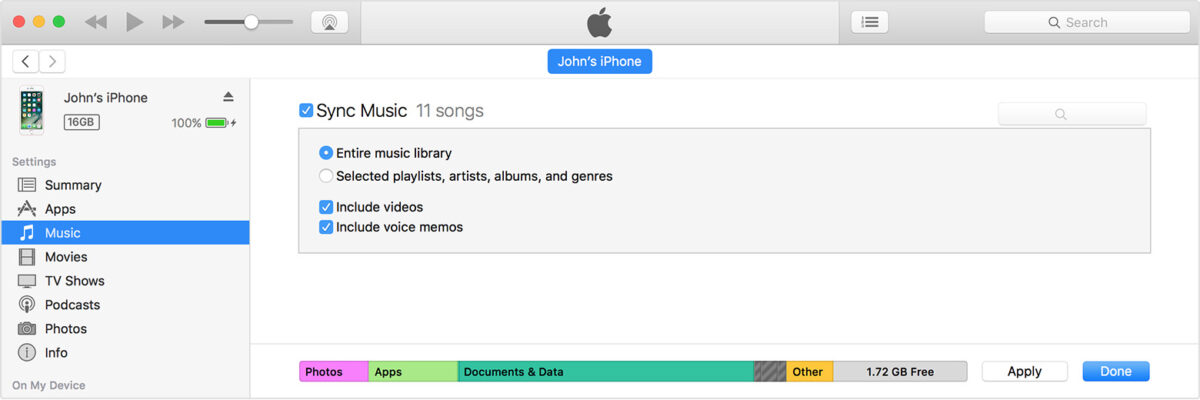
Voor Mac
Stap 1. Sluit je iPad aan op de USB-kabel en sluit vervolgens het andere uiteinde aan op je Mac.
Stap 2. Selecteer je apparaat, bijvoorbeeld je iPad, in de Finder-zijbalk op je Mac.
Stap 3. Selecteer bovenaan in het Finder-venster 'Bestand'. Sleep vervolgens de Spotify Music bestanden vanuit het Finder-venster naar je iPad.
Deel 4. Veelgestelde vragen over het downloaden van nummers op Spotify op iPad
Q1: Kan ik gebruiken Spotify Gratis op iPad?
A1Ja, als je die hebt. Spotify gedownload op uw iPad, kunt u gebruiken Spotify premium en gratis accounts op uw iPad.
Q2Mag ik luisteren? Spotify op iPad zonder internetverbinding?
A2Ja, je kunt luisteren naar Spotify nummers offline als u zich abonneert Spotify Premie. Natuurlijk, als je dat niet hebt Spotify Premium, u kunt gebruiken TuneSolo Spotify Music Converter om naar te luisteren Spotify op iPad gratis offline.
Deel 4. Samenvatting
Een iPad kan de Spotify applicatie en geeft gebruikers gratis toegang tot een premium account. op andere Spotify-ondersteunde apparaten, u moet zich abonneren op een premium account met meer functies dan een gratis account. Echter, veel iPad-gebruikers die hebben Spotify klagen over de frequente advertenties tijdens het luisteren naar muziek. Dit is de reden waarom veel mensen op zoek zijn naar een manier om overdracht Spotify Music die iPad van hun computers.
Volg strikt de bovenstaande procedures en u zult: Spotify Music Op je iPad binnen enkele seconden. Als je onderweg een probleem tegenkomt, kun je contact opnemen met de TuneSolo klantenservice en ze zullen zeer snel reageren. Deze software is legaal, maar gebruik deze niet voor commerciële doeleinden zoals doorverkoop en herdistributie van Spotify Music.

