

Hoe de afspeellijst Spotify over te zetten naar Apple Music [Handleiding 2026]
De concurrentie in de muziekindustrie wordt tegenwoordig steeds heviger. Veel muziekstreamingplatforms verbeteren en ontwikkelen steeds geavanceerdere functies die de luisterervaring van hun gebruikers kunnen verbeteren. En dat is precies de reden waarom mensen overstappen van streamingdiensten naar streamingdiensten. 1 muziek-app naar een andere.
1 Een voorbeeld hiervan is de overstap van Spotify naar Apple MusicDit is eigenlijk goed, want zo kun je andere functies en een andere service uitproberen, zonder dat je het hele proces van het maken van je afspeellijst hoeft te herhalen. Het is dus essentieel om te weten hoe dit werkt. overdracht Spotify afspeellijst naar Apple Music.
In dit artikel leert u alle alternatieve methoden die u kunt gebruiken om de overdracht van Spotify afspeellijst naar Apple MusicNeem alle belangrijke richtlijnen in acht die u moet volgen om alles correct te doen.
Artikel Inhoud Deel 1. Hoe kan ik overstappen Spotify Afspeellijst aan Apple Music Op pc?Deel 2. Hoe kan ik overstappen Spotify Afspeellijst van telefoon naar Apple Music?Deel 3. Hoe over te dragen Spotify Afspeellijst aan Apple Music Gratis online?Deel 4. Conclusie
Deel 1. Hoe kan ik overstappen Spotify Afspeellijst aan Apple Music Op pc?
Als je wilt overstappen Spotify afspeellijst naar Apple Music Als je je pc gebruikt, kun je vertrouwen op een app van een derde partij, namelijk "TuneSolo Spotify Music Converter”. Dit is de veiligste en meest stabiele manier van gebruik. Download alle nummers van je Spotify afspeellijst in lokale muziekvorm en laat ze dan binnenbrengen in Spotify. Maar voordat we ingaan op de stappen voor het gebruik van deze app, laten we eerst de belangrijkste functies bespreken.
Gratis proberen Gratis proberen
- "TuneSolo Spotify Music Converter" is zeer geschikt om je te helpen bij het downloaden van je favoriete nummers. Het kan ook je Spotify afspeellijst naar uitvoerformaten, waaronder MP3, AAC, WAV, en FLAC.
- Een van de meest voorkomende zorgen die we hebben, is de geluidskwaliteit na het downloaden en converteren van de nummers. Gelukkig, als u "TuneSolo Spotify Music ConverterU kunt er dus zeker van zijn dat alle nummers van de beste geluidskwaliteit zijn.
- Met "TuneSolo Spotify Music ConverterJe hoeft ook niet lang te wachten, want het hele proces is binnen een paar minuten afgerond. Het kan de klus tot wel 5 keer sneller klaren dan de gebruikelijke conversie- en downloadsnelheid.
- Omdat de offline luistermodus alleen leuk is voor de Premium-gebruikers van Spotify, gratis gebruikers kunnen niet genieten van de offline luisterervaring voor muziek. Maar dankzij “TuneSolo Spotify Music Converter”, genieten wij van dezelfde voordelen. Zodra je de nummers hebt gedownload en naar je apparaat hebt geconverteerd, kun je onbeperkt naar je favoriete nummers luisteren.
- Spotify De nummers zijn beveiligd met DRM, waardoor je ze slechts tot een bepaald niveau kunt afspelen. 3 apparaten die geautoriseerd en ondersteund worden door de ontwikkelaar of distributeur. Maar aangezien u gebruik hebt gemaakt van “TuneSolo Spotify Music ConverterJe kunt elk gewenst nummer converteren en het vervolgens afspelen op zoveel apparaten als je wilt.
- Een ander "TuneSolo Spotify Music ConverterEen opvallend kenmerk om te onthouden is het vermogen om alle belangrijke informatie te bewaren die nodig is voor identificatie. Spotify nummers. Deze omvatten de metadata-informatie en de ID.3 tags. Je kunt ook je eigen muziekbibliotheek organiseren. Je kunt de nummers indelen in elke gewenste categorie. En je zult merken dat het veel gemakkelijker is om de nummers te vinden, omdat je ze niet hoeft te sorteren of door te bladeren. 1 by 1Met deze functie kun je veel tijd besparen.
- Ten slotte, als u gebruik hebt gemaakt van “TuneSolo Spotify Music ConverterU kunt gratis updates ontvangen zodra deze beschikbaar zijn. U kunt ook rekenen op de ondersteuning van het technische team als u tijdens het proces een probleem ondervindt.
Nu, hier zijn de stappen die u moet volgen bij het gebruik van "TuneSolo Spotify Music Converter"om de overdracht te doen Spotify afspeellijst naar Apple Music.
- Hebben "TuneSolo Spotify Music Converter” gedownload en geïnstalleerd op uw apparaat. U kunt deze software altijd verkrijgen via de app store van uw apparaat.
- Het volgende dat u moet doen, is de songbestanden uploaden of de Spotify afspeellijst die u naar de converter hebt gedownload. Om dit te doen, sleept u de bestanden gewoon naar de converter of u kunt ook de songlinks kopiëren en plakken.

- Kies uit de hierboven genoemde uitvoerformaten. 1 die je het liefst hebt.

- Nadat u het formaat hebt geselecteerd, klikt u op de knop "Alles converteren" om eindelijk het conversieproces te starten.

- Om nu de nummers te downloaden die zijn geconverteerd, klikt u op "Uitvoerbestand bekijken" en downloadt u de nummers.
Alle geconverteerde nummers konden worden overgezet naar Apple Music Handmatig. Ze verschijnen dan als lokale muziek, dus er is geen probleem als Apple de nummers uit de bibliotheek verwijdert.
Deel 2. Hoe kan ik overstappen Spotify Afspeellijst van telefoon naar Apple Music?
Als je constant aan het wisselen bent tussen 1 muziek-app naar een andere app, elke keer dat de laatstgenoemde wordt gebruikt. 1 heeft verbeterde functies geïntroduceerd, dus je moet echt weten hoe je een afspeellijst kunt overzetten. 1 app naar een andere. Het zou zonde zijn om het proces van het opslaan van je geselecteerde nummers en het maken van afspeellijsten een tweede keer te moeten doen, vooral als je zoveel tijd hebt besteed aan het kiezen en opslaan van je favoriete nummers. Daarom deel ik hieronder een stappenplan dat je kunt gebruiken om je nummers over te zetten. Spotify afspeellijst naar Apple Music met behulp van je iPhone of Android-apparaat.
Maar voordat we de discussie goed beginnen, moet u er eerst aan worden herinnerd dat het hebben van uw Spotify en Apple Music Een account is absoluut noodzakelijk. Je moet ook beschikken over de volgende gegevens: 2 applicaties die op uw apparaat draaien om het volledige overdrachtsproces van uw Spotify afspeellijsten naar Apple Music.
Overdracht Spotify Afspeellijst aan Apple Music Op Android-apparaat
Om over te dragen Spotify afspeellijst naar Apple Music Als je je Android-apparaat gebruikt, moet je een app van een derde partij gebruiken. De beste die ik kan aanbevelen is de applicatie "Soundizz". Deze app is zeer geschikt om je gemaakte afspeellijsten over te zetten naar een andere muziek-app, met name de Apple Music Je kunt Soundizz in slechts een paar minuten installeren via de app. En je kunt Soundizz ook altijd downloaden via de app store van je Android-telefoon.
Dit zijn de stappen die u moet volgen om de Spotify afspeellijst naar Apple Music via “Soundiiz”.
- Je kunt natuurlijk niet beginnen als je de app nog niet hebt gedownload en geïnstalleerd. Ga daarom eerst naar de app store en download "Soundizz". Zorg dat de app op je Android-telefoon draait zodra je hem hebt gedownload. Maak vervolgens een account aan als je die nog niet hebt. 1Klik op 'Aanmelden' en vul de vereiste gegevens in. Je kunt ook inloggen bij Soundiiz met je bestaande Facebook-, Google-, Twitter- of Apple-account.
- Direct na het inloggen ziet u de knop "Let's Go". Tik op de knop om alle muziek-apps te zien die je op je Android-telefoon hebt geïnstalleerd. Onder elke muziek-app bevindt zich een knop met het commando "Verbinden". U moet op de knop "Verbinden" klikken die u ziet onder Spotify om de genoemde app te laten synchroniseren.
- Nu moet u inloggen op uw account in Spotify. Nadat u de app hebt geopend, krijgt u de algemene voorwaarden te zien waarmee u rekening moet houden als u deze gaat gebruiken Spotify. Klik na het lezen op de knop "Akkoord" helemaal onderaan uw scherm.
- Als je klaar bent met de Spotify app, het is nu tijd om de Apple Music app-verbonden of gesynchroniseerd. Zoek in de lijst met geïnstalleerde apps die zojuist werd weergegeven naar... Apple Music Klik vervolgens op de knop 'Verbinden' direct daaronder.
- De Apple Music De app wordt vervolgens geopend, waar u op 'Inloggen bij' moet klikken. Apple Music"knop". Als je op deze knop klikt, wordt de "Soundiiz"-app in een andere browser geopend in plaats van iTunes. Vul vervolgens dezelfde gegevens in als eerder bij "Soundiiz".
- Nadat je op 'Inloggen bij' hebt getikt, Apple MusicU wordt gevraagd uw gegevens in te voeren. Apple Music details. Tik vervolgens op de knop 'Toestaan' om Soundizz officieel toegang te geven tot de applicatie en de bijbehorende inhoud, inclusief de details. Apple Music app, mediabibliotheek en je luisteractiviteit.
- Op je scherm zie je een "X"-knop in de rechterbovenhoek. Als je op deze knop tikt, ga je terug naar de hoofdpagina van de "Soundizz"-app, waar de lijst met je geïnstalleerde apps wordt weergegeven. Let op: als je deze keer teruggaat naar de "Soundizz"-app, Apple Music De verbinding is al succesvol tot stand gebracht en de synchronisatie is voltooid.
- Nu je al op de hoofdpagina van "Soundizz" bent, klik je nogmaals op de "X"-knop naast het gedeelte Zoeken om alle afspeellijsten te zien die je beide hebt gemaakt in je Spotify en Apple Music app. En dan om de overdracht te doen Spotify afspeellijst naar Apple MusicSelecteer uit de getoonde afspeellijsten alle afspeellijsten die u wilt verplaatsen en klik vervolgens op de knop 'Converteren' bovenaan de afspeellijsten.
- Nadat je op 'Converteren' hebt geklikt, moet je het volgende doen: 3 De eenvoudige substappen van "Converteren" zijn het configureren van je afspeellijst, bevestigen en vervolgens het selecteren van de eindlocatie.
- Voor de stap "Configureren", dit is substapnummer 1, Je moet op de knop 'Configuratie opslaan' klikken nadat je de titel en beschrijving van de te verplaatsen afspeellijsten hebt ingevuld. In de tweede stap laat je de geselecteerde afspeellijsten controleren. 1 Neem wat meer tijd voordat je op de knop 'Bevestigen' onderaan het scherm klikt. Met deze procedure kun je een afspeellijst verwijderen of toevoegen, afhankelijk van je keuze. Als je een nummer wilt verwijderen, klik je op de titel van het nummer; het vakje ernaast wordt dan uitgeschakeld. Voor de laatste stap klik je op het pictogram van Apple Music waardoor het de eindbestemming kan zijn van de nummers die worden overgebracht.
- Nadat je de locatie hebt geselecteerd, wacht je tot het conversieproces is voltooid. Zodra de conversie succesvol is afgerond, zie je een knop 'Tonen' eronder. Tik erop om alle afspeellijsten te bekijken die je hebt overgezet, inclusief hun nieuwe locatie. Apple Music.
Overdracht Spotify Afspeellijst aan Apple Music Op iOS-apparaat
Om over te dragen Spotify afspeellijst naar Apple Music Als je een iOS-apparaat gebruikt, raad ik je aan de app "SongShift" te proberen. Deze app is volledig gratis te gebruiken. Wil je echter de uitgebreidere versie proberen, dan kun je de "Pro-versie" aanschaffen. Deze kost $...4.99.
Door uw ervaring op te waarderen naar de "Pro-versie" kunt u genieten van de functies van het hebben van meerdere accounts die aan elkaar zijn gekoppeld, het oplossen van een aantal defecte tracks-compatibiliteit, het regelen van vaste bestemmingen of locaties in uw instellingen, de mogelijkheid om uw gekozen afspeellijsten in één keer te verwerken en een veel meer. Maar toch, met ons belangrijkste doel van hoe over te dragen Spotify afspeellijst naar Apple MusicIk ben blij te kunnen melden dat u deze in-app-aankoop niet nodig hebt om verder te gaan.
Als je meer wilt weten over de gedetailleerde stappen voor het gebruik van deze app, lees dan verder tot het volgende deel, want ik zou de applicatie uitwerken die je kunt gebruiken om over te zetten Spotify afspeellijst naar Apple Music gratis, samen met de bijbehorende procedure voor correct gebruik.
Deel 3. Hoe over te dragen Spotify Afspeellijst aan Apple Music Gratis online?
We zouden allemaal graag onze doelen willen bereiken zonder daarvoor te hoeven betalen, dus we zouden over het net kijken en zoeken naar een app die ons zou kunnen helpen bij het overzetten Spotify afspeellijst naar Apple Music Gratis online. Dit is ook voor degenen die hun werk altijd al wilden doen zonder een applicatie van internet te hoeven downloaden. Hieronder vind je een lijst met mogelijkheden. 3 toepassingen die je kunt gebruiken om over te dragen Spotify afspeellijst naar Apple Music Met alleen je internetverbinding. En let op, dit is allemaal helemaal gratis!
Stem mijn muziek af
De eerste op de lijst is "Tune My Music", die je heel goed kan helpen bij het overzetten Spotify afspeellijst naar Apple MusicEnkele functies van "Tune My Music" zijn onder andere het synchroniseren van de verschillende muziekplatformen, het delen van je favoriete afspeellijsten met vrienden of familie die andere muziekdiensten gebruiken, het uploaden van een extra afspeellijst naar je bibliotheek en het bewaren van een back-up van je volledige muziekbibliotheek.
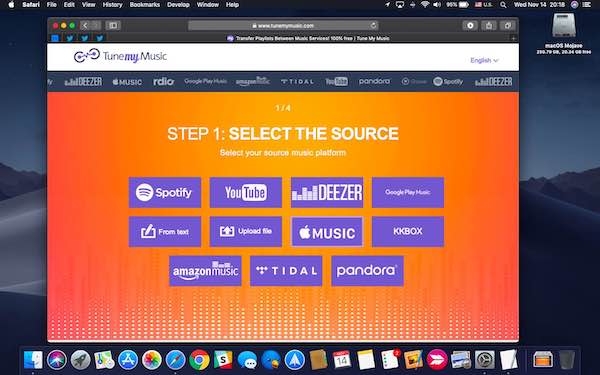
Dit zijn de stappen die u moet volgen als u "Tune My Music" wilt gebruiken om de Spotify afspeellijst naar Apple Music.
- Ga naar uw browser en zoek naar "tunemymusic.com”. Nu je al in de hoofdinterface van de online app bent, zoek je naar de paarse knop met de tekst "Laten we beginnen".
- Nadat u op "Let's Start" heeft geklikt, wordt u naar de volgende pagina van de app geleid waar u de bron moet selecteren van de afspeellijsten die moeten worden overgedragen van de set muziekplatforms die op uw scherm wordt weergegeven. Klik in ons geval op de knop van SpotifyMaar mocht je toch een andere muziek-app willen proberen, dan kun je kiezen uit Google Play Music. Amazon Music, getij, YouTube, Deezer, Apple Music, of KKBox.
- Eenmaal klikken op de Spotify knop, wordt u doorverwezen naar de website van Spotify waar u moet inloggen met uw bestaande account.
- Vorm uw muziekbibliotheek gemaakt in Spotify, selecteer alle afspeellijsten die u wilt overzetten naar een andere muziek-app. Dit betekent niet helemaal dat je afspeellijsten worden verplaatst, het betekent dat de afspeellijst die je hebt gemaakt in Spotify wordt gewoon gekopieerd naar de bestemmings-app die u gaat selecteren.
- Het volgende dat u hoeft te doen, is de eindlocatie van de Spotify afspeellijsten die je hebt gekopieerd. Klik dus in de weergegeven lijst met muziekplatformen op de knop "Apple Music'.
- Als laatste stap ziet u op uw scherm een korte samenvatting van het overdrachtsproces, inclusief de titel van de afspeellijst die u hebt geselecteerd, de bron en het muziekplatform van de bestemming. Om het proces eindelijk te starten, klikt u op de knop "Start Moving My Music" onderaan uw scherm.
Nadat de overdracht succesvol is afgerond, probeer dan in te loggen op de bestemmingsapp die je voor het proces hebt geselecteerd en controleer of de nummers correct zijn gekopieerd. Probeer de nummers ook af te spelen om te controleren of ze beschikbaar zijn. Als sommige nummers niet afspelen, betekent dit dat... Apple Music heeft dergelijke nummers niet in hun catalogus opgenomen.
Uitstansen
Nog een 1 op de lijst met tools van derden die u kunnen helpen bij het overdragen Spotify afspeellijst naar Apple Music De applicatie heette "Stamp". Voor wie het nog niet weet: "Stamp" heet nu "FreeYourMusic". Deze online applicatie staat bekend om het gemak waarmee je afspeellijsten kunt overzetten. 1 muziek-app naar een andere.
Als je ervoor hebt gekozen om deze app te gebruiken, kun je je gemaakte afspeellijsten delen met veel streamingdiensten. Je kunt ook al je afspeellijsten en albums elke dag synchroniseren. 15 Er zijn minuten verstreken, al je afspeellijsten en nummers die bij het proces betrokken zijn, zijn gegarandeerd veilig en beveiligd. Je kunt bovendien op hulp en ondersteuning rekenen van het technische team als je problemen ondervindt tijdens het overdrachtsproces.
"Stamp" of "FreeYourMusic" is ook compatibel met veel apparaten, waaronder iOS-, Android-, OSX-, Linux- en Windows-computers.
Hieronder staan de eenvoudige stappen die u moet volgen om over te stappen Spotify afspeellijst naar Apple Music met behulp van "Stempel".
- Als u "Stamp" of "FreeYourMusic" gebruikt, moet u eerst een bron selecteren waar de afspeellijsten zich aanvankelijk bevinden. In de hoofdinterface van de app ziet u de lijst met muziekservices samen met hun knoppen die uw afspeellijsten kunnen bevatten om over te zetten. Vorm de set van muziekdiensten, klik op Spotify.
- In stapnummer 2, U dient een bestemming te kiezen voor uw Spotify afspeellijsten. Zoek op je scherm naar de knop van Apple Music En tik er dan op zodra je het gevonden hebt.
- Nadat u op de eindplaats van de afspeellijsten heeft geklikt, is het nu tijd om alle specifieke afspeellijsten te kiezen waaruit u wilt overzetten Spotify naar Apple Music.
- Ten slotte hoeft u alleen nog maar het overdrachtsproces te bevestigen en te wachten tot het is voltooid. Daarna kunt u controleren of de overdracht is voltooid. Apple Music Controleer of de door u geselecteerde afspeellijsten correct zijn gekopieerd. Na deze controle kunt u nu beginnen met het streamen en beluisteren van uw afspeellijsten via de nieuwe streamingdienst.
SongShift
Als de taak is om over te dragen Spotify afspeellijst naar Apple MusicSongShift is absoluut een aanrader! Ik heb in het vorige gedeelte al iets over SongShift uitgelegd, dus ik zal het nu verder toelichten en meer details geven, met name over de stappen die je moet volgen om nummers over te zetten. Spotify afspeellijst naar Apple Music met behulp van “SongShift”.
- Het eerste dat u moet doen, is "SongShift" openen en op de plus-achtige knop klikken die u onderaan uw scherm ziet. Als u hierop klikt, wordt de start van het overdrachtsproces formeel ingesteld.
- Op de volgende pagina die op uw scherm verschijnt, ziet u informatie over 'Nieuwe configuraties'. 2 knoppen er direct onder. Van de 2 Klik op de knoppen en selecteer 'Bron instellen'.
- Vervolgens selecteer je de bron van de afspeellijsten door op de knop 'Verbinden' te klikken. Direct na het klikken op 'Verbinden' zie je een lijst met muziekdiensten waarmee 'SongShift' is verbonden. Deze diensten omvatten onder andere Napster, PandoraQobuz, Spotify, getij, YouTubeen Apple MusicBekijk de diensten totdat je vindt wat je zoekt. Spotify.
- Als je eenmaal hebt gevonden "Spotify”, klik op de knop “Verbinden” ernaast. U moet dan inloggen met uw bestaande Spotify account.
- Nu is het tijd om te zoeken naar “Apple MusicScroll verder naar beneden tot je " vindt.Apple MusicJe moet ook op de knop 'Verbinden' ernaast klikken. Daarna kun je je aanmelden met je bestaande account. Apple Music account.
- Deze doen 2 stappen zullen ervoor zorgen dat de 2 muziekdiensten die met elkaar verbonden zijn. Je moet nu teruggaan naar de pagina 'Shift Setup' en vervolgens opnieuw op 'Setup Source' klikken. Op je scherm zie je het pictogram van Apple Music en Spotify. Klik op Spotify als de bron en klik vervolgens op de knop "Afspeellijst" eronder.
- U wordt nu doorverwezen naar de pagina van de Source Playlist waar u al uw favorieten moet selecteren Spotify afspeellijst die je wilt overzetten naar Apple MusicOmdat je SongShift gratis gebruikt, kun je alleen bestanden overzetten. 1 Je kunt tijdens elk overdrachtsproces een afspeellijst selecteren. Maar als je je ervaring wilt verbeteren, kun je een Premium-abonnement nemen om meerdere afspeellijsten tegelijk over te zetten.
- Na het selecteren van de afspeellijsten van Spotify, klik gewoon op de knop "Selecteren".
- Nu is het tijd om de Spotify afspeellijst naar Apple Music door te klikken op 'Bestemmingsinstellingen'. Klik op het pictogram van Apple Music Klik vervolgens op de knop 'Nieuwe afspeellijst' direct daaronder.
- U krijgt dan de configuratie te zien waarin u eerst kunt controleren of de gemaakte opties correct zijn uitgevoerd voordat u uiteindelijk op de knop "Ik ben klaar" klikt. Nu je op deze knop hebt geklikt, begint het overdrachtsproces eindelijk.
Deel 4. Conclusie
Als je doel voor vandaag is om de meest stabiele manier te vinden die je kunt gebruiken om overdracht Spotify afspeellijst naar Apple Music, zou ik zeker aanraden om "TuneSolo Spotify Music ConverterZoals eerder besproken, is deze software, gezien de vele opvallende functies, zeer prettig in gebruik. Maar natuurlijk kunt u ook alle andere door mij beschreven applicaties gebruiken om de overdracht uit te voeren. Spotify afspeellijst naar Apple MusicIk hoop van harte dat de richtlijnen die ik heb gedeeld en besproken u hebben geholpen bij het bereiken van uw doel.

