

Wat is een privésessie op Spotify? [Recensie 2025]
Spotify is een muziekstreamingservice waarvan algemeen bekend is dat deze veel functies en services aan zijn gebruikers biedt. Ter informatie, Spotify heeft een ingebouwde functie, namelijk "Vriendenactiviteit" of "Luisteractiviteit", waarin iedereen die je volgt alle nummers kan zien waarnaar je de laatste tijd hebt geluisterd. Maar wat als u er plotseling aan dacht om uw afspeellijsten verborgen te houden?
Het goede nieuws is dat Spotify heeft ook de “Private Session”-modus geïntroduceerd, speciaal ontworpen om tegemoet te komen aan de eisen van gebruikers met betrekking tot de privacy van hun nummers. Maar de vraag hier is: waar staat “Privésessie” over Spotify? Wat zijn de stappen die moeten worden gevolgd om mijn Spotify afspeellijsten in privésessiemodus?
Artikel Inhoud Deel 1. Wat Spotify Privésessie is?Deel 2. Hoe start ik een privésessie op Spotify?Deel 3. Hoe te maken Spotify Privésessie Permanent?Deel 4. In Conclusie
Deel 1. Wat Spotify Privésessie is?
De functie 'Privésessies' is ingeschakeld Spotify Hiermee kunt u uw luisteractiviteit voor een specifieke periode of periode verbergen. Als u deze optie hebt ingeschakeld, wordt alles wat in uw luisteractiviteit wordt vermeld en weergegeven na het beluisteren verborgen Spotify. Als je de Spotify app opnieuw op uw apparaat of als u lange tijd inactief bent geweest, begint er officieel een privésessie. Dit is eigenlijk een zeer nuttige functie, vooral voor degenen die hun Spotify account naar hun Facebook-account of een ander sociale-media-account.
Bovendien Spotify heeft een functie gemaakt met de naam 'Listening Activity', waarmee een gebruiker nummers kan delen of aan andere gebruikers kan laten weten waar hij of zij de laatste tijd graag naar heeft geluisterd. Dit is echter niet zo comfortabel. Omdat sommigen Spotify gebruikers willen niet dat anderen weten wat hij of zij de laatste tijd doet, dus daarom Spotify lanceerde de functie "Privésessies".
Maar laten we ons nu concentreren op wat "privésessie" is Spotify en wat zijn de stappen die moeten worden gevolgd om deze optie in te schakelen Spotify.
Deel 2. Hoe start ik een privésessie op Spotify?
Dus, sinds de vraag wat "privésessie" is Spotify werd al beantwoord in de vorige sectie, laten we nu de stappen bespreken hoe u kunt inschakelen Spotify's, privésessie.
De Spotify applicatie heeft zijn versies voor veel apparaten, maar we zouden ons alleen concentreren op de stappen die u moet volgen wanneer u uw desktop/laptop of uw mobiele apparaat gebruikt.
Hoe privésessie op desktop / laptop inschakelen?
Stap 1. Het eerste wat je moet doen is je openen Spotify app en log in op uw bestaande Spotify account.
Stap 2. Kijk vervolgens naar de rechterbovenhoek van het venster. Klik op het uitklappijltje ernaast en zoek 'Privésessies' in de lijst met opties die verschijnt.
Stap 3. Schakel de optie 'Privésessie' in. Zodra deze is ingeschakeld, ziet u een klein slotje naast uw gebruikersnaam.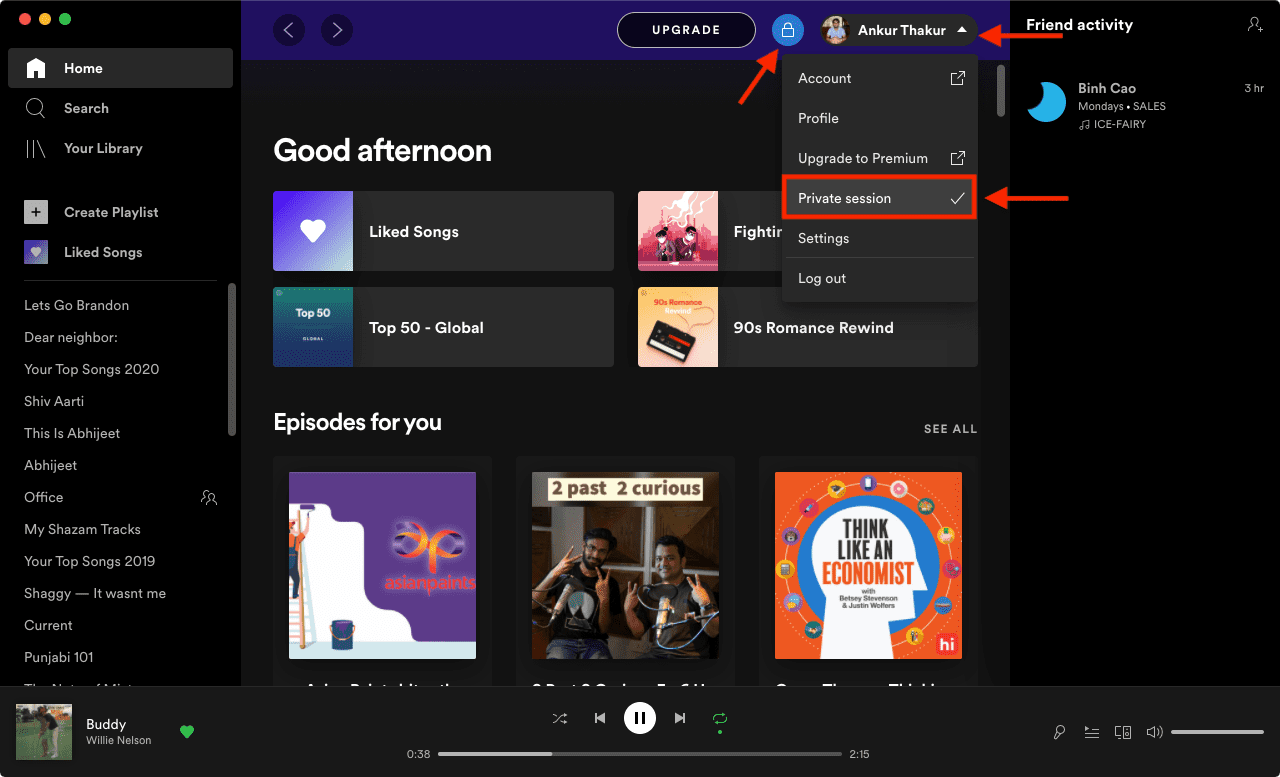
Als je klaar bent, zijn al je volgers binnen Spotify en Facebook-vrienden zouden uw luisteractiviteit voor de huidige tijd niet kunnen zien.
Hoe privésessie op mobiel apparaat inschakelen?
Het zal een stuk eenvoudiger zijn om de privésessie op uw mobiele apparaat in te schakelen sinds, in Spotify's-versie voor iPhone- en Android-telefoons, is er al een optie die speciaal is toegewezen en genoemd voor Private Session. Maar ik heb hieronder de gedetailleerde stappen vermeld voor het inschakelen van privésessies op mobiele apparaten en voor meer informatie over de resultaten van het antwoord op wat 'privésessie' is op Spotify.
Stap 1. De eerste stap is om je te openen Spotify applicatie en ga dan verder met het openen van uw accountinstellingen.
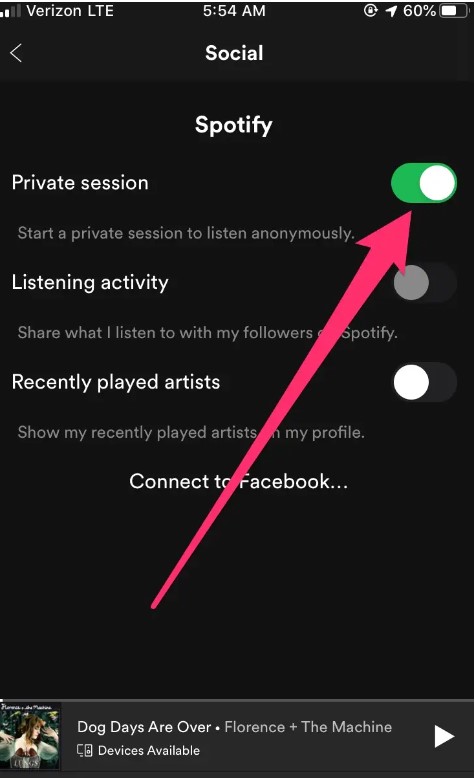
Stap 2. Blader door de volgende opties totdat u de sectie 'Sociaal' ziet. Klik hierop en er verschijnt opnieuw een reeks opties, waaronder 'Privésessie'.
Stap 3. Vervolgens hoeft u alleen nog maar de privésessie in te schakelen om de privémodus op uw apparaat te activeren. Spotify toepassing.
Nogmaals een snelle herinnering voor u, net als wat ik een tijdje geleden zei, privésessie wordt automatisch gesloten of beëindigd zodra u stopt met het gebruik of sluit de Spotify app. Zorg er dus voor dat u altijd de privésessie inschakelt telkens wanneer u uw Spotify app als u de privémodus wilt activeren.
Deel 3. Hoe te maken Spotify Privésessie Permanent?
Om volledig te voorkomen dat al uw volgers en Facebook-vrienden uw luisteractiviteit leren en kennen, kunt u dit het beste doen download je Spotify favorieten in uw apparaat en luister ernaar zonder dat u een internetverbinding nodig hebt. Op deze manier zou u zich niet meer druk maken om het antwoord te weten op de vraag waar “Privésessie” over gaat Spotify en in wezen het maken van jouw Spotify privé sessie permanent.
De perfecte tool die u kan helpen bij het downloaden van nummers en ze naar een ander audioformaat te converteren zodat u ze op een ander apparaat kunt openen, is niets anders dan TuneSolo Spotify Music Converter. Laten we eerst een gedetailleerde beschrijving geven van alle kenmerken van TuneSolo.
Kenmerken van TuneSolo Spotify Music Converter
Downloaden Spotify Music
De offline modus van Spotify is exclusief voor alle Premium-gebruikers, dus als u de Spotify gratis te downloaden, denkt u misschien dat u niet al uw favoriete nummers kunt gebruiken omdat u ze niet naar uw apparaat mag downloaden. Nou, het is gewoon zo blij om dat te weten TuneSolo Spotify Music Converter kan je helpen bij het downloaden van je favoriete afspeellijsten en nummers. Dus, of je nu een gratis gebruiker bent of een Premium-gebruiker die zijn abonnement wil opzeggen, TuneSolo kan u hierbij helpen.
Converteren Spotify Music Naar een ander audioformaat
Je favoriete nummers van Spotify Alle bestanden kunnen worden geconverteerd op basis van het audioformaat waarnaar u ze wilt converteren. Enkele van de beschikbare formaten zijn: MP3 formaat, AAC formaat, WAV, en FLAC Uitvoerformaat. U kunt kiezen uit elk van deze formaten, aangezien dit de meest voorkomende en meest toegankelijke formaten zijn op diverse apparaten.
Beste kwaliteit van nummers
TuneSolo Spotify Music Converter is zeer goed in staat om u te geven 100 perfecte kwaliteit van de nummers. De originele kwaliteit van Spotify liedjes gaan niet verloren tijdens het conversieproces, dus u hoeft zich niet al te veel zorgen te maken over de resulterende kwaliteit die u zou krijgen nadat het hele conversieproces was voltooid.
Snelle conversiesnelheid
TuneSolo Spotify Music Converter Het is niet alleen in staat om nummers van perfecte kwaliteit te converteren, maar het biedt ook de best mogelijke prestaties. Het kan uw nummers converteren tot 5x keer sneller dan de normale conversiesnelheid. Stel je eens voor hoeveel uren je alleen al dankzij deze functie zou kunnen besparen. In slechts een paar uur tijd zou je al een heleboel nummers kunnen converteren.
Bewaart de ID3 Tags en metadata-informatie
Nog een goede eigenschap van TuneSolo Spotify Music Converter Het programma is in staat om alle belangrijke informatie van de nummers te behouden, zelfs na het conversieproces. Het kon bijvoorbeeld de ID behouden.3 Tags van nummers en de metadata-informatie. Het is prettig om te weten dat dit soort informatie niet verloren gaat tijdens het proces. Dit kan je veel tijdrovend en vermoeiend werk besparen, zoals het handmatig invullen van alle details van elk nummer, vooral als je een uitgebreide bibliotheek hebt met veel geconverteerde nummers en afspeellijsten.
Speel de nummers af op verschillende apparaten
De Spotify Premium-gebruikers waren alleen beperkt tot het spelen van hun favoriet Spotify liedjes tot en met 3 apparaten alleen. Dit komt voornamelijk doordat Spotify nummers worden beschermd door DRM of ook wel bekend als Digital Rights Management. Met de hulp van TuneSolo Spotify Music ConverterAlle gratis gebruikers, evenals de Premium-gebruikers, hebben toegang tot de nummers en kunnen ze afspelen op meer dan 3 apparaten. Er zijn absoluut geen beperkingen als het gaat om het aantal apparaten dat je kunt gebruiken om van je te genieten. Spotify favorieten.
Organiseer uw eigen muziekbibliotheek
TuneSolo Spotify Music Converter Gebruikers kunnen nu ook hun eigen muziekbibliotheek organiseren. Je kunt zelf kiezen in welke categorie je je nummers wilt weergeven. Je kunt bijvoorbeeld sorteren op album, artiest of jaartal. Deze functie alleen al kan je veel tijd besparen. In plaats van je hele muziekbibliotheek te sorteren of door te bladeren, kun je gewoon op een specifieke map of titel klikken waar de nummers die je zoekt zich bevinden.
Gratis updates en hulp van het technische ondersteuningsteam
TuneSolo Spotify Music Converter Het bedrijf biedt al zijn gebruikers ook gratis updates van de applicatie aan wanneer die beschikbaar zijn. 1 Beschikbaar. U kunt ook onbeperkt hulp vragen aan het technische ondersteuningsteam als u tijdens de procedure een probleem ondervindt.
Laten we nu de stappen bespreken voor het downloaden van nummers van Spotify gebruik TuneSolo Spotify Music Converter.
Stap 1. Downloaden en starten TuneSolo Spotify Music Converter
De allereerste stap die u hoeft te doen, is het downloaden van de applicatie van TuneSolo. Om dit te doen, kunt u naar de officiële website van gaan TuneSolo of klik gewoon op de veilige knop hieronder. Nadat u de app heeft gedownload, moet u deze starten en uitvoeren op uw apparaat.
Gratis proberen Gratis proberen
Stap 2. Uploaden Spotify Liedjes aan TuneSolo Spotify Music Converter
Na de lancering TuneSolo wacht op uw apparaat tot het uw Spotify Music bibliotheek. Zodra uw bibliotheek succesvol is herkend en gelezen door TuneSolo Spotify Music ConverterU kunt nu proberen uw bestand te uploaden. Spotify favorieten in TuneSolo. Om dit te doen, kopieert u gewoon de link van de nummers en plakt u deze in het daarvoor bestemde gebied in de interface van de converter. Je hebt ook de mogelijkheid om de songbestanden van je lokale muziekbibliotheek naar de converter te slepen en neer te zetten.

Stap 3. Kies het uitvoerformaat en de uitvoermap.
Direct nadat de nummers zijn geüpload, kunt u het gewenste uitvoerformaat kiezen. U kunt kiezen uit de volgende opties: MP3 formaat, WAV, AAC, en FLAC Uitvoerformaat. Mogelijk moet u ook een uitvoermap opgeven waar alle geconverteerde nummers worden opgeslagen zodra de conversie is voltooid.

Stap 4. Klik op de knop "Alles converteren".
Nu de nummers zijn geüpload en het uitvoerformaat is ingesteld, kunt u nu op de knop "Alles converteren" klikken om het conversieproces eindelijk te starten. U hoeft maar een paar minuten te wachten tot het conversieproces is voltooid.

Stap 5. Download de geconverteerde nummers
U kunt nu alle geconverteerde nummers controleren en uiteindelijk ophalen in de sectie "Uitvoerbestanden bekijken". Op deze manier kunt u uw nummers permanent op uw apparaat bewaren, waardoor uw Spotify privésessies permanent.
Deel 4. In Conclusie
Niet toestaan dat andere mensen uw luisteractiviteit of "sociale" activiteit kennen Spotify is niet meer dan normaal, vooral als u het type persoon bent dat zelfs maar een enkele of kleine informatie over u privé wil houden. Dan kunnen alle procedures en tips die ik hierboven heb besproken je allemaal helpen om je doel op het gebied van privacy te bereiken.
Ik hoop echt dat je het perfecte antwoord hebt kunnen krijgen op wat 'privésessie' is Spotify en de bijbehorende stappen die moeten worden gevolgd om de privémodus op de applicatie te activeren. Een andere manier om geen antwoord te hoeven geven op de vraag waar 'privésessie' over gaat Spotify is, je kunt ook al je meest geliefde downloaden Spotify nummers op uw apparaat met TuneSolo Spotify Music Converter en luister er in alle rust naar.

