

Waarom blijft Spotify steeds pauzeren? Hoe los ik dit op?
Waarom is mijn Spotify blijf pauzeren? Spotify wordt beschouwd als een van de beste beschikbare streaming muziekplatforms, vooral als je van minder goede zangers houdt. Met dit soort wijdverbreide aantrekkingskracht, het omgaan met zoiets als een probleem dat veroorzaakt Spotify regelmatig stoppen was vervelend.
Maar integendeel, niets verstoort de muziek sneller dan herhaalde pauzes en buffering, onmiddellijk gevolgd door een storing in de toepassing en het teruggaan naar het hoofdscherm van uw apparaat. Misschien merk je dat op de een of andere manier zelfs Spotify af en toe stopte met lopen wanneer het scherm werd uitgeschakeld.
Echter, de vraag waarom doet? Spotify blijven pauzeren komt veel voor onder Spotify abonnees. Veel Spotify abonnees vragen zich waarschijnlijk af waarom Spotify valt steeds stil tijdens het spelen. Of u nu een van deze problemen ondervindt, in het huidige artikel van vandaag worden zowel de oorzaken als de oplossingen uitgelegd.
Bekijk waarom en hoe u kunt stoppen Spotify automatisch pauzeren in deze handleiding. Je kunt ook wat muziektips krijgen om naar te luisteren Spotify Music offline zonder problemen wanneer Spotify blijft pauzeren.
Artikel Inhoud Deel 1. Waarom doet Spotify op mijn telefoon Blijf je stoppen?Deel 2. Hoe stop ik? Spotify van automatisch pauzeren?Deel 3. Hoe je van muziek kunt genieten wanneer Spotify Blijven pauzeren?Conclusie
Deel 1. Waarom doet Spotify op mijn telefoon Blijf je stoppen?
Wanneer je een . bent Spotify abonnee, heb je je waarschijnlijk afgevraagd waarom je muziek constant stopt. We hebben talloze oorzaken ontdekt waarom Spotify blijft pauzeren tijdens korte verkenningen door de hele abonneegemeenschap. De meest voorkomende redenen werden hieronder al vermeld voor uw voorkeur:
- Log in op Spotify account op meerdere apparaten zonder uit te loggen. Wanneer u het account op veel apparaten gebruikt zonder ooit uit te loggen, Spotify zou kunnen blijven pauzeren.
- Instabiele netwerkverbinding. Spotify stopt met het streamen van nummers vanwege verbindingsvertragingen en ook wanneer u verbonden bent met onbetrouwbaar internet.
- Het apparaat schakelt de energiebesparende modus of de gegevensbeperkingsmodus in. Wanneer je de energiebesparende optie hebt ingeschakeld of misschien de optie voor gegevensbeperkingen hebt ingeschakeld, zou dit misschien de reden zijn Spotify blijft muziek pauzeren.
- Meerdere apps die op de achtergrond draaien. Spotify gestopt met het afspelen van muziek omdat er inderdaad verschillende applicaties actief zijn op de achtergrond van uw gadget.
- Te veel bestanden in de cache. Je gadget kan gewoon overbelast raken met caches of misschien tijdelijke bestanden, wat ook kan verklaren waarom Spotify blijft stoppen.
Deel 2. Hoe stop ik? Spotify van automatisch pauzeren?
Telkens als Spotify voortdurend stopt, kan dit uiteindelijk leiden tot: Spotify extreem traag worden. Echter, wanneer? Spotify blijft pauzeren terwijl je muziek probeerde af te spelen, heb je veel opties om uit te kiezen om de waarom-fout op te lossen Spotify blijft pauzeren.
Het resultaat 1. Energiebesparende modus uitschakelen
Elk apparaat heeft inderdaad een energiezuinige modus die achtergrondactiviteiten verlaagt die de levensduur van de batterij zouden sparen. In de meeste andere situaties schakelt de energiebesparende modus het vernieuwen van toepassingen op de achtergrond uit, schakelt het automatisch verzamelen van berichten uit en onderbreekt het installaties. In de meeste andere situaties kan het verstoren Spotify streaming.
Schakel de energiebesparende modus uit, ongeacht of u streamt Spotify met iets geactiveerd. Het is net zo eenvoudig als naar beneden trekken naar de bovenkant van het scherm en vervolgens op het batterijsymbool drukken via een iPhone. Je zou gemakkelijk in de energiezuinige modus kunnen gaan door te vinden Instellingen > Batterij > Modus Laag stroomverbruik.
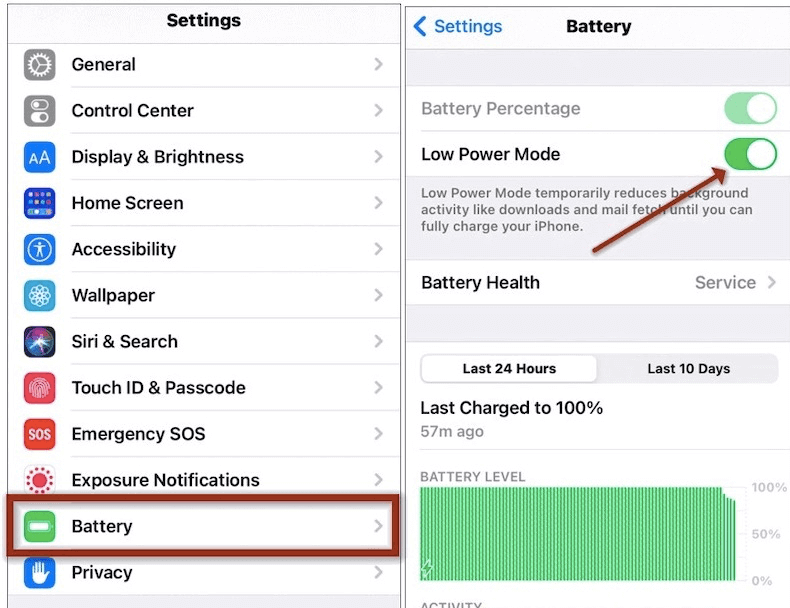
Dat lijkt allemaal op enigszins verschillende manieren te worden afgehandeld op Android-telefoons. Bij Android-smartphones stond een dergelijke instelling bekend als 'Batterijbesparing'. Om ergens te komen, ga je naar Instellingen en vervolgens naar Batterijbesparing. De schuifregelaar kan overal op uw scherm verschijnen. Controleer of het in de status "Uit" is geschakeld.
Een van die opties kan het gebruik verstoren Spotify op vrijwel elk apparaat, inclusief telefoons en tablets. Eenmaal Spotify blijft pauzeren, zelfs als je muziek afspeelt, overweeg dan om de lage batterijmodus uit te schakelen en zorg er zelfs voor dat je voldoende batterij hebt.
Het resultaat 2. Schakel de gegevensbesparingsmodus uit
Een andere manier om het Spotify blijft pauzeren probleem is uitgeschakeld gegevensbesparende modus.
Spotify heeft inderdaad een optie voor gegevensbesparing die de grote hoeveelheden gegevens die door de applicatie worden gebruikt tijdens het streamen via mobiele netwerken verlaagt. Deze instelling kan dus de speelprestaties verminderen en verhogen Spotify onderbrekingen.
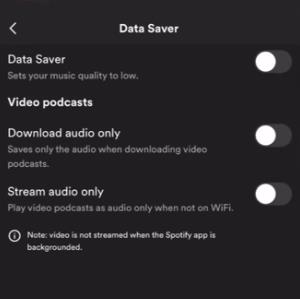
Selecteer op de versnellingsknop in de richting van het bovenste gedeelte van het scherm om de modus Gegevensbesparing te openen en selecteer vervolgens Gegevensbesparing uit de opties die u in de selectie kunt bekijken. Zorg er ten slotte voor dat de schuifregelaar is uitgeschakeld.
Het resultaat 3. Start uw computer of mobiele telefoon opnieuw op.
Het resetten van uw smartphone was een van de eenvoudigste methoden om dit op te lossen Spotify- moeilijkheden stoppen.
U kunt met zo'n smartphone een fabrieksreset uitvoeren en Herstart kiezen vanaf die in het startscherm van uw computer, ook al verdient het doorgaans de voorkeur om de computer minimaal een paar seconden uit te schakelen voordat u daadwerkelijk doorgaat.
Het wist dus alle gegevens die in het geheugen zijn opgeslagen en was een van de meest aanbevolen methoden om dergelijke situaties op te lossen. 1. Na 15 seconden, zet de computer onmiddellijk weer uit en test het vervolgens. Spotify nog een keer.
Het resultaat 4. Zorg ervoor dat uw telefoon altijd up-to-date is.
Er zijn gevallen geweest waarin Spotify werkt op de een of andere manier niet goed na zo'n upgrade, vooral na de OS-versie. Uw smartphone goed up-to-date houden met het meest recente nieuwe besturingssysteem. Het inschakelen van automatische updates was een andere mogelijkheid.
Daarnaast is er nog de mogelijkheid om handmatig te controleren op updates die algemeen beschikbaar zijn. Voor iOS ga je eerst naar Instellingen, vervolgens naar Algemeen en daarna naar Software-update. Voor Android ga je naar Instellingen, dan naar Systeemupdates en vervolgens naar Controleren op de nieuwste systeemupdate (voor Android-apparaten).
Het resultaat 5. Log uit bij je Spotify account en meld u vervolgens opnieuw aan
meervoudig Spotify klanten hadden al beweerd dat het grotendeels afvinken van hun profielen op alle apparaten en vervolgens opnieuw invoeren soms problemen met frequente pauzes binnen kon oplossen Spotify. Ga naar het gedeelte met uw accountoverzicht om precies dat te doen. Wanneer u op die site komt, scrolt u omlaag naar beneden en klikt u vervolgens op de optie "Overal uitloggen". Daarna moet je echt proberen in te loggen op je account.
Onthoud dat deze keuze op de een of andere manier uitsluit Spotify-gadgets met partners, dus het zal je niet vergrendelen van je PlayStation of misschien Sonos-besturingssystemen. Wanneer uw Spotify account ergens anders is gebruikt, kan dit schokkerig spelen op uw smartphone veroorzaken. Door u via alle gadgets af te melden bij uw account, verkleint u de kans dat weer een andere gebruiker illegaal toegang krijgt tot het profiel.
Het resultaat 6. Controleer de wifi-verbinding en Spotify Streaming-instellingen
Waarom doet mijn Spotify willekeurig blijven pauzeren? Spotify Hiermee kunnen gebruikers muziek delen in verschillende kwaliteitsinstellingen. De minimale standaard voor nummers was 160 kbps, met zowel upload- als downloadsnelheden van 384 kbpsDe volgende fase was... 320 kbps, wat nodig is 512 kbps upload- en downloadsnelheden. Een minimum van 2 Mbps los en misschien zelfs 0.5 Mbps Voor een goede luisterervaring zonder compressie is een upgrade vereist.
Tijdens dat level moet een bepaalde snelheid constant worden gehouden, anders kan de kwaliteit van het nummer achteruitgaan en tot pauzes leiden. In de meeste andere situaties, 3G was onvoldoende om verliesvrije kwaliteit te garanderen.
Of je nu muziek afspeelt met de best beschikbare kwaliteit maar niet de gewenste resultaten krijgt, maak verbinding met wifi. Als dat geen optie is, verlaag dan de waarde van je streaming. Je moet er ook absoluut zeker van zijn dat op de een of andere manier Spotify probeert niet automatisch één keer te streamen met een betere kwaliteit dan waartoe het apparaat in staat was.
Om precies dat te bereiken, start u Spotify en kies vervolgens de instellingenknop in het bovenste gedeelte van de interface. Kijk onder de kop Streaming en druk vervolgens op Muziekkwaliteit. Geautomatiseerd is de standaardinstelling. Kies uit Laag tot Normaal of Hoog en kies anders Zeer Hoog. Wanneer uw applicatie regelmatig pauzeert, kunt u kiezen tussen Laag en misschien Normaal.
Het resultaat 7. Verwijderen en installeren Spotify weer
Een andere manier om het probleem van "waarom doet Spotify Music "Blijf pauzeren" is dit 1Als je alle voorgaande methoden hebt geprobeerd en deze niet werken, moet je het programma verwijderen. Spotify van je gadget.
Op zoiets als een computer is dit echt altijd gelijk geweest aan het verwijderen van de software. Dan moet je de applicatie echt van je telefoon verwijderen. Dan uiteindelijk wegdoen Spotify voordat u de toepassing opnieuw installeert.
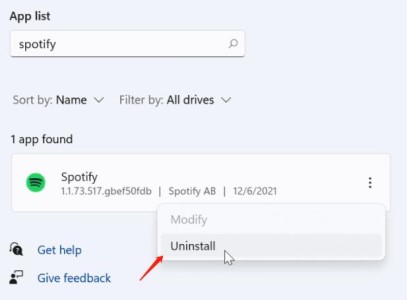
Tijdens de installatie kunnen er problemen optreden, met afspeelproblemen tot gevolg. U kunt echt doorgaan met zo'n nieuwe, up-to-date installatie door dat programma te verwijderen en opnieuw te installeren.
Het resultaat 8. Controleer je AirPods
Als u gebruikmaakt van draadloze oordopjes, kunt u er zeker van zijn dat er geen instellingen zijn die uw sessie verstoren.
De AirPods van Apple stoppen bijvoorbeeld automatisch de audio wanneer 1 is uit je oren verwijderd. Spotify kan stoppen wanneer uw Bluetooth-airpods-gadget niet goed werkt.
Om dit allemaal op de een of andere manier te proberen, luister je gewoon nog een keer naar een paar nummers, eerst zonder draadloze koptelefoon en daarna met de koptelefoon op. Wanneer dan ook Spotify plotseling pauzeert wanneer je de draadloze oortelefoons gebruikt, is het inderdaad een teken dat alles niet klopt, meestal met je Bluetooth-verbinding.
Het resultaat 9. Wis je Spotify App Cache
Om buffering te voorkomen, Spotify slaat de nummers op waarnaar u hebt geluisterd, album- en afspeellijstafbeeldingen, nummers die u hebt gedownload en andere informatie. Soms kan caching een geweldige uitkomst bieden Spotify ervaring. Het kan echter worden gewist Spotify om weer goed te werken.
Probeer de Spotify app, de cache-informatie wissen en vervolgens de software opnieuw openen om te zien of het probleem nog steeds bestaat.

Tips: Losstaand van Spotify Blijf het probleem pauzeren, heb je nog andere problemen? Bijvoorbeeld, Spotify is te traag?
Deel 3. Hoe je van muziek kunt genieten wanneer Spotify Blijven pauzeren?
Om over het algemeen van alle nummers te genieten wanneer: Spotify zonder enige onderbreking of misschien een foutmelding van stoppen of anderszins pauzeren, zoals waarom niet? Spotify blijf pauzeren, er is een perfect hulpmiddel dat u de hele tijd kan helpen downloaden Spotify songs en zelfs afspeellijsten zonder zelfs maar een premium abonnement te nemen.
Door gebruik te maken van TuneSolo Spotify Music Converter u kunt verkrijgen en opslaan Spotify nummers, afspeellijsten, albums en zelfs podcasts voor offline luisteren en afspelen. Daarnaast kun je kiezen uit verschillende audiobestandsformaten zoals MP3, WAV, M4A, en FLAC muziekformaten.
Dus, TuneSolo kan downloaden met een hoge conversiesnelheid en zelfs honderd procent beste kwaliteit muziek verkrijgen. Ten slotte bewaart deze converter ID-codes en ook originele metadata-inhoud van de tracks die u meteen verkrijgt wanneer de conversie volledig is voltooid. De algemene kenmerken van de TuneSolo Spotify Converter helpt echt en profiteert van die gratis abonnees.
Hoe speel je het? Spotify Music zonder pauze
Stap 1. Download en installeer de tool op uw computer met een gratis proefversie.
Gratis proberen Gratis proberen
Stap 2. Klik op de knop "Open de Spotify Webspeler" na het openen van de TuneSolo software en meld u vervolgens aan bij uw Spotify gratis account.
Stap 3. Nu kunt u zoeken naar de Spotify nummers, afspeellijsten, albums en podcasts die u offline wilt opslaan. Sleep ze naar de conversielijst.
Stap 4. Selecteren MP3 of andere gangbare mediaformaten als uitvoerformaat voor de nummers. Selecteer vervolgens een map om de nummers op te slaan.
Stap 5. Om alle nummers te converteren en te downloaden, klikt u op "Converteer alle items". Nadat het proces met succes is voltooid, controleert u alle bestanden en brengt u ze daarna over.
Na het converteren en downloaden van de Spotify tracks, je kunt nu naar de nummers luisteren op alle platforms en apparaten. U kunt de nummers bijvoorbeeld overzetten naar een USB-station, zodat u dat kunt spelen Spotify liedjes op mobiele telefoons, MP3 spelers, iPods, PS4, Xbox, enz.
Conclusie
In het hele artikel hebben we het gehad over: waarom doet Spotify blijven pauzeren en hoe u dit kunt oplossen. We hebben een overzicht gegeven van de redenen voor dit probleem. Elk probleem heeft altijd een effectieve en gemakkelijke oplossing om de bepaalde fout op te lossen, daarom hebben we ook een gids achtergelaten die u kunt gebruiken om te stoppen Spotify automatisch te pauzeren.
In het bonusgedeelte hebben we een tool geïntroduceerd met de naam TuneSolo Spotify Music Converter, wat ervoor kan zorgen dat je kunt genieten van de gedownloade versie Spotify nummers offline overal op elk apparaat. Probeer deze converter nu gratis!

