

Ontketen je creativiteit: Hoe bewerk je nummers in Spotify?
Ben je het zat om steeds dezelfde nummers te horen op je Spotify? Zou je graag je eigen draai willen geven aan je favoriete muziek? Zoek niet verder! In dit artikel duiken we in de spannende wereld van het bewerken van nummers op de Spotify en laten we zien hoe je je muziekbeleving als nooit tevoren kunt verbeteren.
Of je nu het tempo wilt aanpassen, nummers wilt inkorten of je eigen unieke afspeellijsten wilt maken, de Spotify biedt een scala aan bewerkingsfuncties waarmee je je creativiteit de vrije loop kunt laten en je favoriete nummers helemaal naar je eigen smaak kunt aanpassen. Laten we dus eens kijken naar de fantastische mogelijkheden om nummers te bewerken op de Spotify!
Artikel Inhoud Deel 1. Kan ik nummers bewerken op een Spotify?Deel 2. Hoe verwijder ik de Spotify DRM-beveiliging voor het bewerken van nummers?Deel 3. Bewerk nummers op de Spotify met behulp van de Spotify Music-editors.Deel 4. Hoe kan ik mijn favoriete nummers op mijn Spotify bewerken?Deel 5. Conclusie
Deel 1. Kan ik nummers bewerken op een Spotify?
Als je je afvraagt of je nummers kunt bewerken op de Spotify, is het antwoord zowel ja als nee. De Spotify biedt een breed scala aan functies om je muziekervaring te verbeteren, maar je kunt de originele nummers zelf niet rechtstreeks bewerken. Er zijn echter wel verschillende creatieve manieren waarop je je nummers en afspeellijsten kunt aanpassen binnen het Spotify-platform.
Laten we enkele van deze opties verkennen:
Aangepaste afspeellijsten maken
Een van de eenvoudigste en meest effectieve manieren om je muziekcollectie samen te stellen, is door aangepaste afspeellijsten te maken. Met Spotify kun je je favoriete nummers selecteren, ze in elke gewenste volgorde plaatsen en zelfs persoonlijke beschrijvingen en albumhoezen toevoegen. Zo kun je thematische afspeellijsten maken voor verschillende stemmingen, gelegenheden of genres, waardoor je volledige controle hebt over de muziek waarnaar je luistert.
Crossfade en gapless afspelen aanpassen
Met de Spotify kunt u de crossfade aanpassen en gapless playback inschakelen . Met crossfade kunt u het begin en einde van nummers naadloos in elkaar laten overlopen, waardoor er geen storende pauzes tussen de nummers ontstaan. Gapless playback zorgt voor een vloeiende muziekstroom, wat vooral belangrijk is voor live-albums of doorlopende mixen. U kunt deze instellingen naar eigen voorkeur aanpassen voor een meer samenhangende luisterervaring.
Gezamenlijke afspeellijsten
Wil je samen met vrienden of familie een afspeellijst maken? Met de Spotify kun je gezamenlijk afspeellijsten maken , waarbij anderen nummers kunnen toevoegen, verwijderen en herschikken. Deze samenwerkingsfunctie is perfect voor feestjes, roadtrips of gewoon om muzieksuggesties te delen met je dierbaren. Door samen te werken, kun je een afspeellijst samenstellen die de muzikale smaak van iedereen weerspiegelt.
Nummerinformatie bewerken
Hoewel je de inhoud van nummers op Spotify niet direct kunt bewerken, kun je wel bijdragen aan de metadata die aan elk nummer is gekoppeld. Spotify maakt gebruik van een uitgebreide database met informatie over nummers, albums en artiesten. Als je onjuiste of ontbrekende informatie tegenkomt, kun je bewerkingen of suggesties indienen. Zo help je de nauwkeurigheid en volledigheid van de muziekbibliotheek van Spotify te verbeteren, zowel voor jezelf als voor andere gebruikers.
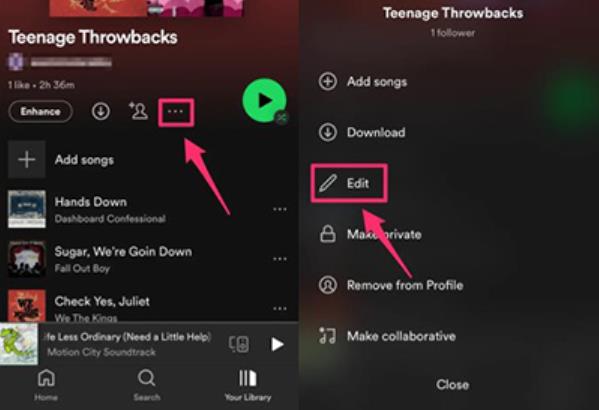
Het bewerken van nummers op de Spotify met behulp van apps van derden.
Hoewel de Spotify zelf geen uitgebreide functies voor het bewerken van nummers biedt, zijn er applicaties en integraties van derden die de functionaliteit ervan kunnen uitbreiden. Deze applicaties kunnen extra tools bieden, zoals tempo-aanpassing, toonhoogtecorrectie of zelfs de mogelijkheid om remixes te maken. Het is echter belangrijk om te weten dat de beschikbaarheid en compatibiliteit van dergelijke tools kunnen variëren, dus het is essentieel om onderzoek te doen en betrouwbare applicaties te kiezen.
Hoewel de Spotify geen directe mogelijkheden biedt voor het bewerken van nummers, biedt hij wel een scala aan functies en opties om je muziekervaring te personaliseren . Van het maken van aangepaste afspeellijsten tot het bijdragen aan songmetadata, met de Spotify kun je je luisterervaring helemaal naar eigen wens vormgeven. Laat je creativiteit de vrije loop, ontdek de mogelijkheden en maak je favoriete nummers echt uniek binnen het Spotify-ecosysteem.
Deel 2. Hoe verwijder ik de Spotify DRM-beveiliging voor het bewerken van nummers?
Zoekt u een complete oplossing om uw favoriete nummers op Spotify te bewerken? Zoek niet verder dan TuneSolo Spotify Music Converter . Met deze krachtige tool krijgt u de controle over uw Spotify-nummers en kunt u de DRM-beveiliging van Spotify Music verwijderen. Zo kunt u de Spotify-nummers na het downloaden bewerken, aanpassen en personaliseren naar uw eigen voorkeuren.
Of je nu muziek wilt inkorten, converteren of extraheren uit Spotify, TuneSolo is dé software voor jou. Laten we eens kijken hoe je het potentieel van TuneSolo Spotify Music Converter kunt benutten om je muziekervaring te verbeteren.
Gratis proberen Gratis proberen
Hoe gebruik je TuneSolo Spotify Music Converter om de beveiliging Spotify en DRM te verwijderen bij het bewerken van nummers?
- Download en installeer TuneSolo gratisBegin met het downloaden en installeren van TuneSolo Spotify Music Converter op uw computer. Het is compatibel met zowel Windows als Mac besturingssystemen, zodat gebruikers op verschillende platforms van de voordelen kunnen profiteren.
- Start de ingebouwde TuneSolo webplayerOpen de TuneSolo-app en ga naar de ingebouwde webplayer. Je wordt verwelkomd door een gebruiksvriendelijke interface die intuïtief en gemakkelijk te navigeren is.
- Voeg Spotify-nummers toe vanuit je bibliotheek.Als je de nummers op je Spotify wilt bewerken, sleep dan individuele nummers of complete afspeellijsten naar de software om ze te importeren.

- Pas de uitvoerinstellingen aanDe TuneSolo biedt een reeks uitvoerinstellingen om uw bewerkte nummers naar wens aan te passen. U kunt het uitvoerformaat kiezen, zoals MP3,, FLAC,, WAV, of andere populaire audioformaten. Daarnaast kunt u parameters zoals bitrate, samplefrequentie en kanaal aanpassen voor een optimale audiokwaliteit.
- Converteer en bewaar de nummers op uw computerNadat u de gewenste wijzigingen hebt aangebracht, klikt u op de knop 'Converteren' om het conversieproces te starten. TuneSolo converteert uw Spotify-nummers snel naar het opgegeven uitvoerformaat met behoud van de oorspronkelijke audiokwaliteit.
- Nummers bewerken en verbeterenNadat je de Spotify-nummers hebt gedownload met TuneSolo, kun je ze nu bewerken en verbeteren naar je eigen voorkeuren. Je kunt ze overzetten naar elk apparaat, muziekspeler of mediabibliotheek naar keuze. Nu kun je altijd en overal genieten van je gepersonaliseerde en bewerkte Spotify-nummers.

Met TuneSolo Spotify Music Converter heb je de mogelijkheid om Spotify-nummers te bemachtigen . Zeg vaarwel tegen beperkingen en laat je creativiteit de vrije loop met deze uitgebreide software. Geniet van een werkelijk unieke en op maat gemaakte muziekervaring die jouw individualiteit en smaak weerspiegelt.
Deel 3. Bewerk nummers op de Spotify met behulp van de Spotify Music-editors.
Hoewel de Spotify zelf geen directe mogelijkheden biedt voor het bewerken van nummers, zijn er verschillende muziekbewerkingsprogramma's van derden die in combinatie met de Spotify gebruikt kunnen worden om je muziekbewerkingservaring te verbeteren. Deze apps bieden een scala aan functies om je favoriete nummers aan te passen en te personaliseren.
Laten we kort een paar populaire apps introduceren die gebruikt kunnen worden om nummers te bewerken op de Spotify:
vermetelheid
Audacity is een gratis en open-source audio-editor die meerdere platformen ondersteunt, waaronder Windows, Mac en Linux. Met Audacity kun je nummers van Spotify importeren en een breed scala aan bewerkingstaken uitvoeren, zoals inkorten, knippen, samenvoegen, volume aanpassen, effecten toepassen en meer. Hoewel je de nummers van Spotify handmatig moet downloaden en importeren in Audacity, biedt het uitgebreide bewerkingsmogelijkheden om aangepaste versies van je nummers te maken.
GarageBand
GarageBand is muziekproductiesoftware ontwikkeld door Apple en is exclusief beschikbaar voor macOS- en iOS-apparaten. Het biedt een gebruiksvriendelijke interface en krachtige bewerkingshul Hulpmiddelen om muziek te creëren en te bewerken. Met GarageBand kun je nummers importeren, inkorten, het volume aanpassen, effecten toepassen, loops toevoegen en zelfs remixes of mashups maken. Het is een veelzijdige app die je creativiteit de vrije loop laat en waarmee je unieke versies van je favoriete nummers kunt maken.
FL Studio
FL Studio, ook bekend als FruityLoops, is een populaire digitale audiowerkstation (DAW) beschikbaar voor Windows en macOS. Het biedt een uitgebreide set tools en functies voor muziekproductie en -bewerking. Hoewel FL Studio niet specifiek is ontworpen voor integratie met de Spotify, kunt u met FL Studio nummers van de Spotify importeren en diverse effecten toepassen, audio manipuleren, tracks arrangeren en experimenteren met verschillende elementen om gepersonaliseerde versies van uw nummers te creëren.
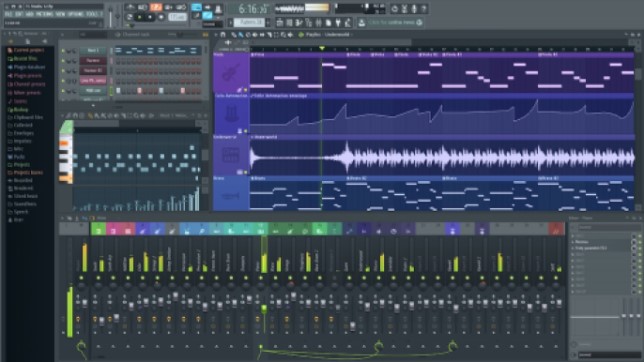
Ableton Live
Ableton Live is professionele muziekproductiesoftware die geschikt is voor zowel studio-opnames als liveoptredens. Het is beschikbaar voor Windows en macOS. Hoewel Ableton Live primair is ontworpen voor het maken van muziek, kan het ook worden gebruikt om nummers te bewerken. Dankzij de intuïtieve interface en uitgebreide bewerkingsmogelijkheden kun je nummers inkorten, de timing aanpassen, effecten toepassen en mixen om unieke versies van je favoriete nummers te creëren.
Het is belangrijk om te weten dat je bij het gebruik van deze muziekbewerkingsprogramma's de Spotify-nummers handmatig moet downloaden of via andere legale bronnen moet verkrijgen voordat je ze in de betreffende apps importeert. Zorg er bovendien altijd voor dat je de auteursrechtwetgeving en gebruiksvoorwaarden naleeft bij het bewerken en verspreiden van aangepaste versies van auteursrechtelijk beschermde nummers.
Door deze muziekbewerkingsapps in combinatie met de Spotify te gebruiken, kunt u een wereld aan mogelijkheden ontsluiten om uw favoriete nummers aan te passen en te personaliseren. Experimenteer, ontdek en laat uw creativiteit de vrije loop terwijl u uw muziekcollectie vormgeeft zodat deze uw unieke stijl en voorkeuren weerspiegelt.
Deel 4. Hoe kan ik mijn favoriete nummers op mijn Spotify bewerken?
Als je de nummers die je leuk vindt op je Spotify wilt bewerken, biedt het platform verschillende functies en opties om je bibliotheek met favoriete nummers te beheren en aan te passen. Laten we eens kijken hoe je je favoriete nummers op je Spotify effectief kunt bewerken en organiseren:
Afspeellijsten maken en beheren
Een van de eenvoudigste manieren om je favoriete nummers te bewerken, is door afspeellijsten te maken. Begin met het maken van een nieuwe afspeellijst en geef deze een naam die het thema of de gewenste stemming weergeeft. Ga vervolgens naar je bibliotheek met favoriete nummers en selecteer de nummers die je aan de afspeellijst wilt toevoegen. Je kunt ze naar de afspeellijst slepen of de selectietool gebruiken. "Add to Playlist" optie. Door je favoriete nummers in afspeellijsten te ordenen, kun je je muziekcollectie gemakkelijk openen en aanpassen.
Nummers herschikken
Om de volgorde van je favoriete nummers te wijzigen, ga je naar je bibliotheek met favoriete nummers en klik je op het menu-icoon met de drie puntjes naast een nummer. Selecteer vervolgens de gewenste optie uit het menu dat verschijnt. "Add to Playlist" Kies vervolgens de afspeellijst waaraan je het nummer wilt toevoegen. Je kunt de nummers in de afspeellijst daarna rangschikken door ze naar de gewenste volgorde te slepen.
Nummers verwijderen
Als je een nummer uit je lijst met favoriete nummers wilt verwijderen, ga je naar het nummer in de lijst en klik je op het hartje-icoon, dat de 'Vind ik leuk'-actie vertegenwoordigt. Door op het hartje-icoon te klikken, verwijder je het nummer uit je lijst met favoriete nummers. Je kunt ook op het menu-icoon met de drie puntjes naast een nummer klikken en 'Verwijderen' selecteren. "Remove from Liked Songs" om het direct te verwijderen.
Gebruikmaken van de organisatorische functies van Spotify
De Spotify biedt diverse organisatiefuncties om uw favoriete nummers te beheren. U kunt uw bibliotheek met favoriete nummers sorteren op recent toegevoegde nummers, artiest, album of titel. Daarnaast kunt u de zoekbalk in uw bibliotheek met favoriete nummers gebruiken om snel specifieke nummers of artiesten te vinden.
Apps van derden verkennen
Hoewel de Spotify geen ingebouwde functies voor het bewerken van nummers biedt, zijn er apps en integraties van derden waarmee u uw favoriete nummers kunt bewerken en aanpassen. Deze apps bieden extra functionaliteiten zoals het bewerken van meerdere nummers tegelijk, het toevoegen van tags en meer. Zoek naar betrouwbare apps van derden die aansluiten bij uw bewerkingsbehoeften en -voorkeuren.
Met deze technieken en functies kunt u uw favoriete nummers op de Spotify effectief bewerken en beheren. Of u nu afspeellijsten wilt maken, nummers wilt herschikken, tracks wilt verwijderen, wilt samenwerken met anderen of apps van derden wilt verkennen, de Spotify biedt u de tools om uw muziekbibliotheek te personaliseren en er echt uw eigen bibliotheek van te maken.
Deel 5. Conclusie
Als het gaat om het bewerken van nummers op de Spotify, biedt het platform zelf geen directe bewerkingsmogelijkheden, maar er zijn diverse opties beschikbaar om je muziekervaring te personaliseren en aan te passen. In dit artikel hebben we verschillende benaderingen onderzocht, waaronder het gebruik van muziekbewerkingsprogramma's en applicaties van derden.
Van de genoemde opties springt TuneSolo Spotify Music Converter eruit als een krachtig hulpmiddel voor het vastleggen en verbeteren van Spotify-nummers. Met zijn gebruiksvriendelijke interface en uitgebreide functies stelt TuneSolo u in staat de controle over uw favoriete nummers te nemen.
Door Spotify-nummers te converteren en te downloaden naar verschillende audioformaten, kunt u ze inkorten, samenvoegen, het volume aanpassen en unieke versies van uw nummers maken. Bovendien zorgt TuneSolo ervoor dat de originele audiokwaliteit behouden blijft, zodat u ongestoord van uw gepersonaliseerde muziek kunt genieten.
Gratis proberen Gratis proberen
Hoewel de TuneSolo een uitstekende oplossing biedt, is het belangrijk om te weten dat de keuze voor de tools uiteindelijk afhangt van uw voorkeuren en behoeften. Het verkennen van verschillende opties, zoals Audacity, GarageBand, FL Studio en Ableton Live, kan ook uitgebreide bewerkingsmogelijkheden bieden.

