

Hoe kan ik accounts wisselen op Spotify en afspeellijstgegevens overzetten?
Ben je een frequente Spotify gebruiker met meerdere accounts? Of je nu aparte profielen hebt voor werk en privé of een account deelt met gezinsleden, wetende hoe accounts aan te zetten Spotify kan uw luisterervaring aanzienlijk verbeteren. In dit artikel geven we u een stapsgewijze handleiding voor het naadloos inschakelen van accounts Spotify.
Zeg vaarwel tegen het gedoe van in- en uitloggen of compromissen sluiten op gepersonaliseerde afspeellijsten - met onze tips en trucs van experts ontgrendel je de mogelijkheid om moeiteloos tussen profielen te wisselen en van je favoriete nummers te genieten precies zoals jij dat wilt. Laten we erin duiken en de wereld van het inschakelen van accounts verkennen Spotify!
Artikel Inhoud Deel 1. Meerdere accounts: Zo kunt u tussen accounts wisselen. Spotify?Deel 2. Hoe over te dragen Spotify Music En afspeellijsten toevoegen aan een nieuw account?Deel 3. Hoe over te schakelen? Spotify Rekening houden met een gezinsabonnement?Deel 4. Houd je Spotify Liedjes voor altijd om ze niet te missenDeel 5. Conclusie
Deel 1. Meerdere accounts: Zo kunt u tussen accounts wisselen. Spotify?
Schakelen tussen meerdere accounts aan Spotify is een gemeenschappelijke behoefte van verschillende gebruikers. Gelukkig, Spotify biedt een eenvoudig proces om profielen te maken, verwijder de rekeningen, en verander accounts op verschillende apparaten. In dit gedeelte leiden we u door de stappen die nodig zijn om naadloos van account te wisselen.
Accounts inschakelen Spotify Desktop-app
Om van account te wisselen op de Spotify desktop-applicatie, volg deze stappen:
- Open de Spotify app op uw computer en zorg ervoor dat u bent aangemeld bij het huidige account.
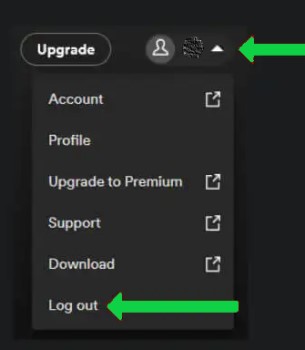
- Klik in de rechterbovenhoek op je profielfoto of gebruikersnaam.
- Selecteer "Afmelden" in het vervolgkeuzemenu.
- Na het uitloggen wordt u doorgestuurd naar de Spotify login pagina. Voer de inloggegevens in van het account waarnaar u wilt overschakelen en klik op "Inloggen".
- Nadat u bent ingelogd, bent u succesvol van account gewisseld. Je hebt nu toegang tot je gepersonaliseerde afspeellijsten, opgeslagen nummers en andere instellingen die specifiek zijn voor dat account.
Hoe over te schakelen? Spotify Accounts op mobiele apparaten
Accounts inschakelen SpotifyDe mobiele app van 's vereist een iets andere aanpak, afhankelijk van uw apparaat. Zo kun je tussen accounts schakelen op iOS- en Android-apparaten:
iOS:
- Open de Spotify app op uw iOS-apparaat en zorg ervoor dat u bent aangemeld bij het huidige account.
- Tik op het tabblad "Start" in de linkerbenedenhoek van het scherm.
- Tik vervolgens op het tandwielpictogram (Instellingen) in de rechterbovenhoek om toegang te krijgen tot de Spotify instellingen.
- Blader omlaag naar het gedeelte "Sociaal" en tik op "Uitloggen".
- U wordt doorgestuurd naar de Spotify login pagina. Voer de inloggegevens in van het account waarnaar u wilt overschakelen en tik op "Inloggen".
Android:
- Start de Spotify app op uw Android-apparaat en zorg ervoor dat u bent aangemeld bij het huidige account.
- Tik op het tabblad "Start" in de linkerbenedenhoek van het scherm.
- Tik op het tandwielpictogram (Instellingen) in de rechterbovenhoek om toegang te krijgen tot de Spotify instellingen.
- Blader omlaag naar het gedeelte "Sociaal" en tik op "Uitloggen".
- U wordt doorgestuurd naar de Spotify login pagina. Voer de inloggegevens in van het account waarnaar u wilt overschakelen en tik op "Inloggen".
Door deze stappen te volgen, schakel je moeiteloos tussen verschillende Spotify accounts op zowel desktop als mobiele apparaten. Hierdoor kunt u genieten van aangepaste afspeellijsten, aanbevelingen en instellingen die specifiek zijn voor elk account.
Deel 2. Hoe over te dragen Spotify Music En afspeellijsten toevoegen aan een nieuw account?
Als u onlangs een nieuw Spotify account of moet overschakelen naar een ander account, maakt u zich misschien zorgen dat u uw zorgvuldig samengestelde muziekbibliotheek en afspeellijsten kwijtraakt. Echter, het overdragen van uw Spotify Music En het is mogelijk om afspeellijsten naar een nieuw account over te zetten, zodat je naadloos van je favoriete nummers kunt genieten zonder helemaal opnieuw te hoeven beginnen.
In dit gedeelte begeleiden we u door het proces van het overzetten van uw Spotify Music en afspeellijsten naar een nieuw account overzetten.
Overdracht Spotify Music en afspeellijsten naar een nieuw account overzetten met behulp van een externe service.
Een van de gemakkelijkste manieren om uw Spotify Music En afspeellijsten worden beheerd door gebruik te maken van diensten van derden die gespecialiseerd zijn in accountoverdrachten. 1 populaire optie is de "Soundiiz"-website. Zo kun je Soundiiz gebruiken om je muziek en afspeellijsten over te zetten:
- Bezoek de Soundiiz website en maak een gratis account aan.
- Nadat je je hebt aangemeld bij Soundiiz, zie je een lijst met ondersteunde muziekplatforms. Klik op "Spotify" van de lijst.
- Soundiiz zal je vragen om in te loggen op je oude Spotify rekening. Voer de inloggegevens in van het account dat de gewenste muziekbibliotheek en afspeellijsten bevat.
- Eenmaal ingelogd analyseert Soundiiz uw Spotify account en geef uw muziekbibliotheek, afspeellijsten en andere details weer.
- Klik vervolgens op "Instellingen" in de rechterbovenhoek en selecteer "Account" om uit te loggen bij uw oude Spotify account.
- Klik na het uitloggen op "Toevoegen" in de linkerbovenhoek en selecteer "Spotify" nog een keer.
- Soundiiz zal je nu vragen om in te loggen op je nieuwe Spotify rekening. Voer de inloggegevens in van het account waarnaar u uw muziek en afspeellijsten wilt overzetten.
- Eenmaal ingelogd, start Soundiiz het overdrachtsproces. Het zal overeenkomen met je oude Spotify bibliotheek en afspeellijsten naar uw nieuwe account en begin met de overdracht.
- Het overdrachtsproces kan enige tijd duren, afhankelijk van de grootte van uw bibliotheek en het aantal afspeellijsten. Eenmaal voltooid, vindt u uw muziek en afspeellijsten overgebracht naar uw nieuwe Spotify account.
Handmatig overzetten Spotify Nummers en afspeellijsten naar nieuw account
Als u de voorkeur geeft aan een meer praktische aanpak, kunt u uw muziek en afspeellijsten handmatig overzetten van uw oude Spotify rekening naar uw nieuwe rekening. Hier is hoe je het kunt doen:
- Open de Spotify applicatie op uw computer en log in op uw oude Spotify account.
- Maak nieuwe afspeellijsten in je nieuwe Spotify account dat de afspeellijsten weerspiegelt die u wilt overzetten.
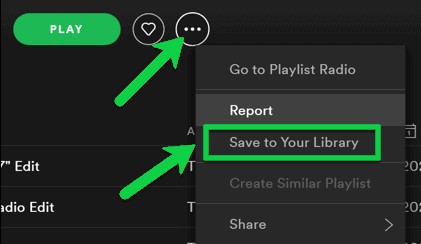
- In je oude Spotify account, open elke afspeellijst die je wilt overzetten, selecteer alle nummers in de afspeellijst (Ctrl+A of Command+A), klik met de rechtermuisknop en kies "Kopiëren".
- Schakel over naar uw nieuwe Spotify account, open de overeenkomstige nieuwe afspeellijst, klik met de rechtermuisknop in de afspeellijst en kies "Plakken". Deze actie voegt de gekopieerde nummers toe aan de nieuwe afspeellijst.
- Herhaal dit proces voor alle afspeellijsten die u wilt overzetten.
Door deze stappen te volgen, kunt u uw Spotify Music Je muziekbibliotheek en afspeellijsten worden overgezet van je oude account naar je nieuwe account. Of je nu kiest voor een externe service zoals Soundiiz of je muziek handmatig overzet, dit proces zorgt ervoor dat je naadloos kunt blijven genieten van je favoriete nummers en afspeellijsten op je nieuwe account. Spotify account.
Deel 3. Hoe over te schakelen? Spotify Rekening houden met een gezinsabonnement?
Als je een muziekminnend gezin bent, verander dan van persoon Spotify accounts bij een gezinsabonnement kunnen een kosteneffectieve manier zijn om te genieten van premiumfuncties en het plezier van muziek te delen met uw dierbaren. Met een Spotify Family Plan, kunt u een gecentraliseerd account maken waarmee meerdere gezinsleden hun eigen profielen, gepersonaliseerde afspeellijsten en reclamevrij luisteren kunnen hebben.
In dit gedeelte begeleiden we u bij het overstappen van uw Spotify account toevoegen aan een gezinsabonnement, zodat u uw muziekervaring als gezin kunt verbeteren. Om je te wisselen Spotify account naar een gezinsabonnement, volg deze stappen:
- Open een webbrowser en bezoek de Spotify website.
- Zorg ervoor dat u bent ingelogd op uw Spotify account.
- Navigeer naar de Spotify Premium-pagina en scrol omlaag totdat u het gedeelte 'Premium voor gezin' vindt.
- Klik op de knop "Aan de slag" onder de optie Premium for Family.
- U wordt gevraagd in te loggen als u nog niet bent ingelogd.
- Spotify zal u vervolgens vragen uw adres te bevestigen om te verifiëren of u in aanmerking komt voor het gezinsplan. Vul de vereiste gegevens in en klik op "Bevestigen".
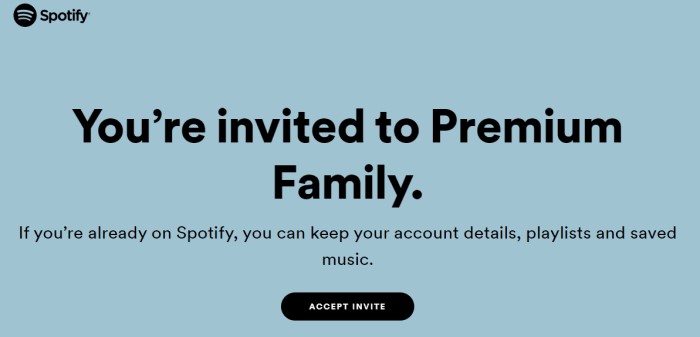
- Vervolgens moet u gezinsleden aan uw abonnement toevoegen. Voer hun respectieve e-mailadressen in of klik op de verstrekte link om hen een uitnodiging te sturen om deel te nemen aan het plan.
- Elk gezinslid ontvangt per e-mail een uitnodiging om lid te worden van het gezinsabonnement. Ze moeten de uitnodiging accepteren en de instructies volgen om hun eigen individu op te zetten Spotify accounts.
- Zodra alle gezinsleden de uitnodiging hebben geaccepteerd en hun accounts hebben ingesteld, worden ze gekoppeld aan het gezinsabonnement en kun je samen genieten van premiumfuncties.
Deel 4. Houd je Spotify Liedjes voor altijd om ze niet te missen
TuneSolo Spotify Music Converter is een krachtige tool die is ontworpen om te converteren en te downloaden Spotify Musicwaardoor je ze lokaal op je apparaten kunt opslaan. Zo kun je offline van je favoriete nummers genieten, zonder afhankelijk te zijn van een internetverbinding of je zorgen te hoeven maken over de beschikbaarheid ervan. Spotifyhet platform.
Met TuneSolo Spotify Music ConverterZo kun je je zorgvuldig samengestelde afspeellijsten, gepersonaliseerde aanbevelingen en zelfs exclusieve releases bewaren. Met de tool kun je converteren. Spotify Music naar diverse populaire audioformaten, zoals MP3, FLAC, WAV, en meer, waardoor compatibiliteit met een breed scala aan apparaten en spelers gegarandeerd is.
Gratis proberen Gratis proberen
Met TuneSolo Spotify Music Converterje krijgt volledige controle over je Spotify Musicwaardoor je een permanente muziekcollectie kunt samenstellen die is afgestemd op jouw smaak. Of je je nu zorgen maakt dat nummers uit je collectie worden verwijderd... Spotify of wil gewoon de flexibiliteit om dat te doen luister naar je favoriete nummers, zelfs met een gratis account, TuneSolo biedt een betrouwbare en efficiënte oplossing.

Laat het steeds veranderende landschap van muziekstreaming je niet de nummers missen die je vreugde brengen. Met TuneSolo Spotify Music ConverterZo kunt u uw geliefde beschermen. Spotify liedjes en geniet er altijd en overal van, zonder je zorgen te maken over hun beschikbaarheid.
Deel 5. Conclusie
Accounts inschakelen Spotify, het overzetten van muziek en afspeellijsten, upgraden naar een gezinsabonnement en het behouden van je favoriete nummers zijn allemaal essentiële aspecten van het optimaliseren van je Spotify ervaring. Door de stappen te volgen en de hulpmiddelen te gebruiken die in deze handleiding worden genoemd, kunt u moeiteloos tussen accounts navigeren, muziek delen met dierbaren en ervoor zorgen dat uw favoriete nummers altijd binnen handbereik zijn.
Om te voorkomen dat u uw favoriet misloopt Spotify liederen, TuneSolo Spotify Music Converter is een aanbevolen oplossing. Met deze krachtige tool kunt u converteren en downloaden. Spotify Musicwaardoor je je favoriete nummers voor altijd kunt bewaren. Door lokale kopieën van je favoriete nummers te hebben, kun je er offline van genieten, onafhankelijk van je eigen apparaten. Spotify's beschikbaarheid of het verwijderen van nummers.
Door de tips, trucs en hulpmiddelen in deze handleiding te gebruiken, kunt u uw Spotify ervaren en optimaal gebruik maken van de functies. Of het nu gaat om het wisselen van account, het overzetten van muziek, het upgraden naar een gezinsabonnement of het behouden van je favoriete nummers, je hebt nu de kennis en tools om te navigeren Spotify met gemak.

