

Top Spotify Hulpmiddelen voor het samenvoegen van afspeellijsten: Vereenvoudig je muziekervaring
Muziek heeft het buitengewone vermogen om ons op te beuren, verschillende emoties op te roepen en ons naar diverse werelden te transporteren. In het huidige digitale tijdperk hebben platforms zoals Spotify een revolutie teweeggebracht in de manier waarop we onze favoriete muziek ontdekken, ervan genieten en delen.
Met miljoenen nummers binnen handbereik is het samenstellen van de perfecte afspeellijst een kunst op zich geworden. Het beheren van meerdere afspeellijsten kan echter soms overweldigend aanvoelen, wat leidt tot verspreide nummers en een gefragmenteerde muziekervaring. Gelukkig is er een oplossing: de Spotify afspeellijst-samenvoeger.
In dit artikel duiken we in de wereld van het samenvoegen van afspeellijsten, onderzoeken we de voordelen ervan en begeleiden we je bij het creëren van harmonieuze compilaties die naadloos aansluiten op jouw muzikale voorkeuren. Zeg vaarwel tegen rommelige afspeellijsten en omarm een gestroomlijnde muziekbeleving met de kracht van een Spotify afspeellijstsamenvoeger.
Artikel Inhoud Deel 1. Top 3 Spotify playlist samenvoegtools om u te helpenDeel 2. Voeg uw Spotify-afspeellijsten handmatig samen op uw desktop-pc.Deel 3. Handmatig afspeellijsten met de naam Spotify combineren en samenvoegen op Android/iOS-telefoons.Tips voor Spotify: Hoe download je eenvoudig alle afspeellijsten op 1-tijd?
Deel 1. Top 3 Spotify playlist samenvoegtools om u te helpen
Als het gaat om het samenvoegen van Spotify-afspeellijsten, zijn er verschillende handige tools beschikbaar om het proces te vereenvoudigen en je muziekstreamingervaring te verbeteren. Laten we de populaire opties voor 3 eens nader bekijken:
FreeYourMuziek
FreeYourMusic is een gebruiksvriendelijke online service waarmee je moeiteloos afspeellijsten kunt overzetten en samenvoegen tussen verschillende muziekstreamingplatforms, waaronder Spotify. Met slechts een paar klikken kun je meerdere afspeellijsten samenvoegen tot één samenhangende collectie.
FreeYourMusic ondersteunt diverse platforms zoals Apple Music, YouTube, Deezer en meer, waardoor u naadloos afspeellijsten van verschillende bronnen kunt samenvoegen en uw muziekbibliotheek kunt consolideren op één centrale plek. De service zorgt ervoor dat de metadata van uw nummers, zoals titels en artiesten, intact blijven tijdens het samenvoegen, wat een soepele overgang tussen afspeellijsten garandeert.
Combineer afspeellijsten Spotify-app
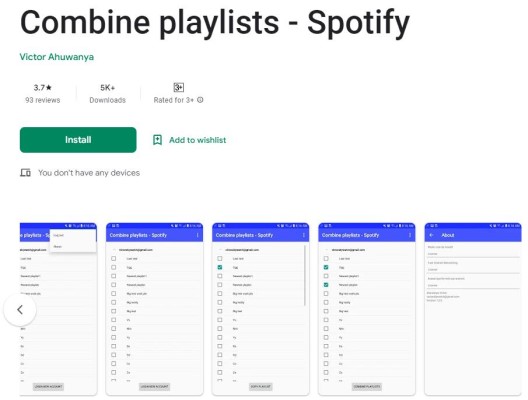
Als je liever een speciale app gebruikt om je Spotify-afspeellijsten samen te voegen, is de app " Combine playlists - Spotify " een fantastische keuze. Deze app is beschikbaar voor zowel iOS- als Android-apparaten en vereenvoudigt het samenvoegen met zijn intuïtieve interface. Je kunt eenvoudig de afspeellijsten selecteren die je wilt samenvoegen en de volgorde van de nummers aanpassen.
De app biedt ook opties om dubbele nummers te verwijderen en, indien gewenst, de oorspronkelijke volgorde van de afspeellijst te behouden. "Combine playlists - Spotify," Je kunt moeiteloos uitgebreide afspeellijsten maken die de essentie van je muzikale smaak weergeven.
PlaylistMerger 4 Spotify App
Een andere noemenswaardige app voor het samenvoegen van Spotify-afspeellijsten is PlaylistMerger 4 Spotify . Deze app is exclusief ontworpen voor Spotify-gebruikers en biedt een scala aan functies om uw afspeellijstbeheer te verbeteren. U kunt meerdere afspeellijsten selecteren en deze combineren tot één afspeellijst, waardoor uw muziek naadloos in elkaar overloopt.
De app biedt flexibiliteit bij het ordenen van nummers, doordat je ze kunt schudden of sorteren op basis van verschillende criteria. Bovendien kun je met PlaylistMerger 4 Spotify de samengevoegde afspeellijst bekijken en bewerken voordat je deze definitief maakt, waardoor je volledige controle hebt over je muziekcompilatie.
Met deze krachtige tools tot je beschikking is het samenvoegen van Spotify-afspeellijsten nog nooit zo eenvoudig geweest. Of je nu kiest voor een online service zoals FreeYourMusic of de voorkeur geeft aan het gemak van speciale apps zoals "Combine playlists - Spotify" Of PlaylistMerger 4 Spotify, u kunt uw muziekcollectie moeiteloos ordenen en ervan genieten zonder de rommel van verspreide afspeellijsten.
Blijf op de hoogte Deel 2 In dit artikel gaan we dieper in op tips en best practices voor het optimaliseren van je samengevoegde afspeellijsten en het maximaliseren van je muziekstreamingervaring.
Deel 2. Voeg uw Spotify-afspeellijsten handmatig samen op uw desktop-pc.
Hoewel het samenvoegen van Spotify-afspeellijsten met behulp van speciale tools en apps een fluitje van een cent kan zijn, geven sommige gebruikers de voorkeur aan een meer handmatige aanpak. Als u uw Spotify-afspeellijsten handmatig wilt samenvoegen op een desktop-pc, volg dan deze stappen:
Stap 1: open Spotify en maak een nieuwe afspeellijst aan
Start de Spotify desktopapplicatie op uw pc en ga naar de linkerzijbalk. Klik op de "Create Playlist" Met deze knop kun je een nieuwe afspeellijst maken waarin je je bestaande afspeellijsten samenvoegt.
Stap 2Selecteer en kopieer de nummers uit de afspeellijst 1.
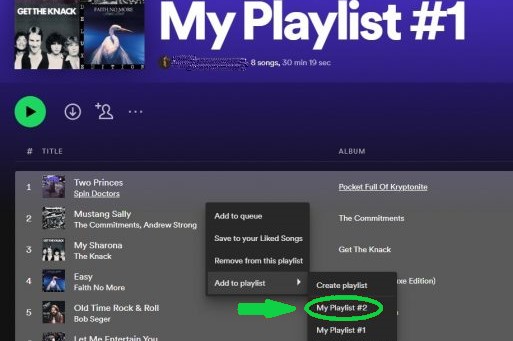
Open nu een van de afspeellijsten die u wilt samenvoegen. Selecteer alle nummers die u in de samengevoegde afspeellijst wilt opnemen door erop te klikken en uw cursor eroverheen te slepen. Klik met de rechtermuisknop op de geselecteerde tracks en kies de optie "Kopiëren".
Stap 3Plak de nummers in de nieuwe afspeellijst.
Schakel over naar de nieuw gemaakte afspeellijst en klik met de rechtermuisknop op een lege ruimte in de afspeellijst. Selecteer in het contextmenu de optie "Plakken". De nummers die u uit de vorige afspeellijst hebt gekopieerd, worden in de nieuwe afspeellijst geplakt.
Stap 4: herhaal dit voor andere afspeellijsten
Herhaal de stappen 2 en 3 voor elke afspeellijst die je wilt samenvoegen. Open de volgende afspeellijst, selecteer de gewenste nummers, kopieer ze en plak ze vervolgens in de nieuwe afspeellijst. Ga zo door totdat je alle nummers uit je gewenste afspeellijsten hebt toegevoegd.
Stap 5: organiseer en pas de samengevoegde afspeellijst aan
Nadat u alle afspeellijsten hebt samengevoegd tot de nieuwe afspeellijst, kunt u de tracks naar wens herschikken. U kunt tracks slepen en neerzetten om hun volgorde te wijzigen of indien nodig duplicaten te verwijderen. Maak van deze gelegenheid gebruik om uw afspeellijst te verfijnen door naar wens nummers toe te voegen of te verwijderen.
Stap 6: sla je samengevoegde afspeellijst op en geniet ervan
Nadat u uw samengevoegde afspeellijst hebt georganiseerd, klikt u op de knop "Opslaan" om ervoor te zorgen dat uw wijzigingen worden opgeslagen. U kunt nu genieten van uw aangepaste en geconsolideerde afspeellijst, waar de nummers van verschillende afspeellijsten naadloos in elkaar overvloeien.
Door deze handmatige stappen op uw desktop-pc te volgen, heeft u volledige controle over het samenvoegproces, zodat u een afspeellijst kunt samenstellen die perfect past bij uw muzikale voorkeuren. Vergeet niet om je samengevoegde afspeellijst regelmatig bij te werken en te verfijnen om hem fris te houden en in lijn te houden met je veranderende smaak.
Of je nu handmatig afspeellijsten samenvoegt of speciale tools en apps gebruikt, het samenvoegen van Spotify-afspeellijsten is een uitstekende manier om je muziekervaring te stroomlijnen en gepersonaliseerde compilaties te creëren die je luisterervaring verrijken.
Deel 3. Handmatig afspeellijsten met de naam Spotify combineren en samenvoegen op Android/iOS-telefoons.
Als je je Spotify-afspeellijsten liever beheert op je Android- of iOS-telefoon, kun je afspeellijsten nog steeds handmatig combineren en samenvoegen. Zo doe je dat:
Stap 1: open de Spotify-app
Start de Spotify-app op je Android- of iOS-telefoon en zorg ervoor dat je bent ingelogd op je account.
Stap 2: een nieuwe afspeellijst maken
Tik op de knop "Your Library" Ga naar het tabblad onderaan het scherm. Selecteer vervolgens 'Afspeellijsten' en tik op het pictogram. "Create Playlist" Met deze knop kun je een nieuwe afspeellijst maken waarin je je bestaande afspeellijsten samenvoegt.
Stap 3: selecteer en voeg nummers toe uit de 1-afspeellijst
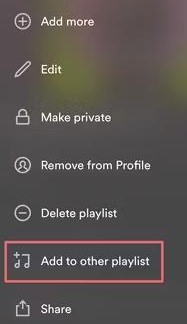
Navigeer naar de afspeellijst die je wilt samenvoegen en tik erop om deze te openen. Tik op het menu-icoon met de drie puntjes naast een nummer of album en kies de optie om de nummers samen te voegen. "Add to Playlist" optie. Selecteer de zojuist aangemaakte afspeellijst als bestemming om de gekozen nummers toe te voegen.
Stap 4: herhaal dit voor andere afspeellijsten
Ga door met dit proces voor elke afspeellijst die u wilt samenvoegen. Open de volgende afspeellijst, selecteer de gewenste nummers en voeg ze toe aan de nieuwe afspeellijst die u hebt gemaakt. Herhaal deze stap totdat u alle nummers van uw gewenste afspeellijsten hebt opgenomen.
Stap 5: organiseer en pas de samengevoegde afspeellijst aan
Nadat u alle nummers aan de nieuwe afspeellijst hebt toegevoegd, kunt u ze naar uw voorkeur ordenen. U kunt de tracks herschikken door erop te tikken en ze vast te houden en ze vervolgens naar de gewenste positie te slepen. Verwijder eventuele duplicaten of breng de nodige aanpassingen aan om een samenhangende afspeellijst te maken.
Stap 6: sla je samengevoegde afspeellijst op en geniet ervan
Nadat je je samengevoegde afspeellijst hebt georganiseerd, tik je op de knop "Opslaan" of "Gereed" om ervoor te zorgen dat je wijzigingen worden opgeslagen. Je kunt nu genieten van je nieuw samengevoegde afspeellijst op je Android- of iOS-telefoon.
Door deze stappen op je Android- of iOS-telefoon te volgen, kun je handmatig Spotify-afspeellijsten combineren en samenvoegen, zodat je een uniforme verzameling nummers kunt samenstellen die bij je muzikale smaak past. Vergeet niet om je samengevoegde afspeellijst regelmatig bij te werken en te verfijnen, zodat deze actueel blijft en aansluit bij je veranderende voorkeuren.
Of je nu handmatig afspeellijsten samenvoegt of speciale tools en apps gebruikt, het samenvoegen van Spotify-afspeellijsten stelt je in staat om gepersonaliseerde compilaties te creëren die je muziekstreamingervaring naar een hoger niveau tillen. Geniet van de naadloze overgangen tussen de nummers en ontdek nieuwe verbanden terwijl je naar je gecombineerde afspeellijst luistert.
Tips voor Spotify: Hoe download je eenvoudig alle afspeellijsten op 1-tijd?
TuneSolo Spotify Music Converter is een krachtige tool waarmee je al je Spotify-afspeellijsten in één keer kunt downloaden. Met deze converter kun je offline van je favoriete muziek genieten zonder beperkingen. Het is gespecialiseerde software die is ontworpen om Spotify-nummers te converteren naar populaire audioformaten zoals MP3,, FLAC,, WAV, en meer.
Met de Spotify kunt u uw afspeellijsten, albums en individuele nummers downloaden en opslaan op uw computer. Dankzij de gebruiksvriendelijke interface en de hoogwaardige uitvoer is het downloaden van uw complete muziekbibliotheek met de TuneSolo Spotify Music Converter een fluitje van een cent.
Gratis proberen Gratis proberen
Met TuneSolo kunt u altijd en overal genieten van uw Spotify-afspeellijsten, zelfs zonder internetverbinding. Het is een handige oplossing voor iedereen die offline toegang wil tot zijn muziek en lokale back-ups wil maken van zijn favoriete nummers.


