

Hoe je je ervaring met Spotify Rainmeter Visualizer kunt verbeteren
Als je fan bent van Spotify en graag je bureaublad aanpast, is de Rainmeter visualizer Spotify de perfecte oplossing voor jou. Rainmeter is een populaire tool voor bureaubladaanpassing waarmee je widgets en skins aan je bureaublad kunt toevoegen. Met de Rainmeter Spotify visualizer kun je een skin instellen die de albumhoes, artiestennaam, songtitel en meer van het nummer dat momenteel op Spotify wordt afgespeeld, weergeeft.
In dit artikel leggen we uit hoe je Spotify nu op je desktop kunt afspelen met Rainmeter Visualizer. We laten je ook zien hoe je Rainmeter Visualizer kunt downloaden en hoe je Spotify Music eenvoudig en gratis kunt downloaden om de tools van Rainmeter uit te proberen.
Artikel Inhoud Deel 1. Leer meer over de Rainmeter Spotify visualizerDeel 2. Spotify Rainmeter-visualizer: hoe krijg ik Spotify nu aan de praat op mijn desktop?Deel 3. Download gratis de nummers Spotify Music om de Rainmeter-tool te ervaren.Deel 4. Conclusie
Deel 1. Leer meer over de Rainmeter Spotify visualizer
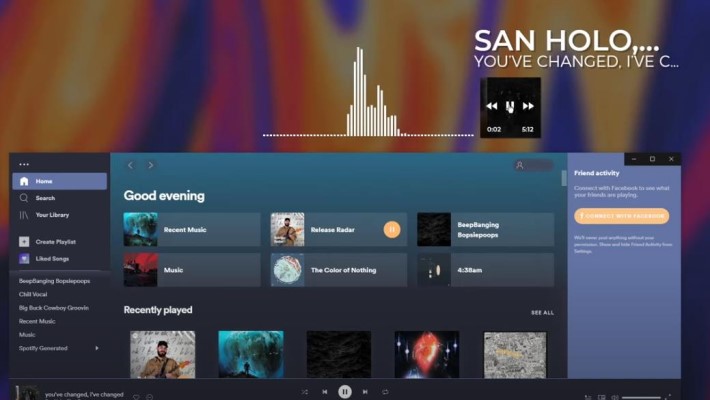
De Rainmeter Spotify visualizer is een skin of widget voor de Rainmeter desktop-aanpassingstool waarmee je informatie over het momenteel afgespeelde nummer op de Spotify kunt weergeven. De skin toont de albumhoes, artiestennaam, songtitel en andere details van het nummer in realtime, voor een meeslepende muziekbeleving.
Veel gebruikers vragen zich af of Spotify werkt met Rainmeter, en het antwoord is ja! De Rainmeter Spotify visualizer is ontworpen om naadloos samen te werken met Spotify en ondersteunt alle versies van de app, inclusief desktop- en webplayers.
Rainmeter-skins kunnen het momenteel afgespeelde nummer op de Spotify weergeven , dankzij de Rainmeter Spotify visualizer skin. De skin wordt in realtime bijgewerkt om het huidige nummer op de Spotify te tonen, en je kunt de skin aanpassen om extra informatie weer te geven, zoals de songtekst of de biografie van de artiest. Met de Rainmeter Spotify visualizer kun je een visueel element toevoegen aan je muziekbeleving en je bureaublad tot leven brengen.
Het is belangrijk om te weten dat Rainmeter een zeer aanpasbaar programma is. Je kunt het gebruiken om allerlei skins en widgets te maken, naast de Spotify-visualizer. Rainmeter ondersteunt een breed scala aan plug-ins en add-ons, en je vindt er veel door de community gemaakte skins die alles omvatten, van systeemmonitoring tot weersupdates. Dus als je je bureaublad wilt personaliseren en er extra functionaliteit aan wilt toevoegen, is Rainmeter zeker het proberen waard.
Deel 2. Spotify Rainmeter-visualizer: hoe krijg ik Spotify nu aan de praat op mijn desktop?
Om Spotify nu op je bureaublad af te spelen met de Rainmeter-visualizer, volg je deze stappen:
Stap 1. Download en installeer Rainmeter.
De eerste stap is het downloaden en installeren van Rainmeter . Je kunt Rainmeter downloaden van de officiële website en installeren zoals elk ander Windows-programma.
Stap 2. Download de Rainmeter Spotify-visualizer
Na de installatie van Rainmeter moet je de Rainmeter Spotify visualizer skin downloaden. Je kunt verschillende skins vinden op de Rainmeter-website of op andere websites zoals DeviantArt of RMSKINS . Kies de skin die je mooi vindt en download deze naar je computer.
Stap 3. Installeer de Rainmeter Spotify-visualizer
Nadat je de Rainmeter Spotify visualizer skin hebt gedownload, moet je deze in Rainmeter installeren. Klik hiervoor met de rechtermuisknop op het Rainmeter-pictogram in het systeemvak en selecteer 'Beheren'. Klik in het Rainmeter-venster dat verschijnt op het tabblad 'Skins' en vervolgens op 'Map openen' om naar de map te navigeren waar je de gedownloade skin hebt opgeslagen. Sleep de skinmap naar de Rainmeter skins-map en de skin wordt geïnstalleerd.
Stap 4. Stel de skin in
Na het installeren van de skin moet je deze instellen. Klik met de rechtermuisknop op het Rainmeter-pictogram in het systeemvak en selecteer 'Skins'. Kies vervolgens de skin die je zojuist hebt geïnstalleerd. De skin verschijnt op je bureaublad en je kunt hem naar wens vergroten, verkleinen en verplaatsen.
Stap 5. Zorg dat de regenmeter werkt met Spotify
Om Rainmeter te laten werken met Spotify, moet je de "WebNowPlaying"-plugin in Rainmeter inschakelen. Klik met de rechtermuisknop op het Rainmeter-pictogram in het systeemvak en selecteer "Skin bewerken". Hiermee open je het skinbestand in een teksteditor. Zoek naar de regel die luidt: "Plugin=NowPlaying" en vervang het door "Plugin=WebNowPlaying." Sla het bestand op en sluit de teksteditor. Rainmeter zou nu moeten werken met Spotify en het momenteel afgespeelde nummer op de visualizer-skin moeten weergeven.

Dat is alles! Je hebt nu de Rainmeter Spotify visualizer skin succesvol ingesteld en werkend gekregen met Spotify. Geniet van je gepersonaliseerde muziekervaring op je bureaublad.
Deel 3. Download gratis de nummers Spotify Music om de Rainmeter-tool te ervaren.
Hoewel de Rainmeter Spotify-visualizer het momenteel afspelende nummer op Spotify weergeeft, is het wellicht handiger om Spotify Music te downloaden om deze offline met Rainmeter te gebruiken. Helaas kun je met Spotify geen nummers rechtstreeks downloaden als MP3-bestanden, wat een probleem kan zijn als je ze met Rainmeter wilt gebruiken.
Gelukkig zijn er tools van derden, zoals TuneSolo Spotify Music Converter , waarmee je Spotify Music kunt downloaden en converteren naar MP3,, zodat je het met Rainmeter kunt gebruiken. TuneSolo is een krachtige en gebruiksvriendelijke versie van Spotify Music Converter waarmee je nummers, afspeellijsten en albums van Spotify kunt downloaden en converteren naar verschillende audioformaten op je computer, met behoud van hoge kwaliteit.
Het gebruik van TuneSolo is eenvoudig: start de app, log in op uw Spotify-account, selecteer de nummers die u wilt downloaden en klik op de knop 'Converteren'. TuneSolo converteert de geselecteerde Spotify-nummers automatisch naar het MP3 -formaat en slaat ze op uw computer op.
Gratis proberen Gratis proberen
Met de gedownloade Spotify Music-bestanden kun je Rainmeter nu gebruiken om de albumhoes, artiestennaam en songtitel weer te geven, zelfs offline. TuneSolo is een geweldige tool voor Rainmeter-gebruikers die hun muziekbeleving willen verbeteren.

Deel 4. Conclusie
Kortom, Rainmeter is een uitstekend hulpmiddel om je Windows-bureaublad aan te passen en functioneler en visueel aantrekkelijker te maken. Met de Rainmeter Spotify visualizer skin kun je het nummer dat momenteel wordt afgespeeld op de Spotify direct op je bureaublad weergeven, wat een nieuwe dimensie toevoegt aan je muziekbeleving. Door de stappen in dit artikel te volgen, kun je de Rainmeter Spotify visualizer skin eenvoudig instellen en laten werken met de Spotify.
Bovendien kun je met behulp van tools van derden, zoals TuneSolo Spotify Music Converter, Spotify Music downloaden en deze met Rainmeter gebruiken, zelfs offline. Met deze krachtige tools tot je beschikking kun je de personalisatie van je bureaublad naar een hoger niveau tillen en genieten van een meer persoonlijke en verbeterde muziekbeleving.

