

Probleemoplossing: Spotify Speelt niet af in Chrome, hoe los ik dit op?
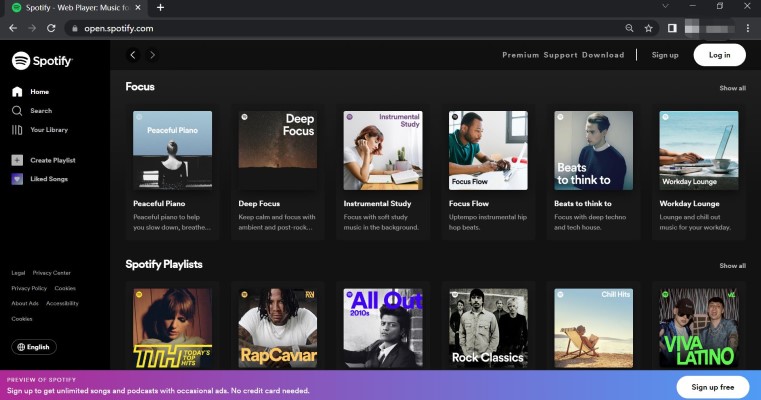
Ervaar je het frustrerende probleem dat Spotify niet afspeelt in Chrome ? Je bent niet de enige. Veel gebruikers ondervinden dit probleem: ze kunnen hun favoriete nummers of afspeellijsten niet afspelen op het populaire muziekstreamingplatform via de Chrome-browser.
Gelukkig zijn er verschillende mogelijke oplossingen die u kunnen helpen dit probleem op te sporen en op te lossen. In deze handleiding leiden we u door verschillende stappen en technieken om Spotify weer probleemloos in Chrome te laten afspelen.
Of het nu een technisch probleem is of een compatibiliteitsprobleem met de browser, wij staan voor je klaar. Laten we aan de slag gaan en het plezier van ononderbroken muziekstreaming op de Spotify herstellen!
Artikel Inhoud Deel 1. Waarom werkt Spotify niet in Chrome?Deel 2. Hoe los ik het probleem op dat de Spotify-webspeler niet werkt in Google Chrome?Deel 3. Luister en download Spotify Music op de ingebouwde TuneSolo-speler van Spotify.Deel 4. Conclusie
Deel 1. Waarom werkt Spotify niet in Chrome?
Er kunnen verschillende redenen zijn waarom je problemen ondervindt bij het afspelen van Spotify in de Chrome-browser. Inzicht in deze mogelijke oorzaken kan je helpen de kern van het probleem te achterhalen en een passende oplossing te vinden.
Hieronder volgen enkele veelvoorkomende redenen waarom Spotify mogelijk niet afspeelt in de Google Chrome-browser:
Browser compatibiliteit
De Spotify-webplayer is afhankelijk van bepaalde webtechnologieën en soms kunnen er compatibiliteitsproblemen optreden tussen de browser en het platform. Dit kan ervoor zorgen dat Spotify niet goed functioneert in Chrome.
Verouderde browser
Het gebruik van een verouderde versie van Chrome kan compatibiliteitsproblemen met Spotify veroorzaken. Het is essentieel om uw browser up-to-date te houden voor een soepele werking.
Cache en cookies
De opgeslagen cache en cookies in uw browser kunnen de werking van de Spotify verstoren. Na verloop van tijd kunnen deze bestanden beschadigd of verouderd raken, wat problemen met het afspelen van muziek kan veroorzaken.
Uitbreiding of add-on interferentie
Bepaalde browserextensies of add-ons kunnen conflicteren met Spotify, wat tot afspeelproblemen kan leiden. Deze extensies kunnen bepaalde functies blokkeren of de verbinding tussen Spotify en Chrome verstoren.
Netwerkverbindingsproblemen
Een slechte of instabiele internetverbinding kan er ook voor zorgen dat Spotify niet in Chrome wordt afgespeeld. Netwerkproblemen kunnen het streamingproces verstoren, wat kan leiden tot onderbrekingen of zelfs een volledige afspeelstoring.
Audiostuurprogramma's of systeeminstellingen
Problemen met audiostuurprogramma's of onjuiste systeeminstellingen kunnen van invloed zijn op de mogelijkheid van de Spotify om geluid af te spelen via de Chrome-browser. Incompatibiliteiten of verkeerde configuraties kunnen leiden tot gedempt of vervormd geluid.
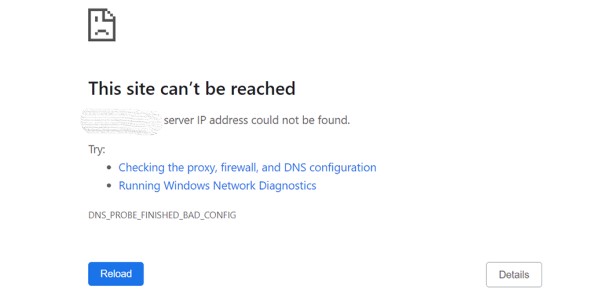
Nu we enkele mogelijke oorzaken voor het afspeelprobleem Spotify in Chrome hebben vastgesteld, gaan we verder met het volgende gedeelte om de oplossingen te onderzoeken.
Deel 2. Hoe los ik het probleem op dat de Spotify-webspeler niet werkt in Google Chrome?
Als je problemen ondervindt met het afspelen van Spotify in Google Chrome, zijn er verschillende stappen die je kunt ondernemen om het probleem op te lossen.
Volg deze stappen om de webplayer van Spotify weer werkend te krijgen in Chrome:
Chrome-browserversie updaten
Zorg ervoor dat de nieuwste versie van Google Chrome op uw computer is geïnstalleerd. Verouderde versies kunnen compatibiliteitsproblemen veroorzaken met Spotify.
Om Chrome bij te werken, ga je naar het Chrome-menu, selecteer je 'Help' en kies je vervolgens 'Update Chrome'. "About Google Chrome"Als er een update beschikbaar is, volg dan de aanwijzingen om deze te installeren.
Cache en cookies wissen
Het wissen van de cache en cookies van uw browser kan helpen bij het oplossen van problemen met verouderde of beschadigde gegevens.
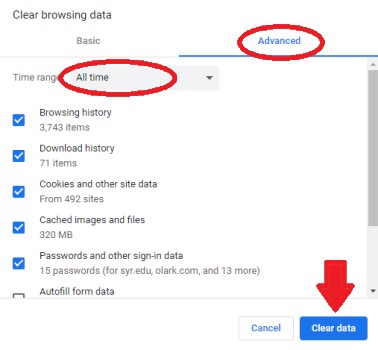
Ga hiervoor naar het Chrome-menu, selecteer 'Instellingen' en vervolgens "Privacy and Security"en klik op "Clear browsing data"Kies het gewenste tijdsbereik en selecteer "Cookies and other site data" en "Cached images and files"Klik op "Gegevens wissen" om de geselecteerde items te verwijderen.
Schakel Extensions uit
Sommige browserextensies of add-ons kunnen de werking van Spotify verstoren. Schakel tijdelijk alle geïnstalleerde extensies uit en controleer of Spotify nu wel werkt.
Om extensies uit te schakelen, gaat u naar het Chrome-menu, selecteert u "Meer hulpprogramma's" en vervolgens "Extensies". Schakel de schakelaar naast elke extensie uit om ze uit te schakelen.
Controleer Internetverbinding
Zorg ervoor dat u een stabiele en betrouwbare internetverbinding hebt. Probeer andere websites of streamingdiensten te bezoeken om te controleren of het probleem specifiek is voor Spotify. Als uw internetverbinding problemen geeft, controleer dan uw netwerk of neem contact op met uw internetprovider.
Chrome-instellingen resetten
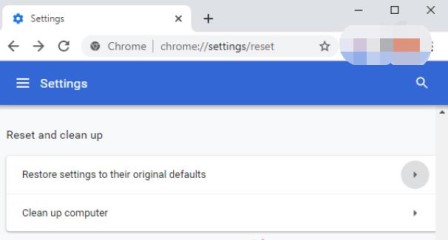
Het terugzetten van Chrome naar de standaardinstellingen kan diverse problemen oplossen. Ga naar het Chrome-menu, selecteer 'Instellingen', scroll naar beneden en klik op 'Geavanceerd'. Onder de "Reset and clean up" sectie, kies "Restore settings to their original defaults" en bevestig de actie.
Houd er rekening mee dat hierdoor uw browserinstellingen worden gereset, inclusief uw opstartpagina, nieuwe tabbladpagina en voorkeuren voor zoekmachines.
Controleer audio-instellingen en stuurprogramma's
Zorg ervoor dat uw audio-instellingen en stuurprogramma's correct zijn geconfigureerd. Controleer of het geluid niet gedempt is en of het volume hoog staat. Controleer bovendien op updates voor uw audiostuurprogramma's en installeer deze indien beschikbaar.
Schakel hardwareversnelling uit
Hardwareversnelling kan soms conflicten veroorzaken met bepaalde websites of applicaties. Om dit in Chrome uit te schakelen, ga je naar het Chrome-menu, selecteer je 'Instellingen', scrol je naar beneden en klik je op 'Geavanceerd'. Schakel onder het gedeelte 'Systeem' de schakelaar naast 'Hardwareversnelling' uit. "Use hardware acceleration when available". Start Chrome opnieuw op en controleer of Spotify zonder problemen wordt afgespeeld.
Update Adobe Flash Player
De webplayer van Spotify is afhankelijk van Adobe Flash Player om correct te functioneren. Zorg ervoor dat u de nieuwste versie van Flash Player op uw computer hebt geïnstalleerd. Ga naar de website van Adobe Flash Player, download de nieuwste versie en volg de installatie-instructies.
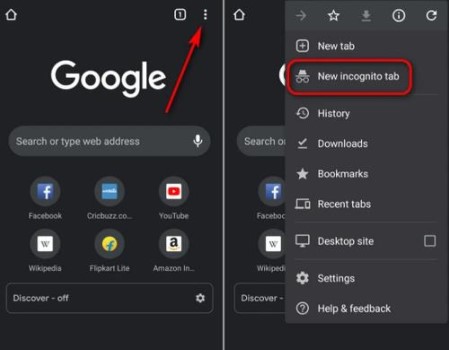
Probeer de incognitomodus
Start Chrome in de incognitomodus en controleer of Spotify werkt. In deze modus worden extensies en sommige browserinstellingen uitgeschakeld, wat kan helpen om te achterhalen of een van deze factoren het probleem veroorzaakt. Om een incognitovenster te openen, klikt u op het menu met de drie puntjes in Chrome en selecteert u vervolgens 'Incognito'. "New incognito window".
Schakel Proxy of VPN uit
Als u een proxyserver of een VPN (Virtual Private Network) gebruikt, probeer deze dan tijdelijk uit te schakelen. Soms kunnen deze netwerkconfiguraties de verbinding van de Spotify verstoren of afspeelproblemen veroorzaken.
Voer Chrome Cleanup Tool uit
Chrome heeft een ingebouwde tool genaamd " Chrome Cleanup " die kan helpen bij het opsporen en verwijderen van ongewenste software of malware die de prestaties van uw browser kunnen beïnvloeden.
Om de Chrome Cleanup-tool te starten, ga je naar het Chrome-menu, selecteer je 'Instellingen', scrol je naar beneden en klik je op 'Geavanceerd'. Onder de "Reset and clean up" sectie, kies "Clean up computer" en volg de instructies.
Een andere browser gebruiken
Als al het andere niet werkt, probeer dan een andere browser te gebruiken om toegang te krijgen tot Spotify. Test de webplayer in browsers zoals Mozilla Firefox, Microsoft Edge of Safari om te zien of het probleem zich blijft voordoen. Dit kan helpen bepalen of het probleem specifiek is voor Chrome of dat het een meer algemeen probleem is.
Door deze stappen voor probleemoplossing te volgen, zou u het afspeelprobleem met Spotify in Google Chrome moeten kunnen oplossen. Als het probleem aanhoudt, kunt u contact opnemen met de ondersteuning van Spotify voor verdere hulp.
Deel 3. Luister en download Spotify Music op de ingebouwde TuneSolo-speler van Spotify.
Als je op zoek bent naar een alternatieve oplossing om van Spotify Music te genieten zonder de webplayer te gebruiken, is TuneSolo Spotify Music Converter een uitstekende optie.
TuneSolo is een krachtige versie van Spotify Music Converter waarmee je Spotify Music rechtstreeks op je computer kunt beluisteren en downloaden. Dankzij de ingebouwde speler Spotify kun je altijd en overal van je favoriete nummers genieten, zonder dat je een browser nodig hebt.
Gratis proberen Gratis proberen
Laten we eens kijken hoe je TuneSolo kunt gebruiken om je Spotify Music-ervaring te verbeteren.
Eenvoudige stappen om Spotify Music en TuneSolo te beluisteren en te downloaden.
Stap 1: installeer en start TuneSolo gratis
Bezoek de officiële TuneSolo-website en download de applicatie die compatibel is met uw besturingssysteem. Installeer de software vervolgens op uw computer en start deze op.
Stap 2: open de TuneSolo's Spotify webplayer
Nadat je TuneSolo hebt geopend, klik je op de knop met de tekst “Open Spotify Web Player”Je kunt nu inloggen op je gratis Spotify-account.

Stap 3: zoek je nummers en luister naar Spotify Music
De TuneSolo biedt een gebruiksvriendelijke interface waarmee u uw favoriete nummers, albums of afspeellijsten kunt bekijken en doorzoeken. Voer eenvoudig de naam van het nummer of de artiest in de zoekbalk in en selecteer het gewenste resultaat. Voeg de nummers toe aan de conversiewachtrij als u ze op uw computer wilt opslaan en voor altijd wilt bewaren.
Stap 4: download Spotify Music
Klik op de knop CONVERTEREN. TuneSolo zal Spotify Music converteren naar een compatibel formaat en opslaan op uw apparaat, zodat u er ook zonder internetverbinding van kunt genieten.
Stap 5Geniet van de Spotify Music op elk apparaat.
Zodra je je favoriete Spotify-nummers met TuneSolo hebt gedownload, kun je ze overzetten naar elk apparaat naar keuze. Of het nu je smartphone, MP3-speler of een ander draagbaar apparaat is, je kunt altijd en overal naar je gedownloade Spotify Music luisteren.

De TuneSolo biedt een handige en veelzijdige oplossing voor liefhebbers van de Spotify Music die de voorkeur geven aan een standalone speler. Door deze eenvoudige stappen te volgen, kunt u probleemloos naar uw favoriete Spotify Music luisteren en deze downloaden met de ingebouwde speler van de TuneSolo.
Deel 4. Conclusie
Het kan frustrerend zijn als Spotify niet afspeelt in Google Chrome, maar met de onderstaande oplossingen zou u het probleem moeten kunnen verhelpen en ongestoord van muziekstreaming kunnen genieten.
Van het controleren van de browsercompatibiliteit en het updaten van Chrome tot het wissen van de cache en cookies, het uitschakelen van extensies en het zorgen voor een stabiele internetverbinding, deze stappen kunnen u helpen veelvoorkomende obstakels te overwinnen.
Als het afspeelprobleem met Spotify in Chrome aanhoudt, kan het verkennen van alternatieve opties zoals TuneSolo Spotify Music Converter uw muziekervaring verbeteren. De ingebouwde speler van TuneSolo, Spotify, stelt u in staat om Spotify Music rechtstreeks op uw apparaat te beluisteren en te downloaden, wat gemak en flexibiliteit biedt.
Gratis proberen Gratis proberen
Door de aanwijzingen en oplossingen in deze handleiding te volgen, bent u goed voorbereid om het probleem op te lossen dat Spotify niet afspeelt in Chrome en alternatieve manieren te ontdekken om van uw favoriete Spotify Music te genieten.

