

Hoe voeg ik YouTube Music toe aan Windows Media Player?
YouTube Music is een uitstekend platform voor het streamen van je favoriete nummers en afspeellijsten. Als je je muziekbibliotheek echter offline wilt beheren met Windows Mediaspeler (WMP), zul je snel ontdekken dat nummers van YouTube Music niet rechtstreeks kunnen worden toegevoegd vanwege DRM en incompatibiliteit met verschillende bestandsformaten.
Deze handleiding laat je zien hoe je YouTube Music op een betrouwbare manier naar Windows Mediaspeler kunt overzetten. We laten je ook zien hoe je de nummers naar compatibele formaten converteert en ze probleemloos in je WMP-bibliotheek importeert.
Of je nu YouTube Music wilt rippen of offline van je afspeellijsten wilt genieten zonder Premium, wij helpen je met duidelijke stappen en handige tools.
Artikel Inhoud Kun je YouTube Music toevoegen aan Windows Mediaspeler? Ondersteunde formaten van Windows Mediaspeler De beste tool om YouTube Music voor Windows Mediaspeler te converteren YouTube Music converteren naar het formaat van Windows Mediaspeler Geconverteerde YouTube Music toevoegen aan Windows Mediaspeler Conclusie
Kun je YouTube Music toevoegen aan Windows Mediaspeler?
Helaas kun je geen muziek rechtstreeks van YouTube Music toevoegen aan Windows Mediaspeler, omdat de nummers versleuteld en gestreamd worden in plaats van gedownload in een compatibel formaat. MP3 of WAV.
Om ze speelbaar te maken op WMP, moet je eerst: YouTube-muziek converteren naar MP3 of een ander ondersteund formaat met behulp van software van derden.
Ondersteunde formaten van Windows Mediaspeler
Windows Mediaspeler ondersteunt een beperkt aantal audioformaten, zoals:
- MP3
- WAV
- WMA
- AAC (in sommige gevallen)
Om volledige compatibiliteit te garanderen, is het aan te raden je YouTube Music te converteren naar MP3 of WAV voordat je het in WMP importeert.
De beste tool om YouTube Music voor Windows Mediaspeler te converteren
Om YouTube Music te converteren naar een door Windows Mediaspeler ondersteund formaat, raden we aan TuneSolo YouTube-muziekconvertorMet deze krachtige tool kun je eenvoudig YouTube-muziekbestanden downloaden, converteren en beheren.
Belangrijkste kenmerken:
- Converteer YouTube-muziek naar MP3, WAV, FLAC, enz.
- Behoud originele audiokwaliteit en metadata
- Ondersteuning voor batchconversie
- Compatibel met zowel Windows als macOS
Gratis proberen Gratis proberen
YouTube Music converteren naar het formaat van Windows Mediaspeler
Volg deze stappen om YouTube Music met TuneSolo te converteren en te downloaden in een formaat dat geschikt is voor Windows Mediaspeler:
Stap 1. Lancering TuneSolo YouTube Music Converter en log in op uw YouTube-account.
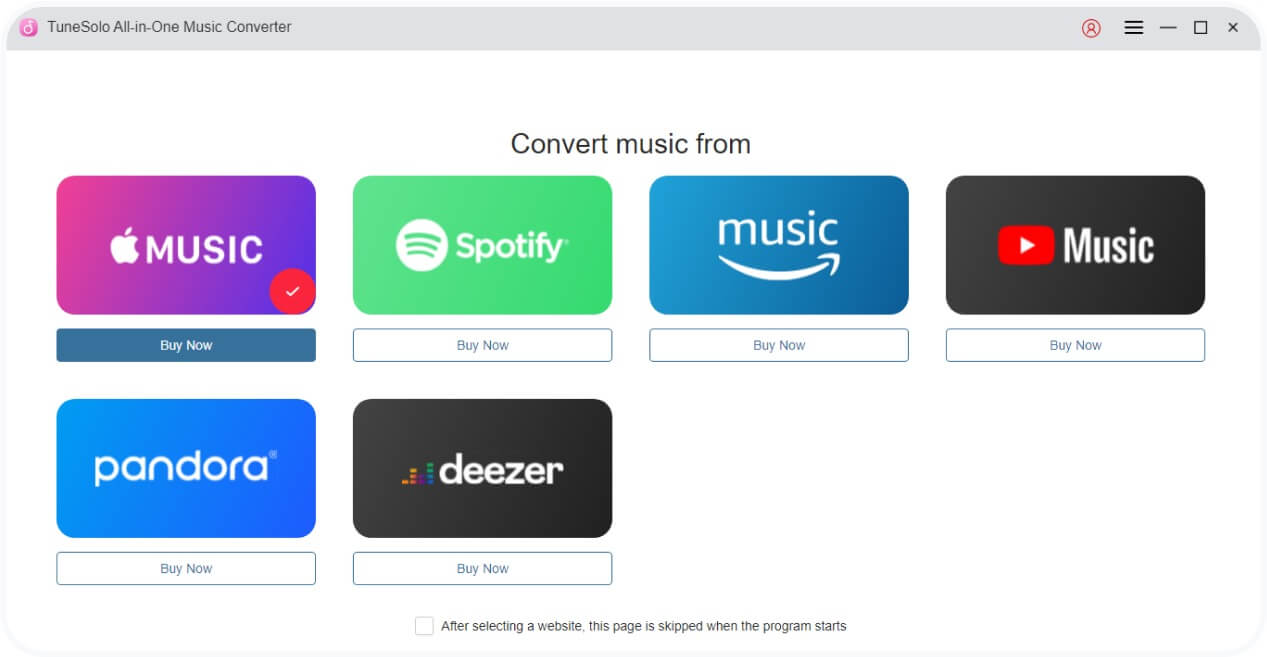
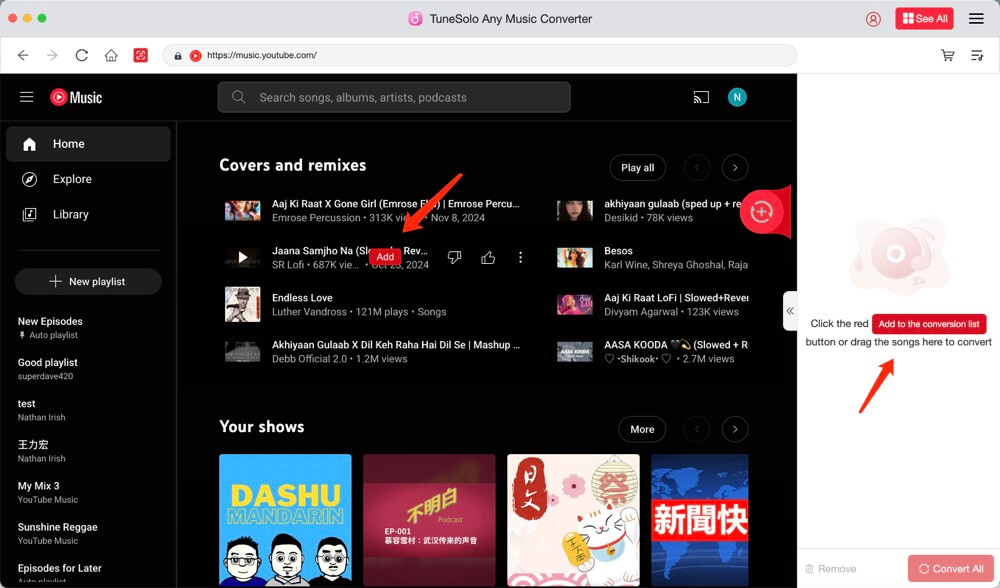
Stap 2. Kies de nummers of afspeellijsten die u van YouTube Music wilt converteren.
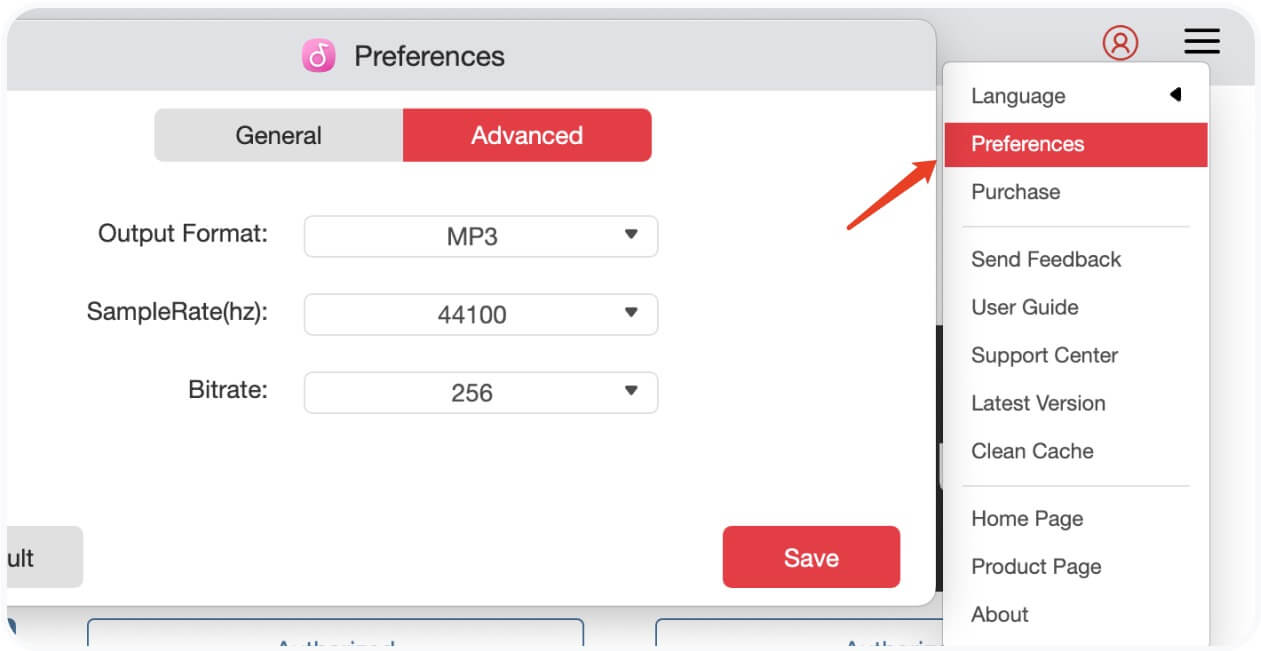
Stap 3. Selecteren MP3 of WAV Selecteer het uitvoerformaat en kies de gewenste bitrate voor de gewenste kwaliteit.
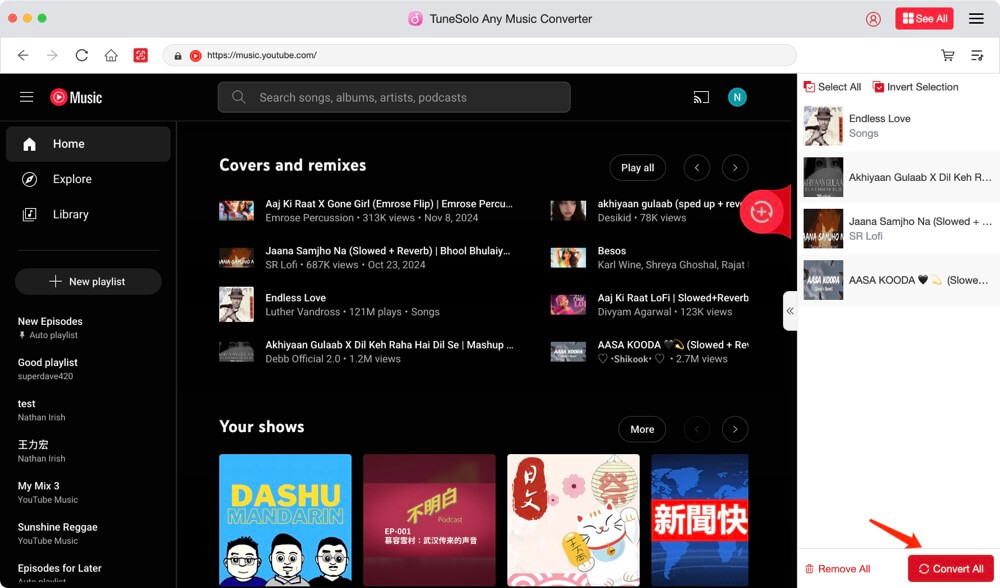
Stap 4. Klik op de knop "Converteren" om het downloaden en converteren te starten.
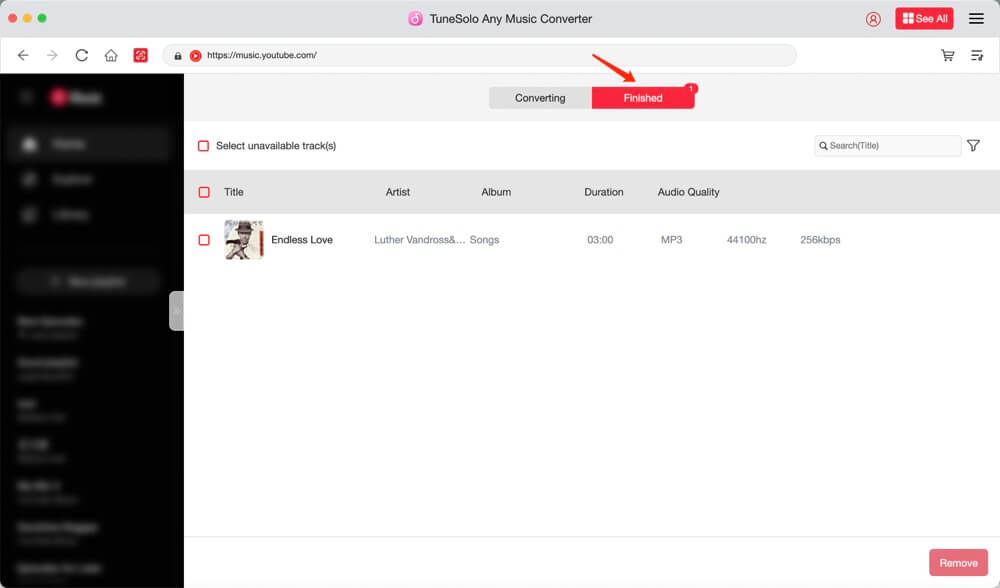
Stap 5. Zodra de conversie is voltooid, gaat u naar het tabblad 'Geconverteerd' om uw bestanden te zoeken.
Geconverteerde YouTube Music toevoegen aan Windows Mediaspeler
Nadat u de geconverteerde muziek hebt gedownload, volgt u deze stappen om deze toe te voegen aan WMP:
- Open Windows Mediaspeler.
- Klik op "Organiseren" > "Manage libraries" > "Muziek".
- Klik op 'Toevoegen' en blader naar de map met uw gedownloade bestanden.
- Klik op 'Map toevoegen' > 'OK'. Je nummers verschijnen in je WMP-bibliotheek.
Nu kun je via Windows Mediaspeler eenvoudig offline van YouTube-muziek genieten.
Conclusie
Het toevoegen van YouTube Music aan Windows Mediaspeler in 2025 is eenvoudig met een krachtige tool zoals TuneSolo YouTube Music Converter. Met deze handleiding omzeil je beperkingen, converteer je je favoriete nummers en beheer je je offline collectie rechtstreeks in WMP.
Wil je meer? Leer hoe je complete afspeellijsten kunt downloaden of zelfs YouTube Music op een cd kunt branden voor flexibelere weergave.

