 Amazon Music Converter

Część 1. Jak aktywować TuneSolo Amazon Music Converter
Krok 1. Zainstalować TuneSolo Amazon Music Converter
Odwiedź urzędnika TuneSolo witrynę i pobierz najnowszą wersję TuneSolo Amazon Music Converter dla Twojego systemu operacyjnego. Możesz również wybrać odpowiedni instalator poniżej:
Zaleca się, aby zawsze pobierać najnowszą wersję, aby korzystać z nowych funkcji, ulepszeń wydajności i poprawek błędów.
Krok 2. Przejdź na członkostwo Premium
Przed pobraniem muzyki bez ograniczeń należy dokonać aktywacji TuneSolo Amazon Music Converter z ważną licencją. Aktywacja odblokowuje wszystkie funkcje premium.
- Wersja próbna: Wersja próbna pozwala zapoznać się z oprogramowaniem przed zakupem licencji. W zależności od polityki produktu mogą obowiązywać pewne ograniczenia, takie jak limit konwersji i ograniczony dostęp do funkcji premium.
- Wersja zarejestrowana: Po aktywowaniu licencji możesz korzystać TuneSolo Amazon Music Converter aby pobrać całą zawartość z Amazon Music.
Jak zainwestować Amazon Music Converter (Okna) >>>
Jak zainwestować Amazon Music Converter (Mac) >>>
Krok 3. Zaloguj się do swojego TuneSolo Konto
- Otwarte TuneSolo Amazon Music Converter w Twoim komputerze.
- Kliknij przycisk Zaloguj się lub Załóż konto w lewym dolnym rogu głównego interfejsu.
- W oknie podręcznym wybierz opcję „Zaloguj się przy użyciu licencji”.
- Wprowadź swój adres e-mail i klucz licencyjny, a następnie kliknij „Zaloguj się”, aby aktywować subskrypcję.
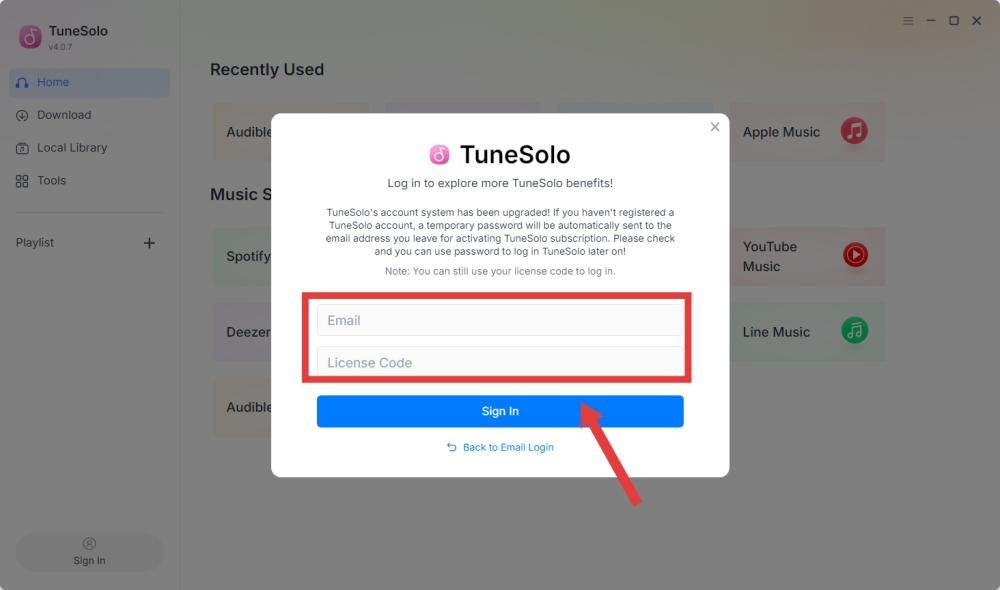
Jeśli aktywacja się powiedzie, pojawi się komunikat potwierdzający, a wszystkie funkcje premium zostaną natychmiast odblokowane.
Krok 4. Sprawdź swój status aktywacji
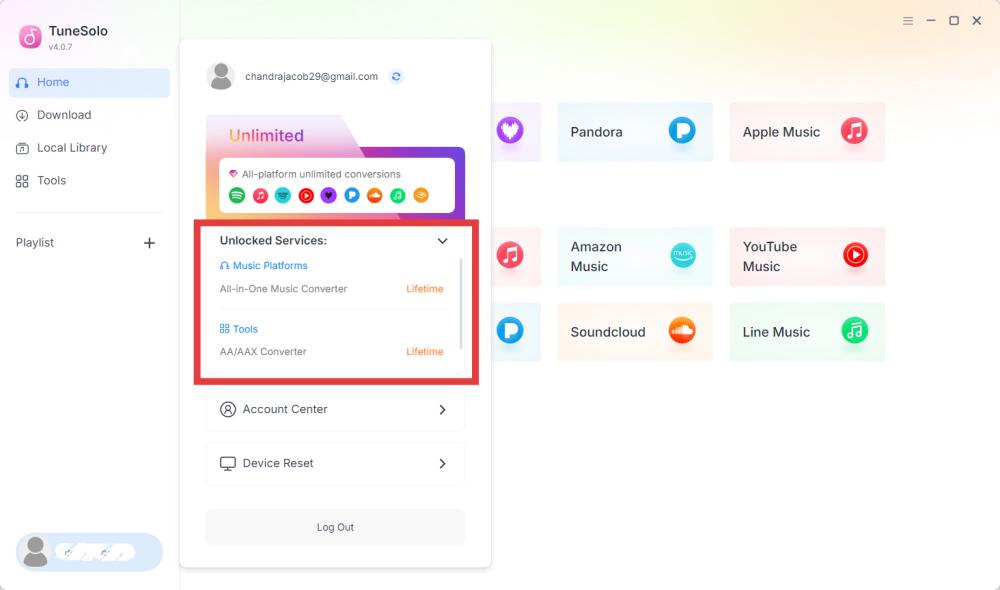
Kliknij przycisk Konto w lewym dolnym rogu głównego interfejsu, aby potwierdzić, że oprogramowanie zostało aktywowane.
Powinny zostać wyświetlone takie informacje, jak:
- Zarejestrowany email
- Odblokowane usługi
- Data ważności (jeśli dotyczy)
Rozwiązanie w przypadku nieprawidłowego klucza licencyjnego:
- Skopiuj i wklej klucz licencyjny bezpośrednio z wiadomości e-mail z potwierdzeniem zakupu.
- Sprawdź czy kupiłeś właściwy produkt.
- Sprawdź, czy zainstalowałeś odpowiednią wersję dla danego komputera.
- Jeśli problem nadal występuje, skontaktuj się z obsługą klienta i dołącz zrzut ekranu.
Część 2. Jak skonfigurować ustawienia podstawowe
Przed pobraniem muzyki zaleca się skonfigurowanie ustawień wyjściowych według własnych preferencji. TuneSolo Amazon Music Converter umożliwia dostosowanie formatu wyjściowego, jakości dźwięku, folderu docelowego, reguł nazewnictwa plików i innych opcji, dzięki którym lepiej zorganizujesz pobraną bibliotekę muzyczną.
Aby otworzyć okno Ustawień, kliknij ikonę Menu w prawym górnym rogu programu i wybierz Preferencje (lub Ustawienia, w zależności od wersji oprogramowania).
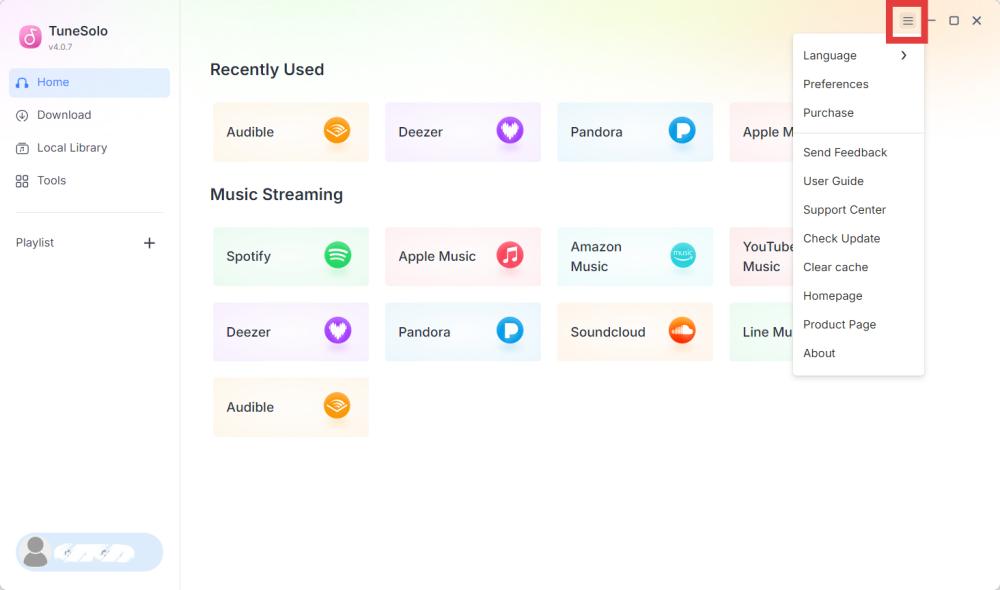
Ustawienia ogólne
- Folder wyjściowy: Domyślnie pobrane pliki są zapisywane w domyślnym folderze muzycznym systemu. W razie potrzeby możesz wybrać inną lokalizację.
- Wzorzec automatycznego nadawania nazw: TuneSolo Umożliwia automatyczną zmianę nazw pobranych plików za pomocą metadanych. Dostępne elementy nazewnictwa mogą obejmować numer utworu, wykonawcę, album i inne.
- Archiwum według: Możesz również automatycznie organizować pobrane pliki w folderach. Dostępne metody organizacji to m.in.: Według artysty, Według albumu i inne.
- Po konwersji: Możesz wybrać czynność, jaka ma zostać wykonana po zakończeniu konwersji muzyki — na przykład automatyczne zamknięcie programu.
- Zapisz muzykę: Możliwość organizowania wyników według platformy lub nie.
- teksty
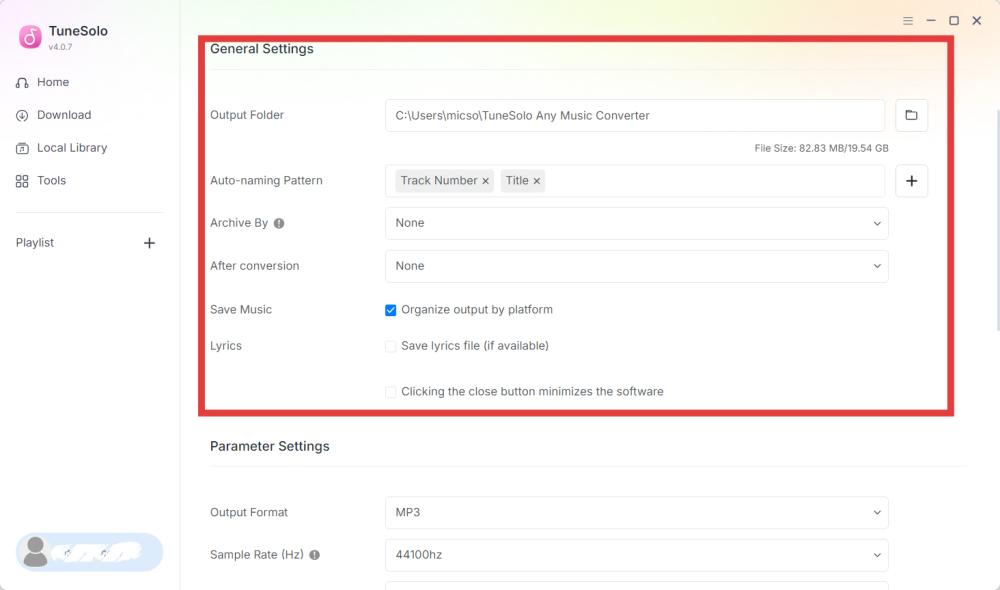
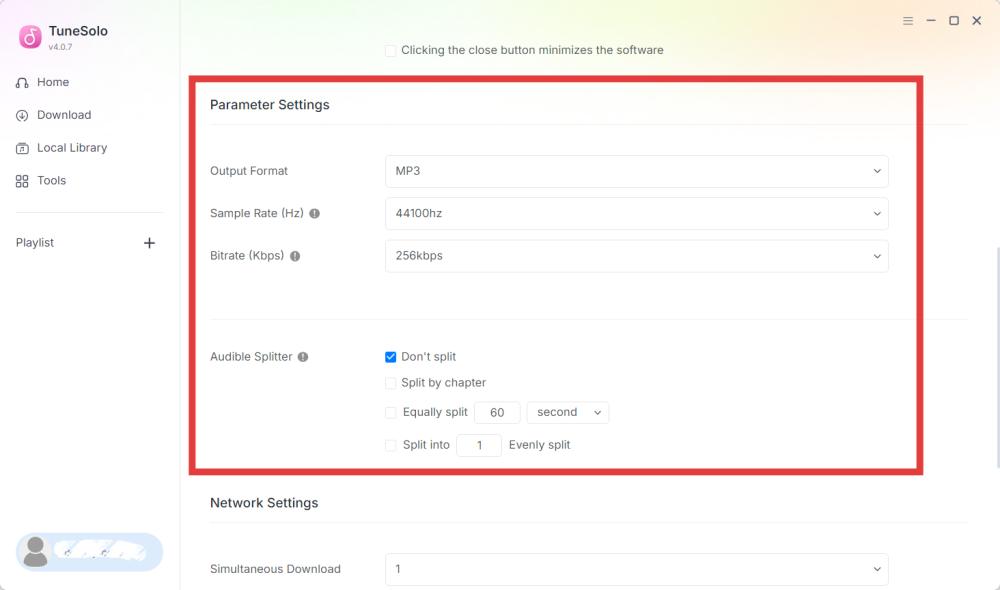
Ustawienia parametrów
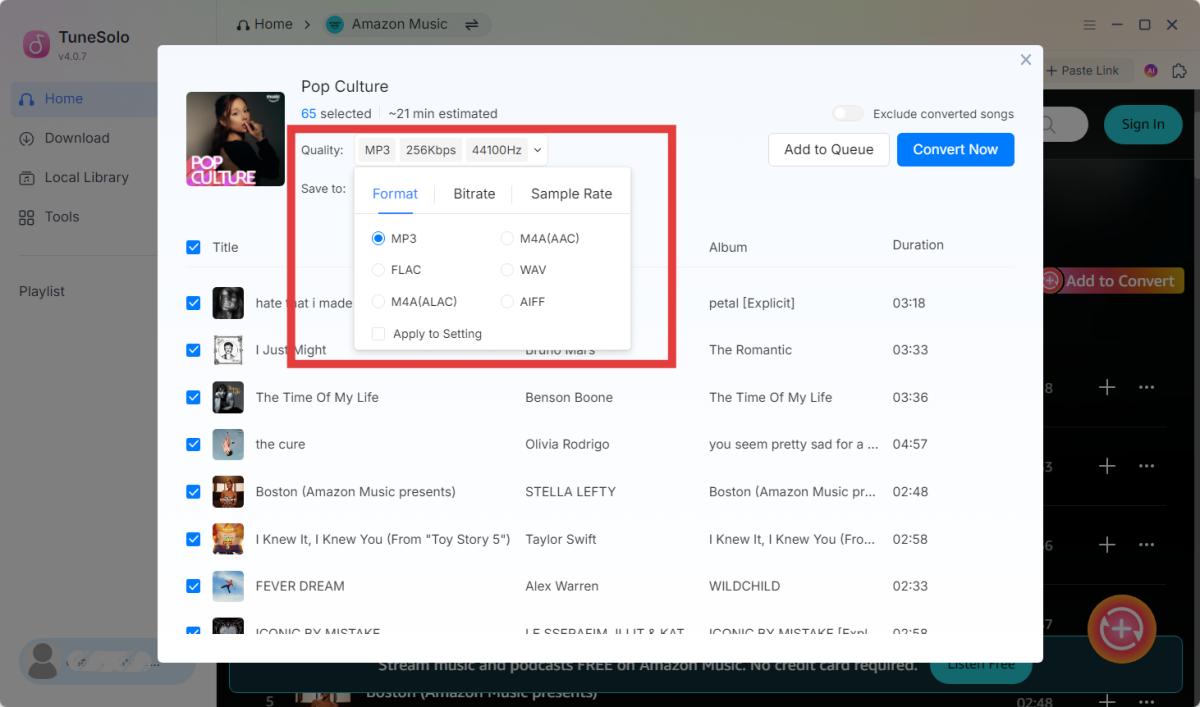
- Format wyjściowy: TuneSolo Obsługuje wiele formatów wyjściowych, aby zapewnić kompatybilność z różnymi urządzeniami i odtwarzaczami multimedialnymi. Dostępne formaty to MP3, M4A (AAC), FLAC, WAV, M4A (ALAC) i AIFF.
- Częstotliwość próbkowania (Hz): Częstotliwość próbkowania określa częstotliwość próbkowania dźwięku podczas nagrywania lub konwersji. Typowe opcje obejmują: 22050 Hz, 44100 Hz (Jakość CD) 48000 Hz, i Oryginalne.
- Szybkość transmisji (kbps): Szybkość transmisji określa ilość danych audio zapisywanych na sekundę. Wyższe szybkości transmisji zazwyczaj zapewniają lepszą jakość dźwięku, ale skutkują większym rozmiarem pliku. Typowe opcje to: 128 kbps (słuchanie okazjonalne), 256 kbps (wysokiej jakości odtwarzanie muzyki), 320 kbps (najlepsza jakość dla wyjścia MP3) i Oryginał.
- Audible Splitter: Podczas konwersji Audible audiobooki, TuneSolo umożliwia dzielenie długich audiobooków na mniejsze fragmenty, co ułatwia odtwarzanie i zarządzanie plikami.
Ustawienia sieci
- Jednoczesne pobieranie: To pozwala TuneSolo pobieranie wielu utworów jednocześnie, co może znacznie zwiększyć wydajność podczas pobierania dużych playlist lub albumów.
- Pełnomocnik: Jeśli Twoja sieć wymaga serwera proxy do dostępu do Internetu, możesz skonfigurować ustawienia proxy w TuneSolo.
Część 3. Jak pobrać Amazon Music Utwory do MP3
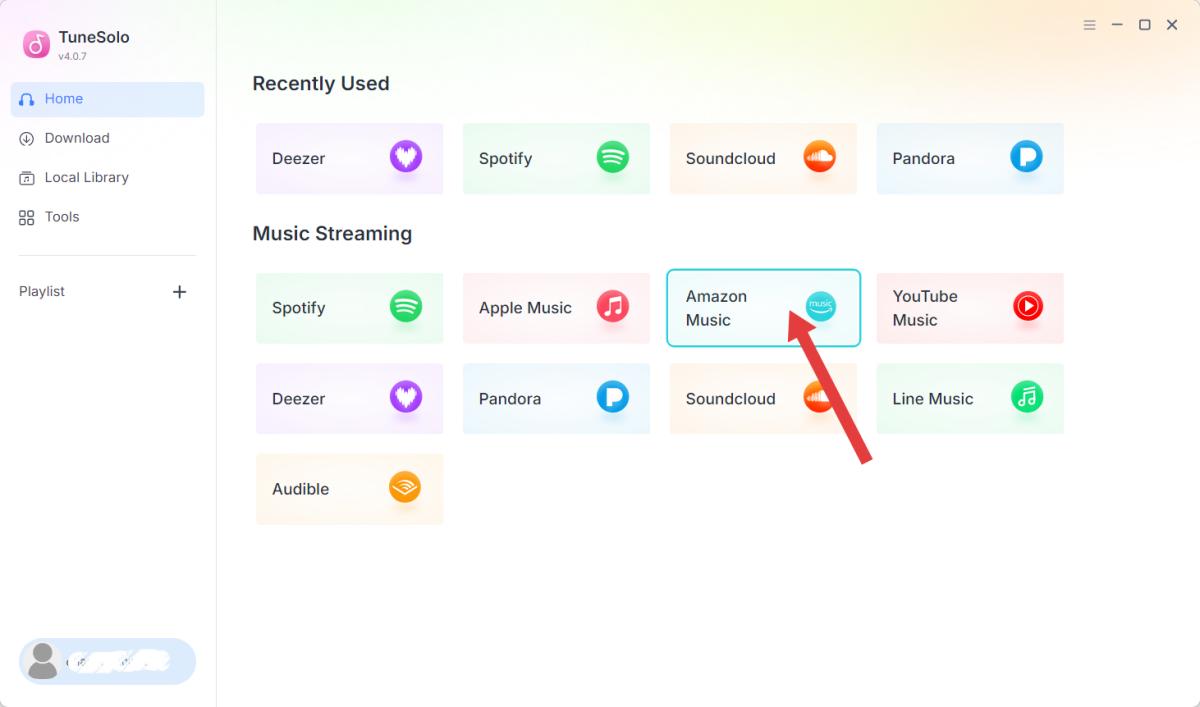
Krok 1. Wybierz Amazon Music
Premiera TuneSolo Amazon Music Converter. Kliknij Amazon MusicWbudowany odtwarzacz internetowy otworzy się automatycznie.
Krok 2. Zaloguj się do swojego Amazon Music Konto
Aby uzyskać dostęp do swojej biblioteki osobistej, list odtwarzania i zapisanych treści, zaloguj się za pomocą Amazon Music konta.
Uwaga: TuneSolo Nie przechowuje hasła do Twojego konta. Autoryzacja odbywa się za pośrednictwem oficjalnego odtwarzacza internetowego wybranej usługi streamingowej.
Krok 3. Dodaj utwór do listy konwersji
Użyj paska wyszukiwania lub przejrzyj swoją bibliotekę, aby znaleźć poszukiwaną treść. Możesz to zrobić na jeden z następujących sposobów:
- Przeciągnięcie utworu lub listy odtwarzania do przycisku Dodaj lub
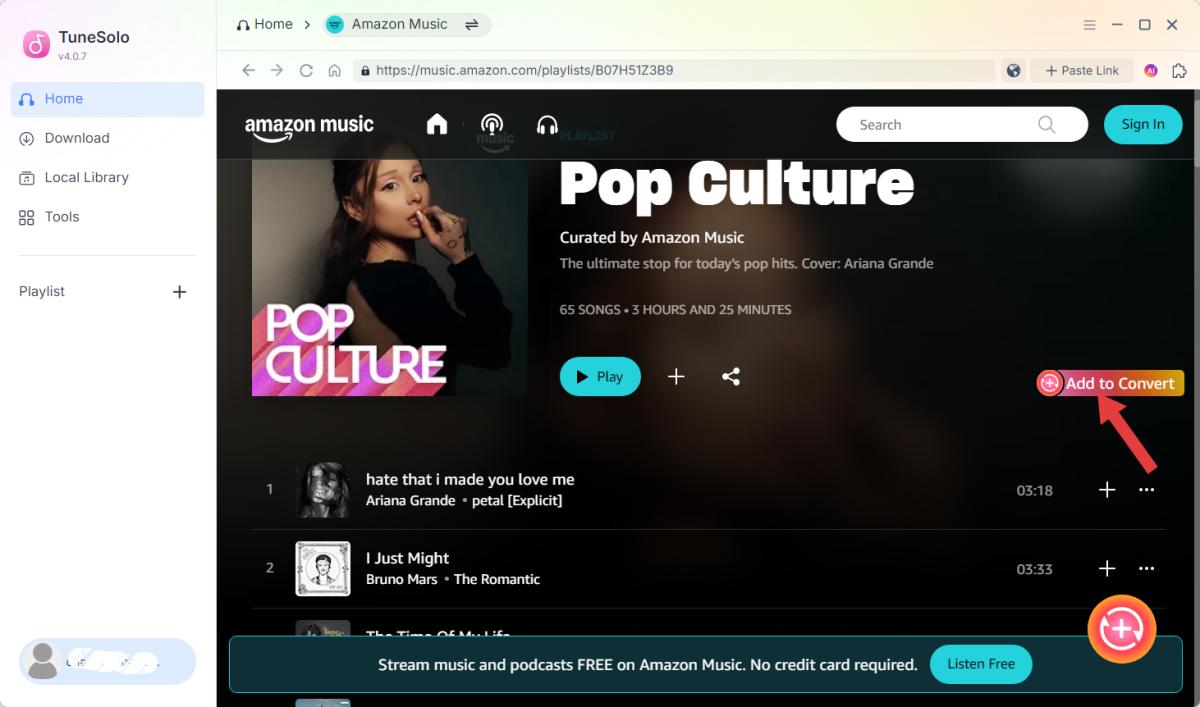
- Otwórz album, playlistę lub audiobook i kliknij Dodaj do listy konwersji.
TuneSolo przeanalizuje wybraną zawartość i wyświetli wszystkie dostępne utwory.
*Dostępność utworów może się różnić w zależności od regionu lub rodzaju konta streamingowego.
Krok 4. Skonfiguruj ustawienia wyjściowe
Przejrzyj listę i odznacz wszystkie elementy, których nie chcesz pobierać. Przed pobraniem sprawdź ustawienia wyjściowe, takie jak format wyjściowy, folder wyjściowy i jakość dźwięku.
Krok 5. Rozpocznij pobieranie
Kliknij Konwertuj teraz, Pobierz lub Konwertuj wszystko (w zależności od wersji oprogramowania), aby rozpocząć pobieranie wybranej zawartości.
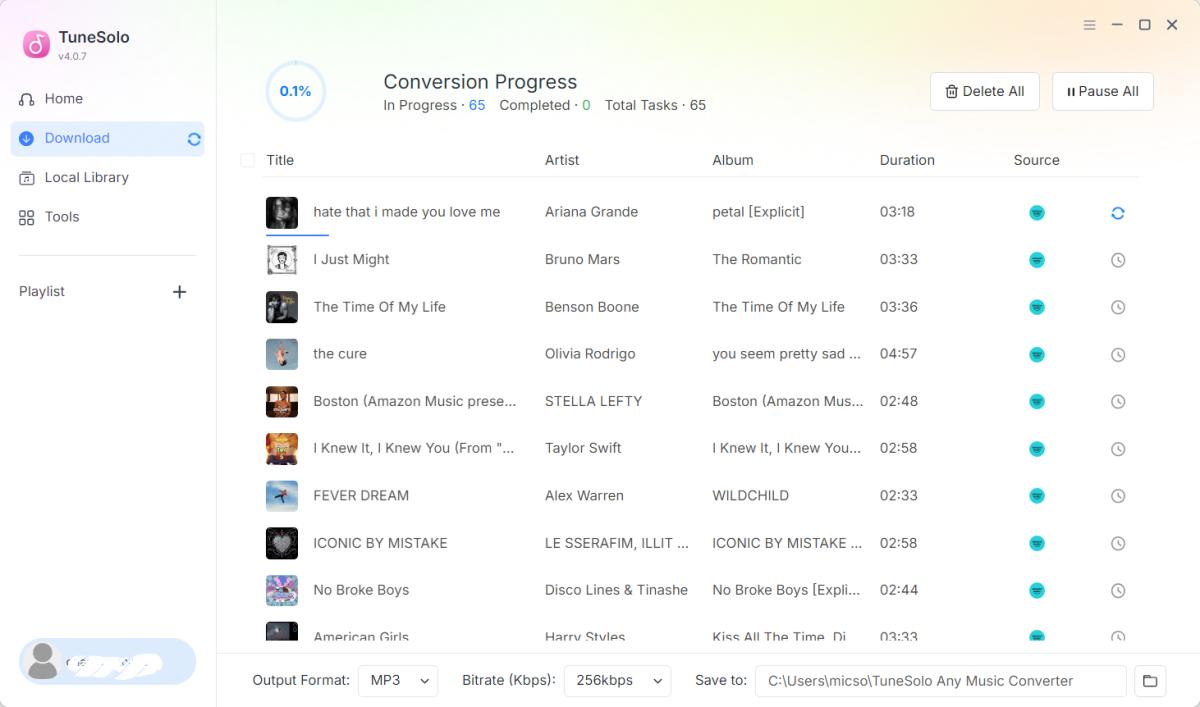
Krok 6. Uzyskaj dostęp do pobranych plików
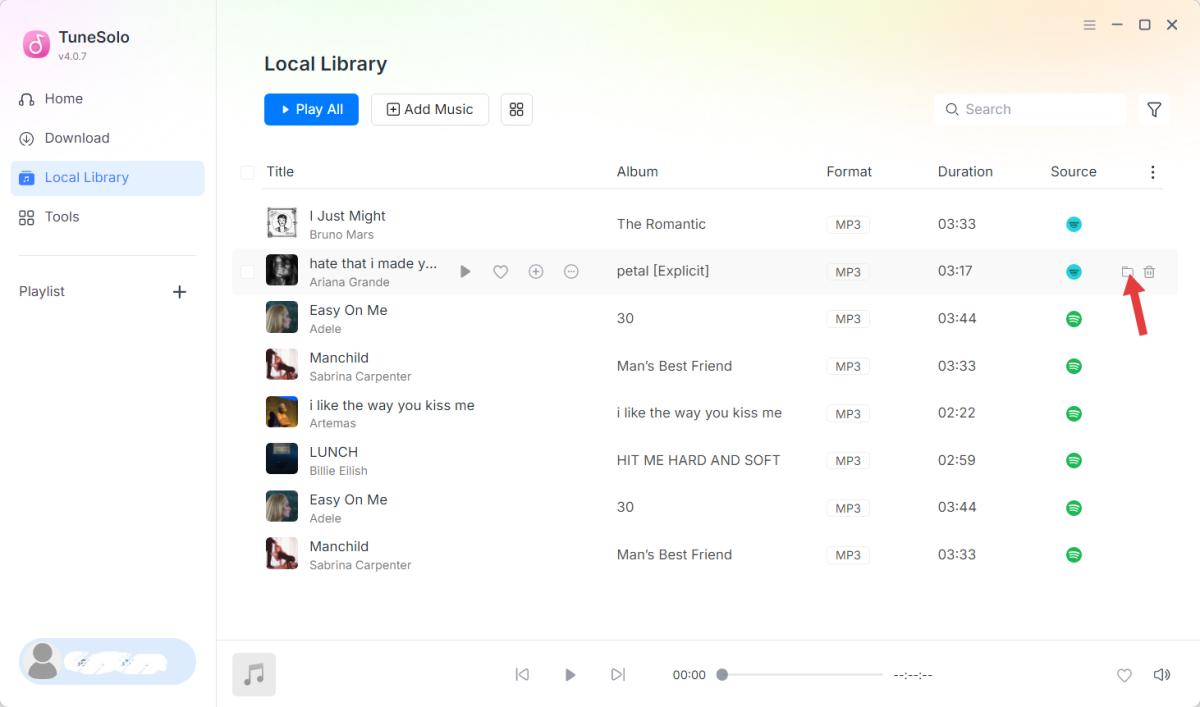
Po zakończeniu konwersji przejdź do zakładki Biblioteka lokalna. Znajdź pobrany plik Amazon Music Pliki utworów można teraz odtwarzać offline, klikając „Wyświetl plik wyjściowy” lub „Otwórz folder”. Przekonwertowana muzyka jest teraz dostępna do odtwarzania offline za pomocą preferowanego odtwarzacza multimedialnego lub kompatybilnego urządzenia.
Część 4. Jak zarządzać swoim TuneSolo Konto
Wyświetl informacje o koncie
Aby uzyskać dostęp do informacji o swoim koncie:
- Premiera TuneSolo Konwerter muzyki.
- Kliknij przycisk Konto w lewym dolnym rogu głównego interfejsu.
- Wybierz Centrum kont.
Spowoduje to automatyczne przekierowanie do TuneSolo Centrum konta, w którym możesz przeglądać szczegóły swojego konta, w tym rodzaj subskrypcji, rozliczenia, informacje o aktywacji i wiele innych.
Reset urządzenia
Jeśli widzisz komunikat informujący o przekroczeniu limitu urządzeń, oznacza to, że klucz licencyjny został już aktywowany na maksymalnej dozwolonej liczbie urządzeń. Możesz zresetować powiązanie urządzeń.
- Otwórz Centrum kont.
- Wybierz Moje konto > Zarządzaj urządzeniami.
- Wybierz oprogramowanie, za pomocą którego chcesz zresetować urządzenie.
- Kliknij Resetuj wszystkie urządzenia.
- Następnie zaloguj się ponownie do oprogramowania.
Należy pamiętać, że liczba resetów urządzeń w ramach samoobsługi jest ograniczona. Po osiągnięciu limitu prosimy o kontakt z naszym zespołem wsparcia ([email protected]) i podaj zarejestrowany adres e-mail oraz klucz licencyjny, abyśmy mogli pomóc Ci zresetować powiązanie urządzenia z Twoją licencją.
Część 5. Często zadawane pytania
Jakie są ograniczenia bezpłatnego okresu próbnego?
Będzie używać TuneSolo spowodować zablokowanie mojego konta streamingowego?
TuneSolo nie kontroluje, nie zarządza ani nie podejmuje decyzji dotyczących kont osób trzecich. Wszelkie ograniczenia, zawieszenia lub blokady kont wynikające z korzystania z usługi przesyłania strumieniowego są obsługiwane zgodnie z własnymi warunkami, politykami i systemami bezpieczeństwa dostawcy usługi.
Użytkownicy są odpowiedzialni za zapewnienie, że ich korzystanie z usług jest zgodne z prawem. TuneSolo przestrzega obowiązujących warunków świadczenia usług swoich platform streamingowych.
Jeśli masz jakiekolwiek problemy związane z kontem, skontaktuj się z odpowiednim dostawcą usługi przesyłania strumieniowego, aby uzyskać pomoc.
Is TuneSolo dostępne dla systemów Windows i Mac?
Czy potrzebuję konta w serwisie streamingowym?
Czy mogę używać mojej licencji na wielu komputerach?
Co się dzieje, gdy mój TuneSolo subskrypcja wygasa?

