

Jak dodać Apple Music do iMovie?
Wszyscy tam byliśmy. Jest ten film, który naprawdę chcesz pięknie zmontować, ale niestety nie możesz znaleźć muzyki, która będzie idealnie pasować. Chociaż jest to dość niezwykłe, jest to bardzo powszechne w przypadku edytorów wideo.
Jasne, możesz znaleźć muzykę z YouTube, ale większość muzyki stamtąd nie jest wysokiej jakości. Co więc zrobić? Cóż, powiem ci, co musisz zrobić. Dodaj Apple Music do iMovie.
Teraz wiem, co myślisz. Czy jest taka możliwość, żeby Dodaj Apple Music do iMovie? Na pewno, Apple Music jest niekompatybilny z wieloma aplikacjami na Androida. Dlatego zadawanie tego pytania jest normalne. Na szczęście dla ciebie tak nie jest teraz.
Ten artykuł pomoże Ci dodać Apple Music do iMovie i innych narzędzi, które pomogą Ci w realizacji projektu wideo. Ale zanim to nastąpi, dowiedzmy się więcej o iMovie, dobrze?
Treść artykułu Część 1. Dlaczego nie będę? Apple Music Pojawić się w iMovie?Część 2. Jak dodać Apple Music do iMovie? Część 3. Podsumowanie
Część 1. Dlaczego nie będę? Apple Music Pojawić się w iMovie?
"Poszłam do Apple Music i zapisałem piosenkę. Potem dodałem ją do iMovie, ale dlaczego jej nie widzę?”
Być może zadajesz sobie to pytanie właśnie teraz. Przecież zasugerowałem ci, żebyś spróbował dodać Apple Music do iMovie, ale dlaczego to nie działa? Aby odpowiedzieć na twoje pytanie, porozmawiajmy najpierw o iMovie.
Co to jest iMovie?
iMovie to aplikacja zaprojektowana przez Apple Inc. jako oprogramowanie do edycji wideo. Można go używać na iPhone'ach, komputerach Mac i innych urządzeniach z systemem iOS. Został opracowany w 1999 roku, więc jest to jego 21st rok.
Więc później 21 lat, dlaczego po nauczeniu się dodawania Apple Music Do iMovie na iPhonie nie działa? Właściwie to działa. Być może po prostu robisz coś źle. Aby to zrozumieć, odpowiedzmy na kolejne pytanie.
Czy możesz dodać Apple Music do iMovie?
Możesz dodać nie tylko piosenki z Apple Music, ale także efekty specjalne w iMovie. Dlatego Apple Music idealnie nadaje się do iMovie. Poniżej znajdziesz utwory, które można dodać do iMovie:
- Utwory pochodzące z samej aplikacji iMovie
- Utwory pochodzące z iTunes, które zostały już zsynchronizowane z iMovie
- Utwory pochodzące z aplikacji, takich jak Logic Pro X, GarageBand lub dowolnej innej aplikacji, które są zsynchronizowane z iCloud Drive lub iMovie
Jeżeli Twoja piosenka nie należy do tych 3 kategorii, to możesz się spodziewać, że natkniesz się na pewne problemy podczas nauki dodawania muzyki do aplikacji iMovie na iPhonie lub komputerze Mac.
Dlaczego nie mogę dodać Apple Music do iMovie?
Teraz odpowiem na twoje pytanie. To całkiem proste. W muzyce jest element, który uniemożliwia dodawanie muzyki do iMovie. Więc co to za składnik?
Ochrona DRM jest elementem każdego Apple Music Plik, który kontroluje sposób dystrybucji pliku. Oznacza to, że nie można go używać poza jurysdykcją Apple. Innymi słowy, to, czego naprawdę musisz się nauczyć, to jak dodać muzykę DRM do iMovie na iPhonie.
Część 2. Jak dodać Apple Music do iMovie?
Nie jest trudno nauczyć się, jak dodać muzykę zabezpieczoną DRM do iMovie na iPhonie. Ponieważ nie można użyć Apple Music Aby móc słuchać muzyki na zewnątrz, potrzebna jest aplikacja spoza jurysdykcji Apple, co prowadzi nas do mojej rekomendacji.
Szczegółowy przewodnik usuwania DRM z Apple Music
TuneSolo Apple Music Converter jest narzędziem zaprojektowanym, aby pomóc użytkownikom konwertować pliki iTunes z 1 formatu do innego. Pliki te mogą pochodzić z podcastów, filmów, audiobooków i, co najważniejsze, Apple Music.

Dlaczego więc powinieneś używać konwertera, jeśli Twoim celem jest nauczenie się dodawania muzyki DRM do iMovie na iPhonie. To musi być to, co dzieje się w twojej głowie. Tak właściwie, TuneSolo posiada unikalne cechy:
- Usuwanie DRM. TuneSolo jest w stanie usunięcie zabezpieczenia DRM na Apple Music po ich konwersji. Oznacza to, że w końcu możesz nauczyć się dodawać muzykę do iMovie na iPhonie lub komputerze
- Słuchanie offline. Wszystkie pliki do pobrania z TuneSolo można uzyskać bez internetu. Oznacza to również, że możesz przesyłać te pliki na urządzenia takie jak iPhone, Android, Zune, PSP, Xbox itp.
- Szybka konwersja. Inną rzeczą, która może Ci się spodobać, jest bardzo szybka konwersja, która może przebiegać 16 razy szybciej niż konwertery, które widzisz dzisiaj. TuneSolo Można również konwertować wiele plików jednocześnie oszczędzając dużo czasu
- Obsługiwane formaty. TuneSolo obsługuje wiele formatów, w tym te, które już znasz, takie jak MP3, WAV, FLAC, itp. Obejmują one również niepopularne formaty, takie jak M4V, M4B, a nawet AAC
Wypróbuj za darmo Wypróbuj za darmo
Skoro wszystko zostało powiedziane, myślę, że nadszedł czas, aby przejść do kroków dotyczących dodawania Apple Music do iMovie na iPhonie lub Macu.
Krok 1. Dodaj Apple Music Piosenki
Zacznij od otwarcia TuneSolo Konwerter, ale wcześniej upewnij się, że iTunes jest zainstalowany na twoim komputerze i ma najnowszą wersję. Teraz na pierwszym ekranie zobaczysz listę. Z tej listy wybierz utwory, które chcesz dodać do iMovie.

Krok 2. Zmień ustawienia wyjściowe
Po wybraniu utworów przejdź do dolnej części okna. Tam zobaczysz sekcję o nazwie Ustawienia wyjściowe. W tej sekcji możesz zmienić format wyjściowy, jakość, kodek i inne właściwości.
Poniżej listy utworów znajdują się ustawienia wyjściowe. W tym miejscu wybierz odpowiedni format, jakość i inne ustawienia dla wybranego utworu. Apple Music.
Krok 3. konwertować Apple Music
Po wybraniu zmiany ustawień kliknij Konwertuj w dolnym obszarze. Rozpocznie się proces konwersji. Teraz musisz tylko poczekać, aż pliki zostaną przekonwertowane.

Krok 4. przelew Apple Music (tylko użytkownicy urządzeń z systemem iOS)
Jeśli jesteś użytkownikiem urządzenia z systemem iOS, musisz przenieść pobrane pliki Apple Music Pliki. Można to zrobić, podłączając urządzenie kablem USB. Po podłączeniu przeciągnij i upuść pobrane pliki. Apple Music do pamięci wewnętrznej urządzenia iOS.
Wskazówka: Proszę upewnij się że Apple Music/iTunes jest zamykany przed otwarciem Apple Music Converter. Podczas konwersji utworu nie wykonuj żadnych operacji na Apple Music/iTunes.
Łatwe sposoby dodawania Apple Music do iMovie
Po pobraniu i przekonwertowaniu Apple Music W przypadku utworów ochrona DRM powinna zostać usunięta. Oznacza to, że w końcu możemy dowiedzieć się, jak dodać muzykę z DRM do iMovie na iPhonie.
Ponieważ niektórzy z was pracują na urządzeniach z systemem iOS, a niektórzy na komputerach Mac, omówimy kroki dla obu. Zacznę od użytkowników urządzeń iOS.
za. Dodaj muzykę do iMovie Projection na iPhonie, iPadzie lub iPodzie touch
Jak być może już wiesz, iMovie jest dostępne zarówno na urządzeniach z systemem iOS, jak i na komputerach Mac. Ponieważ jesteś użytkownikiem urządzenia iOS, powinieneś mieć zainstalowaną aplikację iMovie na swoim urządzeniu. Do projektu iMovie możesz dodać różne typy plików audio.
A teraz bez zbędnych ceregieli, oto jak dodać Apple Music do iMovie na iPhonie:
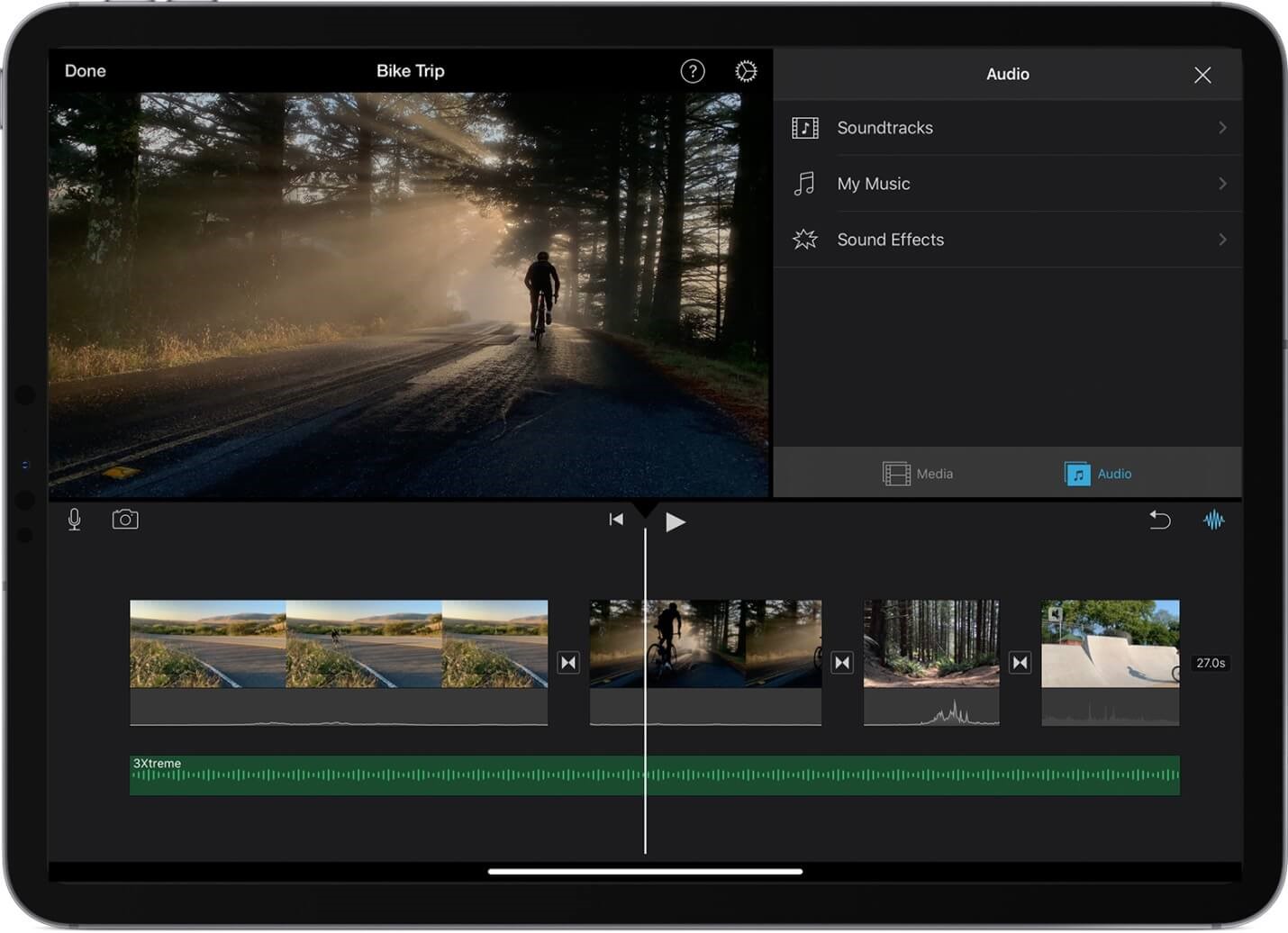
- Otwórz aplikację iMovie na urządzeniu z systemem iOS i przejdź do projektu, do którego chcesz dodać Apple Music.
- Będąc w projekcie, dotknij Dodaj multimedia, który powinien być przyciskiem reprezentowanym przez ikonę plusa (+). Daje ci kilka opcji, ale wystarczy dotknąć Audio.
- Po dotknięciu Audio ponownie zobaczysz listę opcji. Ponieważ chcesz dowiedzieć się, jak dodawać muzykę do iMovie na iPhonie, musisz dotknąć Moja Muzyka.
- Wybierz utwór, który chcesz dodać. Może być konieczne pobranie utworu, jeśli chcesz go odsłuchać. Wybór należy do Ciebie, czy chcesz najpierw wyświetlić podgląd.
- Nie stukaj ponownie ikony plusa obok utworów. Zostanie to dodane na dole osi czasu w iMovie.
b. Dodaj utwory do projektu iMovie na Maca
Czas omówić kroki dla użytkowników komputerów Mac. Na komputerach Mac jest to znacznie łatwiejsze. Ponieważ Apple Music Jeśli pliki zostały pobrane na Twój komputer Mac, wystarczy, że znajdziesz je w Finderze.
Gdy je znajdziesz, przeciągnij je i upuść w projekcie iMovie. W ten sposób dodasz Apple Music do iMovie. Przesyłanie pliku może chwilę potrwać, ale nie powinno zająć dużo czasu.
Część 3. Podsumowanie
Prawie zawsze gwarantujemy, że będziesz miał trudności ze znalezieniem idealnej muzyki do swojego projektu wideo. Oznacza to również, że zawsze znajdziesz się na tej stronie. Nie to, że mi się to nie podoba, tak naprawdę podoba mi się pomysł odwiedzenia tej strony.
Jeśli jednak nie chcesz, aby tak się stało, wystarczy zainstalować TuneSolo Apple Music Converter i będziesz gotowy na całe życie. To znaczy, jeśli chcesz, aby następnym razem, gdy wystąpił ten problem, wszystko poszło lepiej.

