

Jak naprawić błąd Apple Music, który nie działa na Androidzie
Apple Music Nie działa na Androidzie – To jeden z częstych dylematów użytkowników Androida, którzy korzystają Apple Music streaming. Jako miłośnik Apple MusicJeśli Apple Music zatrzymuje się na Androidzie, wówczas użytkownicy Androida przeniosą się do innych serwisów streamingowych, takich jak Spotify, itd. Tak więc, jeśli jesteś jedną z tych osób, które szukają rozwiązań, aby naprawić Apple Music Ponieważ nie działa na Androidzie, stworzyliśmy ten artykuł, aby ułatwić Ci korzystanie z niego.
Treść artykułu Część 1. Dlaczego jest mój Apple Music Nie działa na Androidzie?Część 2. Jak naprawić Apple Music Nie działa na Androidzie?Część 3. Jak grać Apple Music na Androidzie w EaseCzęść 4. Podsumowując to wszystko
Część 1. Dlaczego jest mój Apple Music Nie działa na Androidzie?
Dla osób korzystających Apple Music w przypadku urządzeń z Androidem poszukiwanie odpowiedzi na pytanie, dlaczego aplikacja nie działa (w niektórych przypadkach) na urządzeniach, jest koniecznością, zwłaszcza jeśli użytkownicy polegają na tej aplikacji od dłuższego czasu i używają jej jako platformy do strumieniowego przesyłania muzyki.
Wielu użytkowników uważa, że skoro aplikacja została pierwotnie stworzona dla użytkowników iOS i Apple, to za każdym razem, gdy użytkownicy Androida z niej korzystają, mogą pojawiać się błędy i usterki. W rzeczywistości istnieje szereg powodów, dla których… Apple Music nie może działać na systemie Android. Oto konkretne powody.
- Zgodność aplikacji: Urządzenia z systemem Android występują w szerokiej gamie marek i modeli, a czasami występują w nich pewne wersje Apple Music Aplikacja może nie być w pełni kompatybilna z konkretnymi urządzeniami, co może prowadzić do problemów z funkcjonalnością. I być może to jest powód, dla którego Apple Music nie działa na Twoim iPhonie z systemem Android.
- Problemy z siecią: Niestabilne lub wolne połączenia internetowe mogą uniemożliwić Apple Music ze strumieniowego przesyłania muzyki i prawidłowego dostępu do biblioteki. Może to być spowodowane problemami z Wi-Fi, transmisją danych mobilnych lub ogólną łącznością sieciową.
- Konfiguracja aplikacji i uprawnienia: Nieprawidłowe ustawienia aplikacji lub uprawnienia na urządzeniu z systemem Android mogą powodować zakłócenia Apple MusicZdolność urządzenia do prawidłowego działania. Może to obejmować ustawienia związane z dostępem do pamięci masowej, wykorzystaniem danych w tle i uprawnieniami urządzenia.
- Błędy i usterki oprogramowania: Podobnie jak każde oprogramowanie, Apple Music Aplikacja na Androida może napotykać błędy, usterki lub problemy ze zgodnością z określonymi wersjami systemu Android, sprzętem urządzenia lub innymi zainstalowanymi aplikacjami. Może to powodować Apple Music nie działa.
- Nieaktualna wersja aplikacji: Korzystanie ze starej wersji Apple Music aplikacja może powodować różne problemy, m.in. problemy z wydajnością i kompatybilnością.
- Kompatybilność z systemem operacyjnym: W miarę jak systemy operacyjne Android otrzymują aktualizacje i zmiany, mogą zdarzać się przypadki, że starsze wersje systemu Apple Music aplikacja może nie być w pełni zgodna z najnowszymi aktualizacjami systemu Android.
Po omówieniu typowych problemów Apple Music aplikacji na gadżetach z Androidem, omówimy teraz rozwiązania specyficzne dla tego błędu – Apple Music Nie działa na Androidzie. Jesteś gotowy? Jeśli tak, przejdź do drugiej części tego artykułu.
Część 2. Jak naprawić Apple Music Nie działa na Androidzie?
Teraz, gdy problem „Apple Music „Nie działa na Androidzie” jest obecny i ciągle Cię denerwuje. Czy istnieją sposoby na jego rozwiązanie? Czy nadal będziesz mógł korzystać z Androida? Apple Music na Androidzie prawidłowo?
Odpowiedź na oba pytania brzmi „Tak”! Są rzeczy, które możesz początkowo zrobić, aby naprawić bibliotekę Apple, której nie można odtwarzać na Androidzie. I właśnie o nich będziemy rozmawiać w tej części. Zacznijmy więc.
Rozwiązanie #1. Wykonaj przymusowe rzucenie swojego Apple Music Aplikacja i ponowne uruchomienie
Wymuś wyjście Apple Music Aplikacja i próba jej ponownego uruchomienia 1 podstawowe rozwiązanie dla „Apple Music Problem „ciągle się zatrzymuje na Androidzie”. Aby go rozwiązać, wypróbuj poniższą procedurę.
Krok 1. Na urządzeniu z systemem Android przejdź do opcji „Ustawienia” i wybierz „Aplikacje i powiadomienia”.
Krok 2. Zobaczysz widok aplikacji, które masz na swoim urządzeniu z Androidem. Jeśli początkowo nie widzisz „Apple Music „aplikacja”, przewiń w dół i poszukaj opcji „Zobacz wszystkie aplikacje”. Zaznacz ją.
Krok 3. Wybierz "Apple Musicprzycisk aplikacji i kliknij „Wymuś zatrzymanie”.
Krok 4. Poczekaj trochę, przynajmniej 30 sekund przed włączeniem lub uruchomieniem Apple Music aplikację ponownie.
Uwaga: Jeśli obawiasz się, że ten proces usunie Twoją aplikację, nie ma powodu do obaw. Spowoduje to jedynie zamknięcie wszystkich procesów w tle, które są z nią powiązane. Apple Music aplikacji.
Rozwiązanie #2. Przejdź do opcji uprawnień aplikacji i włącz ją
Jeśli właśnie zaktualizowałeś urządzenie z Androidem do nowej wersji, zdarza się, że aktualizacja automatycznie usuwa wszystkie uprawnienia aplikacji. Aby je ponownie włączyć, wystarczy przejść do „Ustawień” w telefonie z Androidem, a następnie „Aplikacje i powiadomienia”.Apple Music„”, „Uprawnienia” i na końcu „Pamięć”. Upewnij się, że jest włączona przed ponownym uruchomieniem Apple Music na urządzeniu z systemem Android.
Rozwiązanie #3. Wyczyść pamięć podręczną i dane dla Apple Music
Powód dlaczego Apple Music Niedziałanie na Androidzie może być związane z pamięcią podręczną. Dlatego innym rozwiązaniem, które możesz zastosować, jest wyczyszczenie pamięci podręcznej. Apple Music Pamięć podręczna aplikacji. Jak to zrobić? Wystarczy postępować zgodnie z poniższym prostym przewodnikiem.
Krok 1. Przejdź do opcji „Ustawienia” w telefonie.
Krok 2. Przejdź do przycisku „Pamięć” i wybierz menu „Muzyka i dźwięk” ze strony, którą zobaczysz na ekranie.
Krok 3. Spójrz na "Apple Music” aplikację i pamiętaj o jej dotknięciu.
Krok 4. Zobaczysz opcję „Wyczyść pamięć podręczną”. Kliknij ją. 1 aby wyczyścić i oczyścić wszystkie pliki, które zostały zapisane w Twoim urządzeniu Apple Music app.
Krok 5. Spróbuj ponownie uruchomić lub otworzyć Apple Music ponownie. Zauważysz, że ponowne pobranie będzie przebiegać w taki sam sposób, w jaki korzystałeś z aplikacji wcześniej.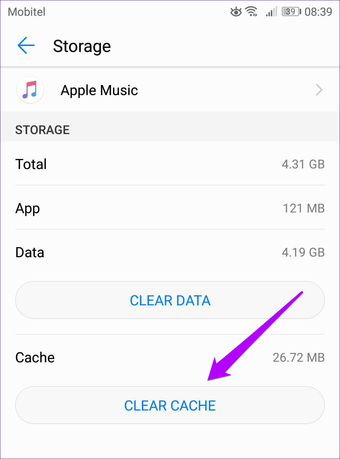
Rozwiązanie #4. Sprawdź połączenie internetowe
Kilka usterek w Apple Music Aplikacja może czasami być spowodowana prostymi problemami, takimi jak słabe połączenie sieciowe. Na przykład, jeśli pobrany utwór nie odtwarza się na Twoim urządzeniu, Apple MusicProblem najprawdopodobniej jest związany z siecią. Możesz więc włączyć transmisję danych komórkowych lub Wi-Fi i sprawdzić, czy Twoje urządzenie ma dostęp do internetu.
Rozwiązanie #5. Spróbuj ponownie uruchomić urządzenie z systemem Android
Istnieją również scenariusze, w których Apple Music aplikacja nie jest 1 Z problemem. Niektórzy użytkownicy wspominali, że po ponownym uruchomieniu urządzenia z Androidem wszystko wydaje się działać prawidłowo. Po wyłączeniu urządzenia z Androidem odczekaj chwilę, zanim ponownie je uruchomisz. Czekanie na 30 sekund jest wysoce zalecane.
Rozwiązanie #6. Spróbuj odinstalować Apple Music Aplikacja i zainstaluj ją ponownie
1 Podstawową reakcją na problemy z aplikacjami działającymi na urządzeniach jest odinstalowanie i zainstalowanie aplikacji. Czasami, po wykonaniu tej czynności, problem zostaje rozwiązany. Apple Music nie odtwarzane na urządzeniach z systemem Android.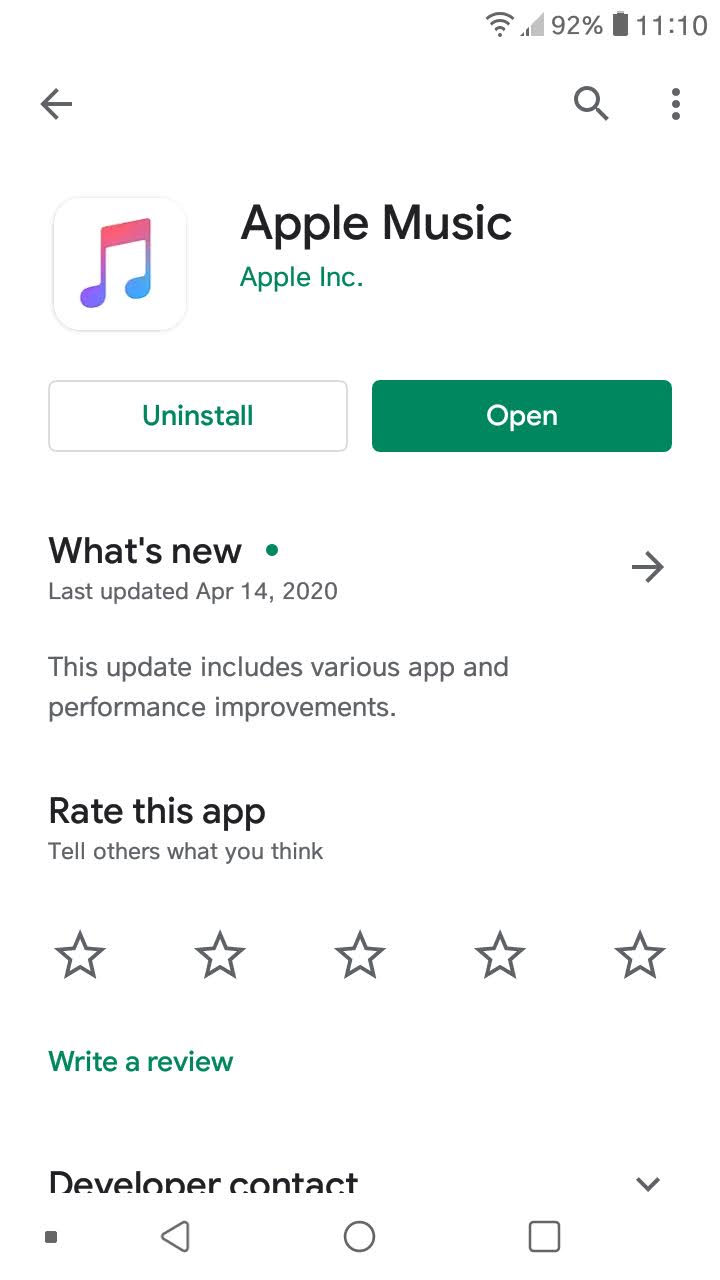
Rozwiązanie #7. Sprawdź i odnów swoje Apple Music Subskrypcja
Jeżeli po wykonaniu powyższych instrukcji, Apple Music nadal nie działa poprawnie na Androidzie. Możliwe, że Twój Apple Music Subskrypcja mogła nie zostać odnowiona lub wygasła. Ponieważ Apple Music nie jest darmowy, aby korzystać z niego na telefonie z systemem Android, potrzebna jest subskrypcja.
Niektórzy użytkownicy wypróbowali powyższe rozwiązania, ale nadal nie mogą rozwiązać problemu. Oprócz podstawowych procedur, które można zastosować, aby rozwiązać problem, Apple Music Nie działa na Androidzie, czy jest coś innego, co można wykorzystać? Albo aplikacja, która jest w stanie zachować wszystkie te Apple Music Utwory na zawsze, nawet jeśli Twoja subskrypcja się skończyła? Dowiesz się tego w następnej części artykułu.
Część 3. Jak grać Apple Music na Androidzie w Ease
Jeśli żadne z podstawowych rozwiązań nie pomoże w naprawie Apple Music nie działa na Androidzie, to może potrzebujesz pomocy profesjonalnego oprogramowania, które możesz zainstalować na swoim komputerze osobistym i które pomoże Ci zachować wszystkie te Apple Music Utwory, które kochasz, na zawsze na swoim urządzeniu z Androidem i odtwarzaj je strumieniowo, nawet jeśli nie masz połączenia z internetem ani abonamentu. Z czego zatem najlepiej skorzystać? Cóż, z TuneSolo Apple Music Converter.
Podczas korzystania z tego narzędzia, 1 możesz cieszyć się wieloma korzyściami, m.in.:
- usunięcie ochrony DRM z plików chronionych, w tym Apple Music utwory i nawet pliki audiobooków.
- Szybka konwersja, a nawet prędkość pobierania.
- Pliki przetwarzania wsadowego.
- Konwersja plików do szerokiej gamy obsługiwane formaty wyjściowe.
- Łatwy i prosty interfejs, z którym poradzą sobie nawet początkujący.
- Kilka wymagań potrzebnych do instalacji aplikacji.
- Łatwa do naśladowania procedura konwersji.

Jak grać Apple Music na Androida za darmo
Krok #1. Instalacja TuneSolo Apple Music Converter na komputerze
Najpierw upewnij się, że masz TuneSolo Apple Music Converter zainstalowany na Twoim komputerze. Działa on poprawnie na komputerach z systemem Windows i Mac, co oznacza, że możesz go łatwo zainstalować, upewniając się, że wszystkie wymagania instalacyjne są w pełni spełnione. Po zakończeniu uruchom aplikację i przejdź do drugiego kroku.
Wypróbuj za darmo Wypróbuj za darmo
Krok #2. Dodaj wszystkie te Apple Music Utwory, które chcesz przekonwertować i pobrać
Teraz, gdy aplikacja jest już w pełni uruchomiona na Twoim komputerze, możesz ją przesłać Apple Music Utwory, które chcesz zapisać na komputerze, a następnie przenieść na urządzenie z Androidem. Ponieważ możliwa jest zbiorcza konwersja plików, przeciągnij i upuść pliki, aby dodać te utwory na platformę. Gdy wszystkie utwory będą już na stronie głównej, wybierz preferowany format wyjściowy. Masz wiele opcji, więc upewnij się, że je wybrałeś. 1Możesz także zmienić niektóre ustawienia, jeśli chcesz dodać ścieżkę wyjściową dla łatwiejszego sprawdzenia po zakończeniu procesu konwersji.

Krok #3. Wykonaj konwersję, klikając przycisk „Konwertuj”
Teraz wystarczy zaznaczyć przycisk „Konwertuj”, który zobaczysz u dołu strony. To umożliwi aplikacji przeprowadzenie procesu konwersji. Po kilku minutach przekonwertowane pliki będą gotowe. Nie musisz się o to martwić. Apple Music na Androidzie nie działa to tak, jak oczekiwałeś, ponieważ wszystkie utwory masz już na komputerze i możesz je przenieść na telefon z Androidem!

Część 4. Podsumowując to wszystko
"Apple Music nie działa na urządzeniu z Androidem"? Apple Music Aplikacja nie działa tak, jak powinna? Czy ciągle się zawiesza? Nie martw się! Problemy zostały już rozwiązane! Użyj tego TuneSolo Apple Music Converter i jesteś gotowy!

