

Jak pobrać i uruchomić Apple Music na Android TV? Proste sposoby tutaj
Apple Music szybko stała się jedną z najpopularniejszych usług strumieniowego przesyłania muzyki, oferując miliony utworów, starannie dobrane playlisty i ekskluzywne treści. Jeśli jesteś użytkownikiem Android TV, możesz się zastanawiać, jak uzyskać dostęp Apple Music na telewizorze z systemem Android.
Na szczęście to stosunkowo prosty proces, który nie wymaga żadnych specjalnych umiejętności technicznych. W tym artykule przedstawimy Ci przewodnik krok po kroku, który pomoże Ci… Apple Music działa na Twoim telewizorze z systemem Android. Niezależnie od tego, czy jesteś jego długoletnim użytkownikiem, Apple Music Niezależnie od tego, czy jesteś abonentem usługi, czy dopiero zaczynasz z niej korzystać, czytaj dalej, aby dowiedzieć się, jak możesz słuchać ulubionych utworów Apple na ekranie telewizora z systemem Android TV.
Treść artykułu Część 1. Czy mogę dostać Apple Music na Android TV?Część 2. Jak grać Apple Music na Android TV przez Cast?Część 3. Jak streamować Apple Music na Android TV przez AirPlay?Część 4. Jak słuchać Apple Music na Android TV za pośrednictwem TuneSolo Apple Music Converter?Część 5. Wniosek
Część 1. Czy mogę dostać Apple Music na Android TV?
Umiesz grać Apple Music na Android TV? Tak, możesz to zrobić Apple Music na Android TV. Podczas gdy Apple Music usługa była początkowo dostępna tylko na urządzeniach Apple rozszerzył się na inne platformy, w tym na AndroidaWarto jednak zauważyć, że nie wszystkie telewizory Smart TV są kompatybilne z Apple Music.
Obecnie Apple Music jest dostępny na Android TV urządzenia z systemem operacyjnym Android 5.0 (Lollipop) lub nowszy. Dotyczy to popularnych telewizorów z systemem Android TV, takich jak Sony Bravia, Nvidia Shield i Sharp Aquos. Jeśli na Twoim telewizorze z systemem Android TV działa starsza wersja systemu Android, może być konieczna aktualizacja systemu operacyjnego, aby uzyskać do niego dostęp. Apple Music.
Ważne jest również, aby pamiętać, że będziesz potrzebować aktywnego Apple Music subskrypcja do gry Apple Music na telewizorze z systemem Android TV. Jeśli nie masz jeszcze subskrypcji, musisz się zarejestrować 1 zanim zaczniesz przesyłać strumieniowo swoje ulubione utwory Apple na ekran telewizora z systemem Android.
Część 2. Jak grać Apple Music na Android TV przez Cast?
Jak mogę grać? Apple Music na moim telewizorze z systemem Android? 1 sposób na grę Apple Music W przypadku telewizorów z systemem Android TV należy skorzystać z funkcji Cast. Cast umożliwia strumieniowe przesyłanie treści z telefonu lub tabletu bezpośrednio na telewizor. Oto jak korzystać z funkcji Cast, aby odtwarzać Apple Music na Twoim telewizorze z systemem Android:
Krok 1. Upewnij się, że telewizor z systemem Android TV i telefon lub tablet są podłączone do tej samej sieci Wi-Fi.
Krok 2. Otwórz Apple Music aplikację na telefonie lub tablecie i zacznij odtwarzać piosenkę lub playlistę, którą chcesz przesłać.
Krok 3. Kliknij ikonę przesyłania w prawym górnym rogu ekranu. Wyświetli się lista dostępnych urządzeń, na które możesz przesyłać obraz.
Krok 4. Wybierz swój telewizor z Androidem z listy dostępnych urządzeń. Twój telewizor z Androidem powinien teraz rozpocząć odtwarzanie utworu lub playlisty wybranej w menu. Apple Music aplikację na telefonie lub tablecie.
Krok 5. Aby sterować odtwarzaniem, użyj Apple Music Aplikacja na telefonie lub tablecie. Możesz wstrzymywać, odtwarzać, pomijać utwory, regulować głośność i wiele więcej.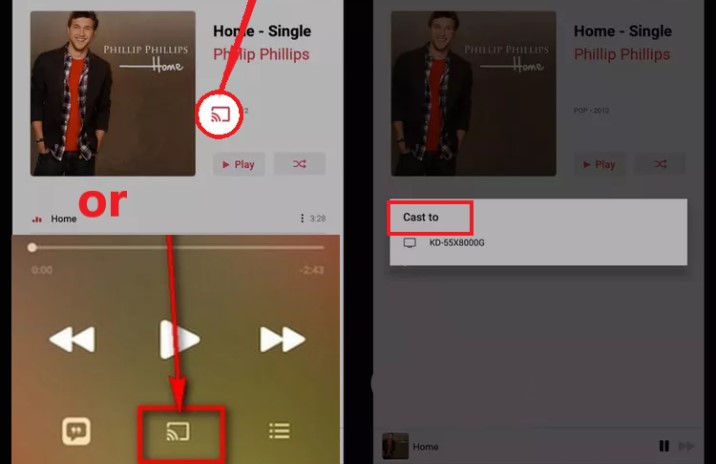
Korzystanie z funkcji Cast to świetny sposób na zabawę Apple Music na telewizorze z systemem Android TV. Należy jednak pamiętać, że jakość dźwięku może zależeć od siły sygnału połączenia Wi-Fi. Aby uzyskać najlepsze wrażenia, upewnij się, że połączenie Wi-Fi jest silne i stabilne.
Jeśli Twój telewizor z systemem Android TV nie obsługuje funkcji przesyłania strumieniowego, możesz także skonfigurować urządzenie Chromecast za pomocą telewizora.
Część 3. Jak streamować Apple Music na Android TV przez AirPlay?
Jak słuchać Apple Music na Android TV? Funkcja AirPlay to kolejna opcja transmisji Apple Music na Android TV. Możesz używać AirPlay do nadawania treści z urządzeń Apple na telewizor z systemem Android. Oto jak przesyłać strumieniowo treści za pomocą AirPlay. Apple Music do Twojego telewizora z systemem Android:
Krok 1. Podłącz telewizor z systemem Android do tej samej sieci Wi-Fi, z którą jest połączone urządzenie Apple.
Krok 2. Otwórz Apple Music aplikację na swoim urządzeniu Apple i zacznij odtwarzać wybrany utwór lub playlistę.
Krok 3. Aby otworzyć Centrum sterowania, przesuń palcem w górę od dołu ekranu urządzenia Apple.
Krok 4. Wybierz swój telewizor z systemem Android TV z listy dostępnych urządzeń, dotykając ikony Screen Mirroring.
Krok 5. Twój telewizor z systemem Android powinien teraz wyświetlać ekran Twojego urządzenia Apple. Na telewizorze z systemem Android Apple Music Aplikacja powinna zostać wyświetlona.
Krok 6. Użyj Apple Music Aplikacja na Twoim urządzeniu Apple do sterowania muzyką. Możesz zatrzymywać, odtwarzać, pomijać utwory, zmieniać głośność i wiele innych.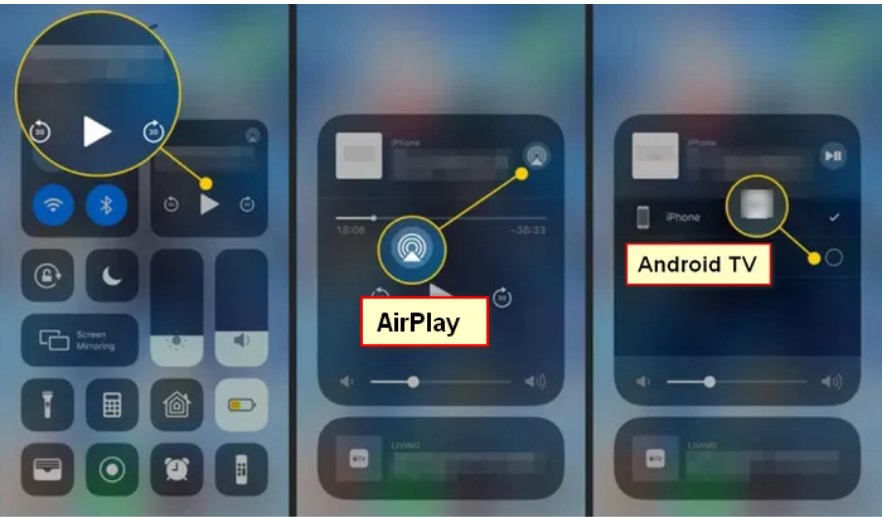
AirPlay to wygodna metoda strumieniowania Apple Music na telewizorze z systemem Android TV; jednak nie wszystkie telewizory z systemem Android TV obsługują AirPlay, a jakość dźwięku może zależeć od siły połączenia Wi-Fi. Przed skorzystaniem z tej funkcji upewnij się, że połączenie Wi-Fi jest silne i stabilne oraz że telewizor z systemem Android TV jest kompatybilny z AirPlay.
Część 4. Jak słuchać Apple Music na Android TV za pośrednictwem TuneSolo Apple Music Converter?
Oprócz powyższych 2 metody, czy są jakieś inne sposoby na grę Apple Music na Android TV? Oczywiście, że możesz pobierać utwory jako mp3s i zapisz je na dysku USB, a następnie podłącz do telewizora z systemem Android, aby odtwarzać je jako muzykę lokalną. Ale musisz usuń DRM z Apple Songs zanim będzie można pobrać utwory na dysk USB. I TuneSolo Apple Music Converter jest Twoim najlepszym partnerem.
TuneSolo Apple Music Converter to potężne narzędzie, które potrafi konwertować Apple Music piosenki do MP3, WAV, FLAC i inne popularne formaty audio. Narzędzie może zachować oryginalną jakość utworów, usuwając ochronę DRM, co pozwala na słuchanie ich w trybie offline, bez subskrypcji.
Oto, jak odtwarzać ulubione utwory Apple na urządzeniu z systemem Android TV TuneSolo:
Krok 1. Pobierz i uruchom TuneSolo Apple Music ConverterNastępnie otwórz Apple Web Player i zaloguj się na bezpłatne konto Apple.
Wypróbuj za darmo Wypróbuj za darmo
Krok 2. Dodaj Apple Music muzykę, którą chcesz przekonwertować na listę programów konwertujących.
Krok 3. Wybierz format wyjściowy i lokalizację zapisu przekonwertowanych plików.
Krok 4. Aby rozpocząć proces konwersji, kliknij przycisk „Konwertuj wszystkie elementy”.
Krok 5. Po pobraniu i przekonwertowaniu wszystkich Apple Music piosenki do MP3, Możesz je odtwarzać na telewizorze z systemem Android TV bez żadnych ograniczeń.
Część 5. Wniosek
Podsumowując, jeśli jesteś użytkownikiem telewizora z systemem Android TV i fanem Apple MusicIstnieje kilka sposobów, aby cieszyć się ulubionymi utworami na ekranie telewizora. Możesz skorzystać z funkcji Cast, aby przesyłać strumieniowo. Apple Music z telefonu lub tabletu albo użyj funkcji AirPlay, aby przesyłać strumieniowo z urządzenia Apple. Należy pamiętać, że te metody wymagają aktywnego Apple Music abonamentu i stabilnego połączenia Wi-Fi.
Jeśli jesteś zainteresowany słuchaniem Apple Music offline bez subskrypcji, narzędzia innych firm, takie jak TuneSolo Apple Music Converter są dostępne. Może również pomóc Ci grać Apple Music na telewizorze z systemem Android TV w trybie offline.
Ogólnie rzecz biorąc, przy użyciu odpowiednich narzędzi i konfiguracji możesz łatwo cieszyć się ulubionymi Apple Music utworów na telewizorze z systemem Android TV, niezależnie od tego, czy przesyłasz strumieniowo pliki online, czy słuchasz ich offline.

