

Jak grać w Apple Music na PS5 [Kompletny poradnik]
Połączenie gier i muzyki zawsze tworzyło dynamiczny duet, wzbudzając emocje i wzbogacając doświadczenia. Dzięki wprowadzeniu PS5 na PS5 , gracze mogą teraz płynnie łączyć swoje sesje gier z idealną ścieżką dźwiękową, dopasowaną do ich przygód. Niezależnie od tego, czy przemierzasz mistyczne krajobrazy, podejmujesz heroiczne misje, czy bierzesz udział w emocjonujących bitwach wieloosobowych, PS5 na PS5 zapewnia wciągające wrażenia dźwiękowe jak nigdy dotąd.
W tym artykule zagłębimy się w ekscytujący świat PS5 na konsoli PS5, odkrywając, jak ta integracja wnosi zupełnie nowy wymiar do Twoich gamingowych eskapad. Dowiedz się, jak skonfigurować i uzyskać dostęp do PS5 na konsoli PS5, poznaj starannie dobrane playlisty do gier i uwolnij moc spersonalizowanych ścieżek dźwiękowych.
Na końcu tego poradnika znajdziesz również świetny sposób na darmowe pobranie utworów z PS5 oraz na słuchanie ich z pendrive'a, aby móc odtwarzać PS5 na PS5 . Dołącz do nas w tej dźwiękowej podróży, podczas której odkryjemy potencjał PS5 i PS5, zapewniając idealny rytm do Twoich gamingowych zmagań.
Treść artykułu Część 1. Jak pobrać i skonfigurować PS5 na PS5?Część 2. Jak grać w PS5 na konsolach PS5?Część 3. Jak słuchać offline PS5 na PS5 z pamięci USB?Część 4. Jak naprawić problem z działaniem modelu Apple Music na modelu PS5Część 5. Podsumowanie
Część 1. Jak pobrać i skonfigurować PS5 na PS5?
Zintegrowanie PS5 z PlayStation 5 (PS5) to prosty proces, dzięki któremu możesz cieszyć się bogatą biblioteką utworów, jednocześnie zanurzając się w świecie gry.
Wykonaj poniższe proste kroki, aby pobrać i skonfigurować PS5 na konsoli PS5:
Krok 1. Upewnij się, że masz konto w sieci PlayStationZanim zanurzysz się w świecie PS5 na swoim PS5, upewnij się, że masz ważne konto PlayStation Network. Jeśli nie masz konta 1, możesz je utworzyć na oficjalnej stronie PlayStation.
Krok 2. Uzyskaj dostęp do PlayStation Store. Po założeniu konta PlayStation Network uruchom konsolę PS5 i przejdź do PlayStation Store z menu głównego.
Krok 3. Znajdź i wybierz PS5Skorzystaj z funkcji wyszukiwania lub przejrzyj sekcję aplikacji, aby znaleźć aplikację PS5 w PlayStation Store. Możesz również przeglądać polecane lub popularne kategorie aplikacji, aby szybko je znaleźć.
Krok 4. Pobierz i zainstaluj PS5Po znalezieniu PS5 w PlayStation Store, wybierz go i wybierz opcję „Pobierz”. Aplikacja rozpocznie automatyczne pobieranie i instalację na Twoim PS5.
Krok 5. Uruchom PS5Po zakończeniu instalacji znajdź aplikację PS5 w menu głównym urządzenia PS5. Wybierz ją, aby uruchomić aplikację.
Krok 6. Zaloguj się do PS5Po pierwszym uruchomieniu urządzenia PS5 na urządzeniu PS5 zostaniesz poproszony o zalogowanie się przy użyciu swojego Apple ID. Wprowadź swoje dane, aby kontynuować.
Krok 7. Ciesz się PS5 na PS5Gratulacje! Udało Ci się pomyślnie skonfigurować PS5 na swoim PS5. Przeglądaj obszerną bibliotekę, odkrywaj starannie dobrane playlisty i twórz własne, spersonalizowane ścieżki dźwiękowe, aby ulepszyć wrażenia z gry.
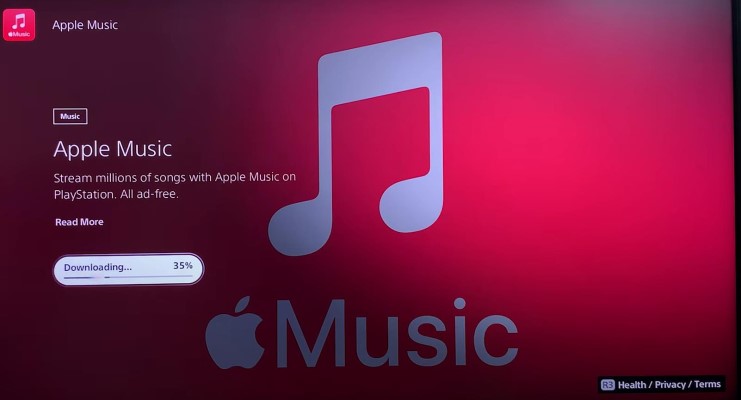
Wykonując te kroki, możesz bezproblemowo zintegrować PS5 z konsolą PS5, otwierając świat muzycznych możliwości podczas grania. Przygotuj się na odkrycie idealnych rytmów, które będą towarzyszyć Twoim wirtualnym przygodom.
Część 2. Jak grać w PS5 na konsolach PS5?
Teraz, gdy masz już PS5 skonfigurowany na PlayStation 5,, czas zanurzyć się w ekscytującym procesie odtwarzania ulubionych utworów podczas grania.
Oto jak możesz cieszyć się PS5 na swojej konsoli PS5:
Krok 1. Uruchom aplikację PS5. Z menu głównego urządzenia PS5 przejdź do aplikacji PS5 i wybierz ją, aby uruchomić aplikację.
Krok 2. Przeglądaj bibliotekę PS5Po uruchomieniu aplikacji PS5 możesz przeglądać bogatą kolekcję utworów, albumów, playlist i nie tylko. Odkryj różne gatunki, artystów i starannie dobrane playlisty, aby znaleźć idealną ścieżkę dźwiękową do swoich gier.
Krok 3. Wybierz i odtwórz muzykęGdy znajdziesz utwór lub playlistę, której chcesz posłuchać, po prostu zaznacz ją i naciśnij przycisk X na kontrolerze PS5, aby rozpocząć odtwarzanie muzyki. Utwór rozpocznie odtwarzanie, a Ty możesz sterować odtwarzaniem za pomocą przycisków multimedialnych na kontrolerze.
Krok 4. Dostosuj swoją ścieżkę dźwiękowąPS5 na PS5 oferuje różne opcje personalizacji wrażeń słuchowych. Możesz tworzyć spersonalizowane playlisty, dodawać utwory do swojej biblioteki, a nawet włączać funkcje takie jak odtwarzanie losowe i powtarzanie, aby dopasować je do swoich preferencji. Intuicyjny interfejs aplikacji PS4 pozwala z łatwością zarządzać biblioteką muzyczną.
Krok 5. Muzyka w tleJedną z fantastycznych funkcji PS5 na PS5 jest możliwość odtwarzania muzyki w tle podczas gry. Oznacza to, że możesz słuchać muzyki nawet podczas przełączania się w grę lub poruszania się po menu. Aby włączyć tę funkcję, naciśnij przycisk PlayStation na kontrolerze podczas odtwarzania muzyki, a będziesz mógł kontynuować grę, słuchając muzyki w tle.
Krok 6. Kontroluj odtwarzanie muzykiPodczas gry możesz sterować odtwarzaniem utworów na swoim urządzeniu PS5 za pomocą kontrola mediów na kontrolerze PS5. Wstrzymuj, odtwarzaj, pomijaj utwory lub reguluj głośność bez wychodzenia z gry.
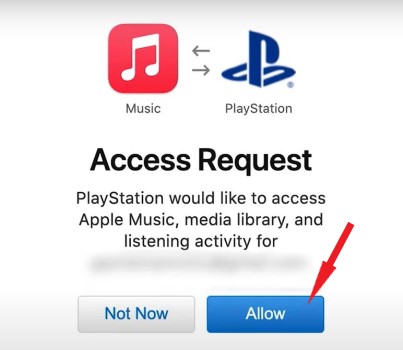
Dzięki tym krokom możesz bezproblemowo cieszyć się różnorodną ofertą muzyczną PS5 podczas grania w gry na swoim PS5. Stwórz idealną ścieżkę dźwiękową do gry i przenieś swoje wciągające wrażenia z gry na zupełnie nowy poziom.
Co więcej, jeśli naprawdę chcesz wiedzieć, jak sterować modelem PS5 na modelu PS5 za pomocą iPhone'a, tutaj znajdziesz również informacje o tym, jak sterować modelem PS5 na modelu PS5 z iPhone'a.
Krok 1. Upewnij się, że zarówno Twój iPhone, jak i PS5 są podłączone do tej samej sieci WiFi.
Krok 2. Otwórz aplikację PS5 na swoim iPhonie i wybierz muzykę, którą chcesz przesyłać strumieniowo.
Krok 3. Przesuń palcem w dół od prawego górnego rogu ekranu, aby uzyskać dostęp do centrum sterowania.
Krok 4. Naciśnij i przytrzymaj widżet odtwarzania dźwięku znajdujący się w prawym górnym rogu, a następnie wybierz opcję AirPlay.
Krok 5. Wybierz urządzenie PS5 z listy dostępnych urządzeń. Po wybraniu możesz zarządzać odtwarzaniem PS5 na urządzeniu PS5 bezpośrednio z iPhone'a.
Część 3. Jak słuchać offline PS5 na PS5 z pamięci USB?
Streaming PS5 na PlayStation 5 (PS5) zapewnia niesamowite wrażenia, ale możesz również chcieć słuchać ulubionych utworów offline lub z dysku USB. W tej sekcji przedstawimy model PS5 i przeprowadzimy Cię przez proces pobierania utworów z PS5 do słuchania offline. Dodatkowo wyjaśnimy, jak odtwarzać muzykę z dysku USB na konsoli PS5.
PS5 to potężne narzędzie, które umożliwia pobieranie i konwersję utworów, albumów i playlist z PS5 do popularnych formatów audio, kompatybilnych z różnymi urządzeniami. Po konwersji utworów można ich słuchać na konsolach PS4 , PS5, PS3, Xbox itp.
Korzystając z tego konwertera, możesz przekonwertować utwory PS5 na pliki PS5 bez MP3, AAC, FLAC, lub WAV, dzięki czemu będziesz mógł korzystać z nich offline lub z dysku USB. Kliknij przycisk „Bezpieczny” poniżej, aby wypróbować tę funkcję.
Wypróbuj za darmo Wypróbuj za darmo
Jak pobrać utwory PS5 do słuchania offline na PS5
Krok 1. Po instalacji uruchom PS5 na swoim komputerze. Przyjazny dla użytkownika interfejs poprowadzi Cię przez cały proces. Kliknij “Open Apple Music Web Player”
Krok 2. Dodaj utwory Apple Music, przeciągając i upuszczając wybrane utwory, albumy lub listy odtwarzania Apple Music do interfejsu TuneSolo Apple Music Converter.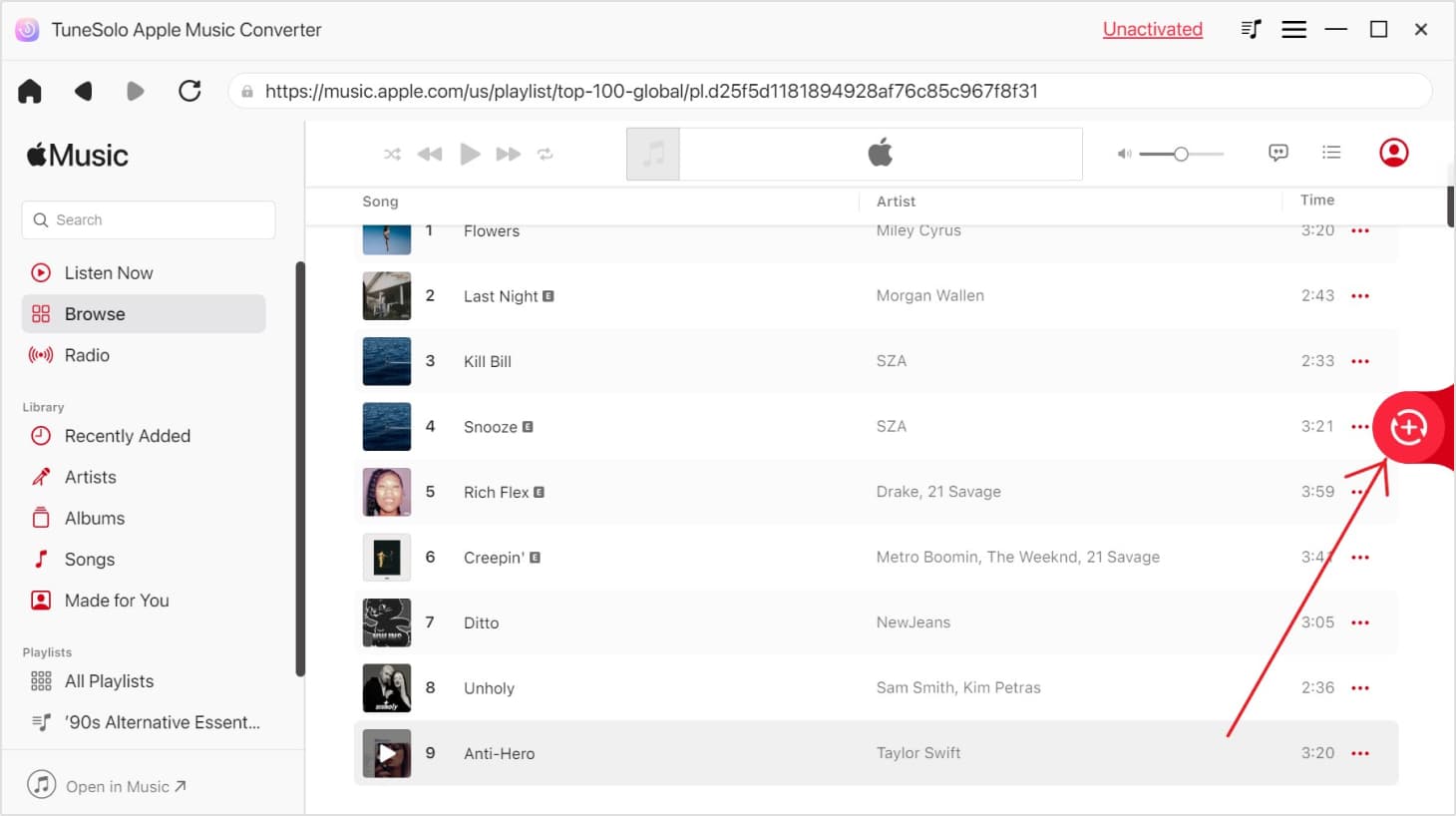
Krok 3. Wybierz format wyjściowy i ustawienia. Wybierz żądany format wyjściowy (np. MP3) i dostosuj pozostałe ustawienia zgodnie ze swoimi preferencjami. Upewnij się, że format wyjściowy jest zgodny z urządzeniem PS5, np. MP3 lub AAC.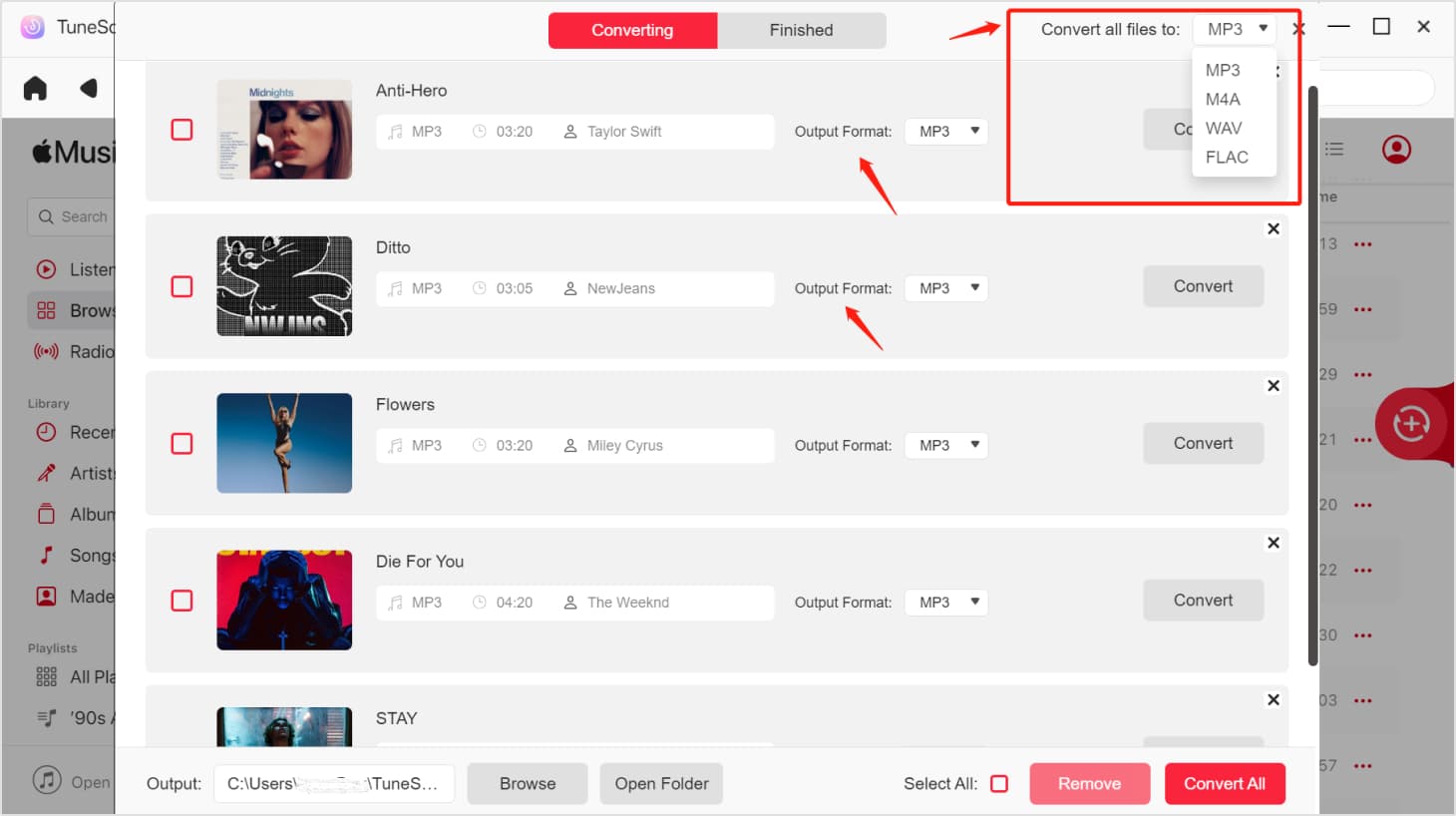
Krok 4. Rozpocznij konwersję. Kliknij przycisk „Konwertuj”, aby rozpocząć proces konwersji. TuneSolo Apple Music Converter przekonwertuje wybrane pliki Apple Music na wybrany format wyjściowy.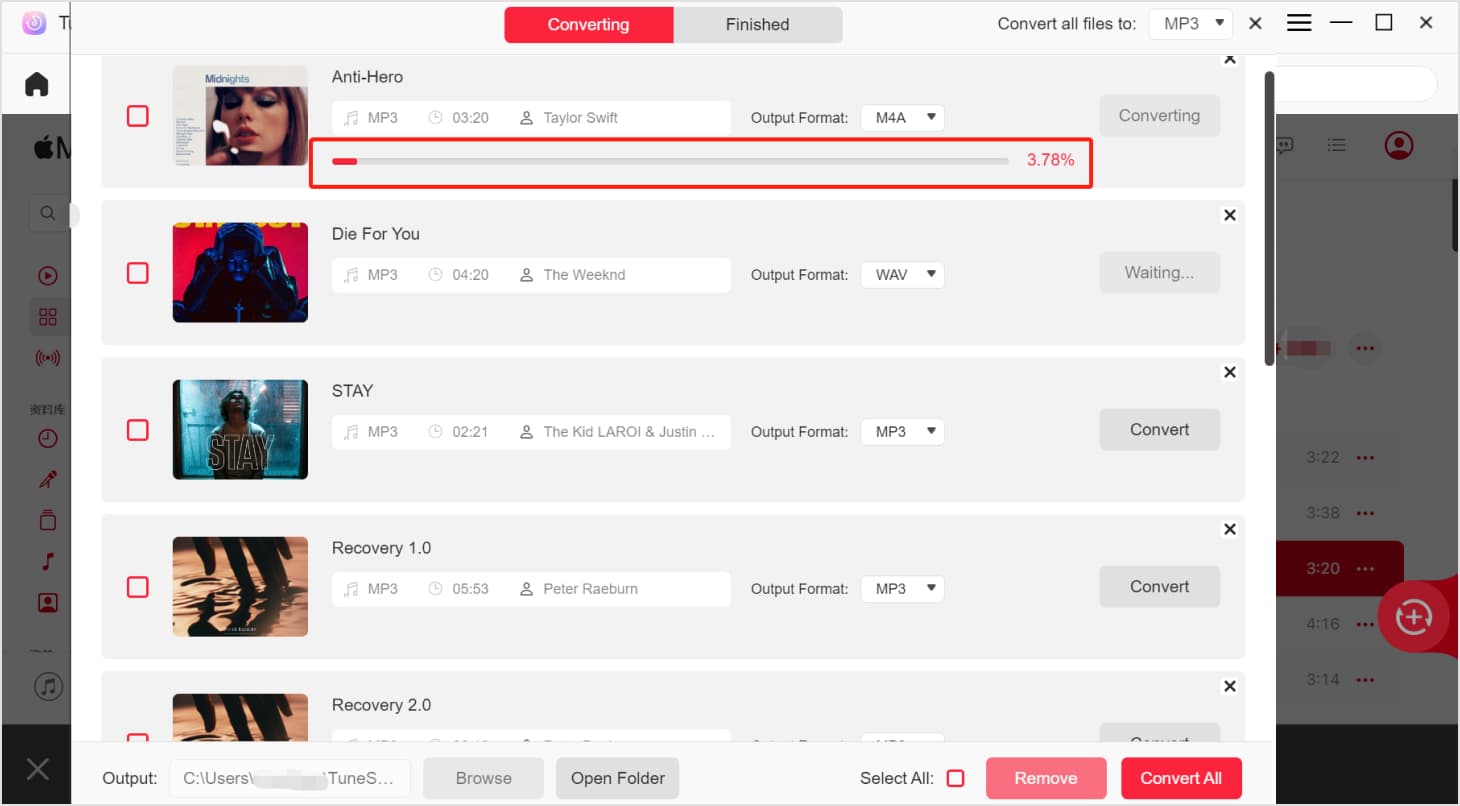
Krok 5. Przenieś przekonwertowane utwory na dysk USB. Po zakończeniu konwersji podłącz dysk USB do komputera i przenieś przekonwertowane utwory Apple Music na dysk USB.
Jak odtwarzać pobrane utwory z Apple Music z dysku USB na PS5
Krok 1. Podłącz dysk USB do PS5. Podłącz dysk USB zawierający przekonwertowane utwory Apple Music do jednego z portów USB w konsoli PS5.
Krok 2. Uzyskaj dostęp do Galerii multimediów. Z menu głównego urządzenia PS5 przejdź do aplikacji Media Gallery lub Media Player.
Krok 3. Znajdź i wybierz dysk USB. W aplikacji Galeria multimediów lub Odtwarzacz multimediów znajdź i wybierz dysk USB, na którym znajdują się przekonwertowane utwory Apple Music.
Krok 4. Przeglądaj i odtwarzaj muzykę. Po rozpoznaniu dysku USB możesz przeglądać foldery i znaleźć przekonwertowane utwory z konsoli Apple Music. Wybierz utwór, album lub playlistę, aby rozpocząć odtwarzanie muzyki bezpośrednio z dysku USB na konsoli PS5.
Wykonując te kroki, możesz cieszyć się swoją kolekcją offline Apple Music na swoim PS5, pobierając i konwertując utwory za pomocą TuneSolo Apple Music Converter, a następnie odtwarzając je z dysku USB. Dzięki temu Twoje ulubione utwory będą zawsze pod ręką, nawet gdy nie masz połączenia z internetem.
Część 4. Jak naprawić problem z działaniem modelu Apple Music na modelu PS5
Chociaż model PS5 obsługuje model Apple Music, niektórzy użytkownicy zgłaszali problemy z prawidłowym działaniem usługi na platformie. Na szczęście istnieje kilka rozwiązań tego problemu. Oto kilka sposobów rozwiązania problemu braku działania modelu Apple Music na modelu PS5:
Rozwiązanie 1. Sprawdź połączenie internetowe:
Upewnij się, że Twój PS5 i iPhone są podłączone do tej samej sieci Wi-Fi. Stabilne połączenie internetowe jest niezbędne do strumieniowego przesyłania danych z Apple Music na PS5.
Rozwiązanie: Aktualizacja oprogramowania układowego 2.:
Upewnij się, że zarówno w urządzeniu PS5, jak i w telefonie iPhone zainstalowano najnowsze aktualizacje oprogramowania. Aktualizacje oprogramowania często rozwiązują problemy ze zgodnością.
Rozwiązanie 3. Uruchom ponownie urządzenia:
Uruchom ponownie urządzenie PS5 i iPhone'a. Ten prosty krok może czasami rozwiązać tymczasowe usterki lub problemy z łącznością.
Rozwiązanie 4. Ponowna instalacja aplikacji Apple Music:
Odinstaluj i zainstaluj ponownie aplikację Apple Music na swoim iPhonie. Może to pomóc odświeżyć aplikację i rozwiązać wszelkie problemy związane z oprogramowaniem.
Rozwiązanie 5. Sprawdź subskrypcję Apple Music:
Sprawdź, czy Twoja subskrypcja Apple Music jest aktywna i czy masz dostęp do usługi. Jeśli wystąpią problemy z subskrypcją, może to wpłynąć na funkcjonalność urządzenia PS5.
Rozwiązanie 6. Zresetuj ustawienia sieciowe:
Na iPhonie możesz spróbować zresetować ustawienia sieciowe. Ta czynność spowoduje usunięcie wszystkich zapisanych haseł Wi-Fi i ponowne podłączenie urządzenia do sieci.
Rozwiązanie 7. Skontaktuj się z pomocą techniczną:
Jeśli problem będzie się powtarzał, rozważ skontaktowanie się z pomocą techniczną Apple i Sony w celu uzyskania pomocy. Mogą udzielić konkretnych wskazówek w zależności od Twojej sytuacji.
Rozwiązanie 8. Alternatywne metody przesyłania strumieniowego:
Jeśli wszystkie inne metody zawiodą, rozważ alternatywne metody strumieniowego przesyłania muzyki na urządzeniu PS5, np. użycie urządzenia TuneSolo Apple Music Converter do pobrania urządzenia Apple Music w celu odtwarzania offline na urządzeniu PS5.
Część 5. Podsumowanie
Otrzymałeś wskazówki dotyczące grania w Apple Music na PS5 w różnych scenariuszach. Jeśli jednak napotkasz trudności uniemożliwiające uruchomienie Apple Music na PS5, możesz rozważyć skorzystanie z narzędzia innej firmy, takiego jak TuneSolo Apple Music Converter. To inteligentne narzędzie może pomóc w rozwiązaniu problemów i zapewnić płynne odtwarzanie Apple Music na PlayStation 5.

