

Podnoszenie poziomu rozrywki: Apple Music Sing + Apple TV
Odkryj wciągające i angażujące wrażenia z połączenia Apple Music Sing + Apple TV. Odkryj płynną integrację karaoke i streamingu muzyki.
Jesteś gotowy, by stanąć na scenie i uwolnić swoją wewnętrzną gwiazdę rocka? Nie szukaj dalej niż Apple Music Sing + Apple TV – urzekające połączenie karaoke i streamingu muzycznego, które obiecuje podnieść poziom rozrywki na niespotykany dotąd poziom. Dzięki innowacyjnej technologii Apple możesz przekształcić swój salon w prywatną salę koncertową i pozwolić, by Twój głos unosił się w rytmie ulubionych utworów.
W tym artykule zagłębiamy się w dynamiczny świat Apple Music Sing na Apple TV, odkrywając płynną integrację karaoke i streamingu muzyki, która zrewolucjonizowała sposób, w jaki słuchamy ulubionych utworów. Niezależnie od tego, czy jesteś aspirującym wokalistą, czy po prostu uwielbiasz śpiewać razem ze swoimi ulubionymi hitami, przygotuj się na podróż, w której granice między publicznością a wykonawcą zacierają się.
Dołącz do nas i odkryj ekscytujące funkcje i interaktywne możliwości, jakie oferuje Apple Music Sing na Apple TV. Od obszernych bibliotek utworów i tekstów w czasie rzeczywistym po konfigurowalne efekty wokalne – przygotuj się na rozbudzenie swojej pasji do muzyki i wyniesienie wieczorów rozrywkowych na nowy poziom.
Treść artykułu Część 1. Czy Apple Music Sing działa na wszystkich telewizorach Apple TV?Część 2. Jak używać Apple Music Sing na Apple TV?Część 3. Dlaczego nie widzę tekstu piosenki ani przycisku mikrofonu na Apple TV? Jak to naprawić?Dodatkowe wskazówki: Jak konwertować partiami utwory z formatu Apple Music do formatu MP3
Część 1. Czy Apple Music Sing działa na wszystkich telewizorach Apple TV?
Nie, model Apple Music Sing nie działa na wszystkich telewizorach Apple TV. Jest on dostępny w modelach Apple TV 4K (generacja 3rd) i nowszych. Wynika to z faktu, że model Apple Music Sing wymaga pewnej mocy obliczeniowej i pamięci, co nie jest dostępne w starszych modelach Apple TV. Jeśli posiadasz starszy model Apple TV, nadal możesz używać modelu Apple Music do słuchania muzyki, ale nie będziesz mógł używać modelu Apple Music Sing.
Model Apple Music Sing jest również dostępny na Apple TV HD (generacja 4th) oraz Apple TV 4K (generacja 5th). Modele te oferują niezbędne możliwości sprzętowe i programowe, aby zapewnić wciągające wrażenia karaoke oferowane przez model Apple Music Sing.
Należy pamiętać, że dostępność urządzenia Apple Music Sing może się różnić w zależności od aktualizacji oprogramowania i przyszłych wersji. Dlatego zaleca się regularne aktualizowanie Apple TV i instalowanie najnowszych wersji oprogramowania, aby zapewnić kompatybilność.
Jeśli posiadasz Apple TV HD (generacja 4th) lub Apple TV 4K (generacja 5th), możesz w pełni wykorzystać funkcje Apple Music Sing, takie jak dostęp do obszernej biblioteki utworów, wyświetlanie tekstów piosenek w czasie rzeczywistym i stosowanie konfigurowalnych efektów wokalnych. Dzięki tym modelom możesz przekształcić swój salon w osobistą salę koncertową i cieszyć się interaktywnym i angażującym doświadczeniem karaoke.
Użytkownicy starszych generacji Apple TV powinni koniecznie sprawdzać aktualizacje oprogramowania i ogłoszenia Apple dotyczące dostępności modelu Apple Music Sing. Apple stale dąży do ulepszania swoich usług i zwiększania kompatybilności, dlatego istnieje możliwość przyszłej integracji ze starszymi modelami Apple TV.
Część 2. Jak używać Apple Music Sing na Apple TV?
Jeśli chcesz uwolnić w sobie artystę i zanurzyć się w ekscytującym świecie Apple Music Sing na Apple TV, jesteśmy do Twojej dyspozycji. W tej sekcji przeprowadzimy Cię przez proces uzyskiwania dostępu do tekstów piosenek i śpiewania ulubionych utworów za pomocą Apple Music na Apple TV.
- Skonfiguruj urządzenie Apple Music na Apple TV: Upewnij się, że Apple TV jest podłączone do internetu i zalogowane za pomocą Apple ID. Otwórz aplikację „Muzyka” na Apple TV. Jeśli jej nie masz, konieczne może być pobranie jej z App Store. Postępuj zgodnie z instrukcjami wyświetlanymi na ekranie, aby zalogować się na konto Apple Music lub utwórz nowe konto, jeśli go nie masz.
- Znajdź piosenkę do zaśpiewania wraz z tekstem: Przejdź do karty „Przeglądaj” w aplikacji Muzyka za pomocą pilota Apple TV. Przeglądaj dostępne listy odtwarzania, gatunki lub wyszukaj konkretny utwór za pomocą klawiatury ekranowej. Po wybraniu utworu kliknij go, aby otworzyć stronę szczegółów utworu.
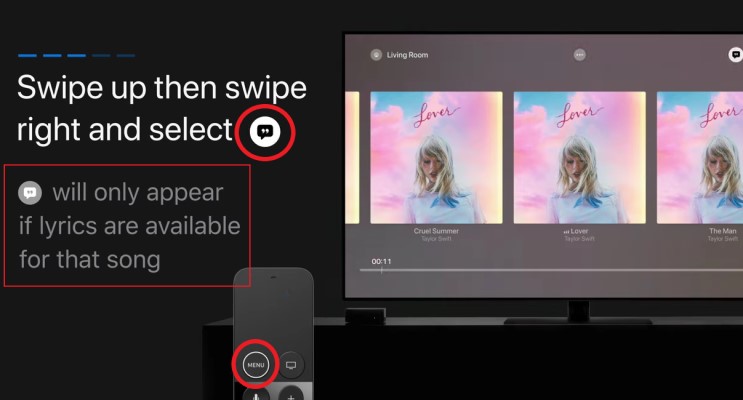
- Uzyskiwanie dostępu do tekstu utworu i wyświetlanie go: na stronie szczegółów utworu przewiń w dół, aby znaleźć sekcję „Tekst utworu”. Jeśli utwór ma dostępne teksty, zostaną one wyświetlone na ekranie. Użyj pilota Apple TV, aby przewijać teksty i śledzić odtwarzanie utworu.
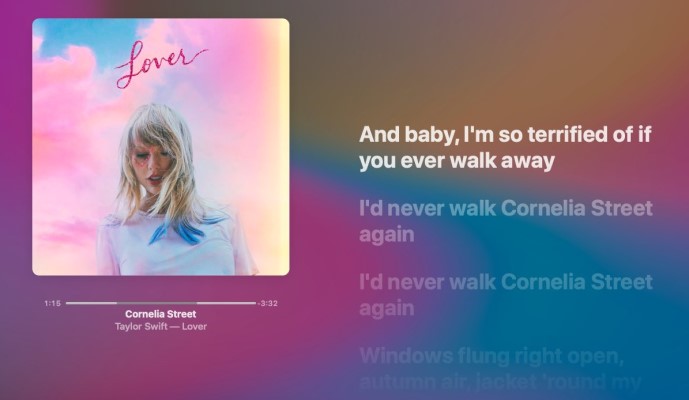
- Śpiewaj do muzyki: po wyświetleniu tekstu na ekranie przygotuj się do wspólnego śpiewania! Zwróć uwagę na synchronizację tekstu i muzyki, aby zapewnić bezproblemowe śpiewanie. Dostosuj głośność zgodnie z własnymi preferencjami i upewnij się, że znajdujesz się w wygodnej strefie śpiewania.
- Popraw swoje występy dzięki efektom wokalnym (jeśli są dostępne): Niektóre modele Apple TV i wersje oprogramowania oferują dodatkowe efekty wokalne, które poprawią Twoje wrażenia podczas śpiewania. Zapoznaj się z opcjami w aplikacji Muzyka, aby sprawdzić, czy możesz dostosować swój wokal za pomocą efektów, takich jak pogłos lub korekcja tonu.
Dzięki tym prostym krokom możesz w pełni zanurzyć się w świecie Apple Music Sing na swoim Apple TV. Śpiewaj ulubione piosenki, podążaj za tekstem na ekranie i pozwól, by Twoja wewnętrzna gwiazda rocka zabłysnęła. Pamiętaj, aby dobrze się bawić i w pełni wykorzystać tę ekscytującą funkcję.
Należy pamiętać, że interfejs użytkownika i instrukcje mogą się nieznacznie różnić w zależności od modelu Apple TV i wersji oprogramowania. Bądź na bieżąco z oficjalną dokumentacją i zasobami pomocy technicznej Apple, aby uzyskać najdokładniejsze i najbardziej szczegółowe instrukcje dostosowane do Twojego urządzenia. Teraz chwyć za pilota, podkręć głośność i ciesz się sesjami karaoke z Apple Music Sing na Apple TV!
Część 3. Dlaczego nie widzę tekstu piosenki ani przycisku mikrofonu na Apple TV? Jak to naprawić?
Jeśli nie widzisz tekstu utworu ani przycisku mikrofonu podczas korzystania z urządzenia Apple Music na Apple TV, przyczyn może być kilka. Przyjrzyjmy się kilku typowym problemom i potencjalnym rozwiązaniom, które pomogą Ci je rozwiązać.
Upewnij się, że masz zgodny model Apple TV i wersję oprogramowania:
Sprawdź, czy posiadasz Apple TV HD (generacja 4th) lub Apple TV 4K (generacja 5th), ponieważ te modele są obecnie kompatybilne z Apple Music Sing. Sprawdź, czy w Apple TV jest zainstalowana najnowsza wersja oprogramowania. Aby to zrobić, przejdź do „Ustawienia” > „System” > "Software Updates" i wybierz „Aktualizuj oprogramowanie”, jeśli aktualizacja jest dostępna.
Zweryfikuj swoją subskrypcję Apple Music:
Upewnij się, że masz aktywną subskrypcję Apple Music powiązaną z Twoim Apple ID. Otwórz aplikację „Muzyka” na Apple TV, zaloguj się za pomocą swojego Apple ID i sprawdź, czy Twoja subskrypcja jest aktywna. Jeśli nie, może być konieczne odnowienie lub ponowna subskrypcja Apple Music.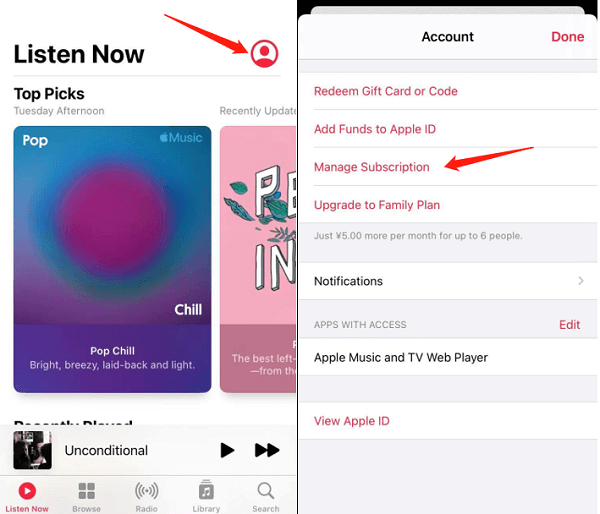
Potwierdź dostępność tekstu dla wybranej piosenki:
Nie wszystkie utwory w Apple Music mają dostępne teksty. Sprawdź dokładnie, czy odtwarzany utwór ma przypisany tekst. Poszukaj sekcji „Tekst” na stronie ze szczegółami utworu. Jeśli tekst nie jest dostępny dla danego utworu, spróbuj wybrać inny utwór, który ma tekst.
Sprawdź ustawienia języka i regionu swojego Apple TV:
Teksty piosenek i niektóre funkcje mogą być ograniczone w zależności od ustawień języka i regionu w Apple TV. Przejdź do „Ustawienia” > „Ogólne” > "Language and Region" na Apple TV i upewnij się, że ustawienia języka i regionu są odpowiednie dla Twojej lokalizacji.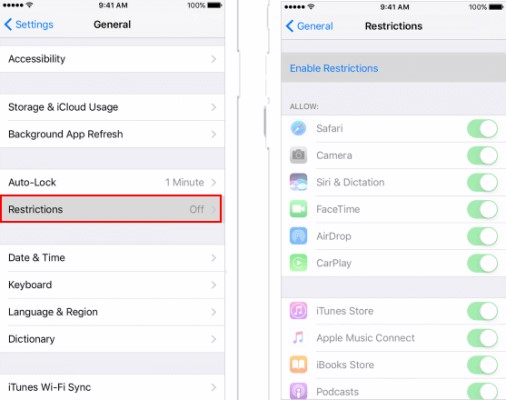
Uruchom ponownie aplikację Apple TV i Muzyka:
Czasami proste ponowne uruchomienie może rozwiązać tymczasowe usterki. Spróbuj ponownie uruchomić Apple TV, przechodząc do „Ustawienia” > „System” > „Uruchom ponownie”. Dodatkowo zamknij aplikację Muzyka i uruchom ją ponownie, aby sprawdzić, czy po ponownym uruchomieniu pojawią się słowa i przycisk mikrofonu.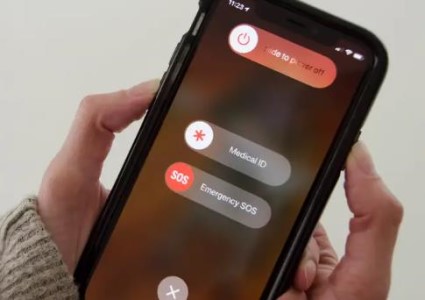
Sprawdź dostępność aktualizacji aplikacji Muzyka:
Czasami mogą wystąpić problemy z powodu błędów lub niespójności oprogramowania. Sprawdź w sklepie App Store dostępne aktualizacje aplikacji Muzyka. Otwórz sklep App Store na urządzeniu Apple TV, przejdź do sekcji „Zakupione” lub „Aktualizacje” i sprawdź, czy dostępna jest aktualizacja aplikacji Muzyka.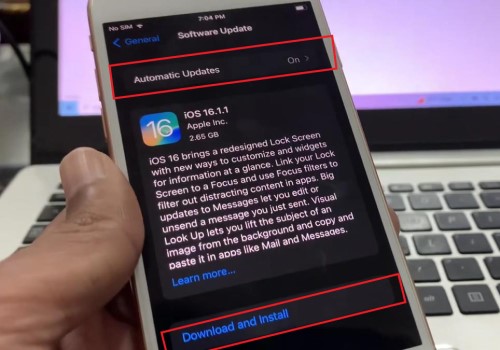
Sprawdź swoje łącze internetowe:
Upewnij się, że Twój Apple TV jest podłączony do stabilnego połączenia internetowego. Niestabilne lub wolne połączenia internetowe mogą czasami wpływać na dostępność niektórych funkcji. Spróbuj ponownie uruchomić router lub podłączyć Apple TV do innej sieci, aby sprawdzić, czy problem nadal występuje.
Zresetuj ustawienia Apple TV:
Jeśli żaden z poprzednich kroków nie rozwiązał problemu, spróbuj przywrócić ustawienia fabryczne Apple TV. Przejdź do „Ustawienia” > „System” > „Resetuj” na Apple TV i wybierz "Reset All Settings." Pamiętaj, że spowoduje to usunięcie wszelkich spersonalizowanych ustawień i preferencji, dlatego pamiętaj o wcześniejszym wykonaniu kopii zapasowej ważnych danych.
Skontaktuj się z Apple Support:
Jeśli problem będzie się powtarzał i wyczerpałeś wszystkie opcje rozwiązywania problemów, zalecamy skontaktowanie się bezpośrednio ze Wsparciem Apple w celu uzyskania dalszej pomocy. Odwiedź witrynę wsparcia Apple lub skontaktuj się z obsługą klienta przez telefon lub czat na żywo, aby uzyskać dedykowaną pomoc ekspertów Apple.
Pamiętaj, że czasami technologia może być nieprzewidywalna, a przyczyną napotkanego problemu mogą być określone czynniki lub okoliczności. Wsparcie Apple zapewnia specjalistyczną pomoc i wskazówki, które pomogą rozwiązać wszelkie uporczywe problemy, które możesz napotkać.
Ważne jest, aby być na bieżąco z najnowszymi aktualizacjami oprogramowania i ogłoszeniami firmy Apple, ponieważ często udostępniają one nowe funkcje, poprawki błędów i ulepszenia, które mogą rozwiązać istniejące problemy. Regularnie sprawdzaj dostępność aktualizacji oprogramowania urządzenia Apple TV i aplikacji Muzyka, aby mieć pewność, że korzystasz z najnowszych ulepszeń.
Dodatkowe wskazówki: Jak konwertować partiami utwory z formatu Apple Music do formatu MP3
W szerokim spektrum serwisów streamingowych, Apple Music wyróżnia się jako popularny wybór wśród entuzjastów muzyki na całym świecie. Jednak ograniczenia nałożone przez DRM (Digital Rights Management) mogą czasami ograniczać pełny potencjał korzystania z Apple Music. Właśnie tutaj z pomocą przychodzi TuneSolo Apple Music Converter, oferując rozwiązanie pozwalające uwolnić muzykę od ograniczeń narzuconych przez DRM.
TuneSolo Apple Music Converter to zewnętrzne narzędzie programowe przeznaczone do konwersji utworów, playlist i albumów z Apple Music do formatów zgodnych z DRM, dzięki czemu użytkownicy mogą cieszyć się ulubioną muzyką na różnych urządzeniach i platformach bez żadnych ograniczeń. Dzięki zaawansowanej technologii, TuneSolo Apple Music Converter umożliwia użytkownikom odblokowanie zabezpieczenia DRM zastosowanego do Apple Music i konwersję plików audio do bardziej wszechstronnych formatów, takich jak MP3, FLAC, WAV, i innych.
Głównym celem TuneSolo Apple Music Converter jest zapewnienie użytkownikom swobody korzystania z biblioteki Apple Music na dowolnym urządzeniu lub odtwarzaczu multimedialnym. Niezależnie od tego, czy chcesz słuchać Apple Music offline, odtwarzać ją na urządzeniach innych niż Apple, czy po prostu mieć większą kontrolę nad swoją kolekcją muzyki, TuneSolo Apple Music Converter Ci to umożliwi.

