

Problem z odtwarzaniem Apple Music: jak go naprawić
Dlaczego mój Apple Music nie działa na komputerze Mac?
Płacę opłatę, ale nagle mój Apple Music nie chce grać. Co mam zrobić?
Być może czytałeś powyższe obawy dotyczące 2 na wielu platformach społecznościowych i internetowych. To dzieje się naprawdę i doświadcza tego wielu subskrybentów Apple Music. Chociaż poruszane są liczne kanały, wciąż wiele osób ma trudności z dogłębnym przeanalizowaniem dostępnych rozwiązań i ostatecznym wyborem najlepszego rozwiązania.
Ten problem, że Apple Music nie odtwarza niektórych utworów, jest zdecydowanie irytujący, zwłaszcza jeśli masz ochotę posłuchać ulubionych utworów. Masz już wszystko, czego potrzebujesz, w tym subskrypcję, ale Twój Apple Music nie odtwarza się na Macu. To sprawia, że myślisz o rzeczach, które przegapiłeś. Ale co tak naprawdę musisz zrobić? Dlaczego nagle Twój Apple Music nie odtwarza, podczas gdy w rzeczywistości można go było używać poprzednim razem?
Dostęp do dobrej muzyki zawsze i wszędzie to jedna z najlepszych rzeczy w życiu. Założę się, że każdy się z tym zgodzi. W zabiegane, stresujące, a nawet nudne dni, muzyka to dobry sposób na ucieczkę i poprawę samopoczucia. Jeśli korzystasz z aplikacji Apple Music jako usługi streamingu muzyki, powinieneś być zadowolony ze wszystkich jej zalet, ale co, jeśli napotkasz problemy, o których wspomniałem na początku? Czy posiadasz wystarczającą wiedzę, aby rozwiązać wszystkie problemy?
Jeśli nie, jesteśmy tutaj, aby poinformować Cię o tym, co możesz zrobić, aby w końcu ponownie cieszyć się aplikacją Apple Music. Jeśli szukałeś, ale nadal masz wątpliwości, zadbaliśmy o to, aby wszystko było tutaj jak najjaśniej wyjaśnione. Rozpocznijmy więc dyskusję!
Treść artykułu Część 1. Dlaczego Apple Music nie działa?Część 2. Jak naprawić problem z odtwarzaniem Apple Music?Część 3. Odtwarzaj utwory w trybie offline, aby uniknąć problemu z odtwarzaniem Apple MusicCzęść 4. Wniosek
Część 1. Dlaczego Apple Music nie działa?
Czy byłeś już w takich sytuacjach?
- Mój Apple Music nie działa na komputerach Mac, na iPhonie, a nawet na urządzeniach z systemem Android.
- Aplikacja Apple Music nie może załadować utworu, który próbuję odtworzyć.
- Na ekranie ciągle pojawia się błąd – “This media is not supported”.
- Wybrany przeze mnie utwór nagle wyszarzył się i wydaje się być uszkodzony.
- Już pobrałem tę playlistę, ale nadal nie mogę jej odtworzyć na urządzeniu Apple Music.
- “Apple Music not playing certain songs” wystąpił problem.
Z pewnością, gdy wszystko nie działa prawidłowo, zastanawiasz się nad możliwymi przyczynami. W przypadku, gdy Twój Apple Music nie odtwarza niektórych utworów, przyczyny mogą być różne. Zanim poznasz odpowiedź na to pytanie – “why is my Apple Music not playing on Mac?”Najpierw sprawdzimy możliwe przyczyny problemu. Znajomość tych informacji pomoże nam zweryfikować i zweryfikować rozwiązania, które należy zastosować, aby ostatecznie rozwiązać problem.

Na podstawie licznych odpowiedzi od subskrybentów Apple Music, którzy korzystają z aplikacji od dłuższego czasu, problem „Apple Music nie działa na komputerach Mac ani innych urządzeniach, takich jak iOS i Android” rzeczywiście występuje. Oto możliwe przyczyny.
- Może się zdarzyć, że głównym powodem, dla którego problem nadal się pojawia, jest to, że urządzenie, którego próbujesz użyć, nie jest dobrze zsynchronizowane z komputerem osobistym. Może się zdarzyć, że widzisz plik na swoim urządzeniu, ale w rzeczywistości nie jest on dostępny.
- Tory Apple Music mogą być również uszkodzone, nieczytelne lub uszkodzone.
- Problem może również leżeć po stronie gadżetu, za pomocą którego próbujesz przesyłać strumieniowo utwory Apple Music.
Jakikolwiek jest tego powód “Apple Music not playing certain songs” Problem, najważniejsze jest to, że istnieje kilka rozwiązań, które można rozwiązać opuszkami palców! Znalezienie przyczyn problemu może być trudne, ale nauczenie się, jak go rozwiązać, może być łatwym zadaniem, zwłaszcza jeśli masz już przewodnik, z którego możesz korzystać w przyszłości.
Jeśli ten problem nie daje Ci spokoju i jesteś zestresowany szukaniem najlepszego sposobu na jego rozwiązanie, to z pewnością powinieneś skupić się na nauce wskazówek, którymi podzielimy się w kolejnych częściach tego artykułu o 2. Czy jesteś gotowy poznać odpowiedź na pytanie: „Dlaczego mój Apple Music nie działa na Macu, na moim iPhonie, a nawet na Androidzie?”? Przejdź do następnej części artykułu!
Część 2. Jak naprawić problem z odtwarzaniem Apple Music?
Przeszukując internet, z pewnością natkniesz się na wiele rekomendacji od osób, które podpowiadają Ci, co zrobić w sytuacji, gdy Apple Music nie działa na Macu i innych posiadanych urządzeniach. Jeśli uważasz, że te artykuły są nieistotne lub niekompletne, zebraliśmy możliwe rozwiązania, które możesz szybko i łatwo wdrożyć. Poniżej znajduje się lista z opisami dla łatwiejszego czytania i dostępu do informacji.
Rozwiązanie #1. Sprawdź przyciski głośności
Pierwsza wskazówka jest oczywista, ale na wszelki wypadek, gdybyś o niej zapomniał, jeśli używasz poręcznego urządzenia, takiego jak telefon z systemem iOS, sprawdź również, czy przyciski głośności są ustawione na sugerowanym poziomie, aby słyszeć muzykę lub dźwięki wydobywające się z urządzenia. Pamiętaj, że w każdym urządzeniu zazwyczaj występują różne poziomy głośności – dzwonek dla powiadomień i alarmów oraz głośność multimediów dla rozrywki (piosenek i gier).
Rozwiązanie nr 2. Spróbuj ponownie uruchomić urządzenie
1 wspólne rozwiązanie dla “Apple Music not playing certain songs” Problem polega na tym, że spróbuj ponownie uruchomić lub zrestartować używane urządzenie. W ten sposób zamkniesz wszystkie programy lub aplikacje działające w tle, które mogą wpływać na wydajność aplikacji Apple Music. Dodatkowo, restartując urządzenie, próbujesz również ponownie uruchomić aplikację Apple Music (na wypadek, gdyby problem rzeczywiście dotyczył aplikacji).
Rozwiązanie #3. Zamknij i ponownie uruchom aplikację Apple Music
Chociaż aplikacja Apple Music jest uznawana za dobrą, może również napotkać problemy, takie jak nagłe zawieszenie się lub zawieszenie. Warto również spróbować zamknąć aplikację i uruchomić ją ponownie. Jeśli korzystasz z urządzenia z systemem iOS, naciśnij dwukrotnie przycisk „Home”, wyszukaj otwartą aplikację Apple Music i przesuń palcem w górę, aby ją zamknąć. Użytkownicy komputerów PC powinni po prostu nacisnąć przycisk zamknięcia. Po wykonaniu tej czynności otwórz aplikację ponownie i sprawdź, czy problem został rozwiązany.
Rozwiązanie nr 4. Spróbuj zaktualizować wersję systemu operacyjnego swojego urządzenia
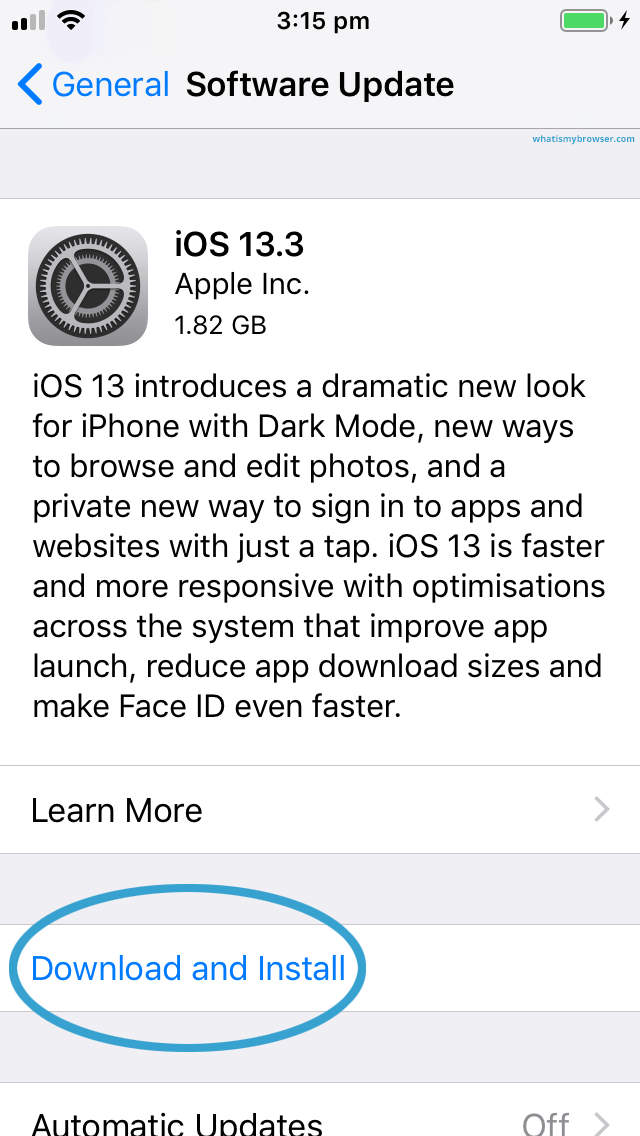
Zdarza się również, że problem leży w twoim systemie operacyjnym. Ze względu na przeprowadzane od czasu do czasu aktualizacje może to mieć również wpływ na niektóre aplikacje aktualnie zainstalowane w Twoim gadżecie. Nowa aktualizacja może zawierać nowe funkcje, które musisz zainstalować na swoim urządzeniu, zanim będziesz mógł korzystać ze wszystkich innych posiadanych aplikacji.
Jeśli używasz urządzenia z systemem iOS, po prostu przejdź do opcji „Ustawienia”. Zaznacz menu „Ogólne”, a następnie “Select software update” przycisk, “download and install”, a następnie upewnij się, że zgadzasz się z warunkami wyświetlanymi na ekranie.
Jeśli używasz telefonu z Androidem, sprawdź, czy działa on w wersji 4.3. Telefony z Androidem 4.2 lub starszym są niekompatybilne z aplikacją Apple Music. Aby dokonać aktualizacji, wystarczy przejść do “Google PlayStore” i poszukiwanie “Apple Music”Jeśli widzisz opcję „Aktualizuj”, zaznacz przycisk i poczekaj, aż aktualizacja zostanie w całości pobrana i zainstalowana.
Aktualizacja zajmie tylko kilka minut i musisz upewnić się, że urządzenie, którego używasz, jest aktualnie podłączone do Internetu.
Rozwiązanie #5. Czyszczenie pamięci podręcznej
Możesz również spróbować wyczyścić pamięć podręczną na używanym urządzeniu. Jeśli aplikacja Apple Music nie działa prawidłowo i ciągle pytasz, dlaczego Apple Music nie działa, możesz to wypróbować. Oprócz rozwiązania problemu, możesz również poprawić wydajność aplikacji Apple Music. Aby to zrobić, przejdź do menu „Ustawienia”, a następnie “Apps and notification”, szukać “Apple Music”, naciśnij przycisk „Pamięć” i zaznacz “Clear cache” opcja.
Rozwiązanie #6. Ponowna autoryzacja komputera Mac
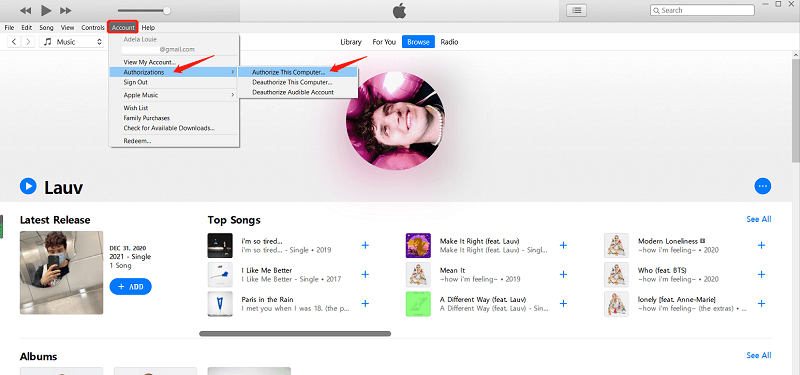
Dlaczego mój Apple Music nie odtwarza się na Macu? Jeśli nadal o to pytasz, sprawdź, czy ponowna autoryzacja komputera zadziała. Zdarza się, że aplikacja zapomina, że muzyka, do której próbujesz uzyskać dostęp, jest już autoryzowana. Aby jej o tym przypomnieć, możesz wykonać procedurę „Odśwież”.
Aby to zrobić, przejdź do aplikacji iTunes, wybierz przycisk „Konto” znajdujący się w górnej części, kliknij opcję „Autoryzacje”, zaznacz “Deauthorize This Computer” najpierw przycisk, potem “Authorize this Computer”. Po wykonaniu tej czynności sprawdź, czy problem został rozwiązany.
Czy wypróbowałeś wszystkie powyższe podstawowe rozwiązania, ale Twój Apple Music nadal nie działa na komputerze Mac i innych urządzeniach? W takim przypadku pozostaje Ci inna opcja – zachowanie i pobranie tych utworów na komputerze na zawsze, aby uniknąć frustrującego problemu z aplikacją Apple Music i uniknąć jego ciągłego powtarzania! Ale jak to zrobić? Przeczytaj dalszą część tego artykułu.
Część 3. Odtwarzaj utwory w trybie offline, aby uniknąć problemu z odtwarzaniem Apple Music
Najlepsze rozwiązanie do “Apple Music not playing certain songs” Problem polega na tym, aby zapisać je na urządzeniu do odtwarzania offline. Cóż, na początku może być to trudne do zrozumienia, ponieważ utwory Apple Music są… DRM chroniony ale to naprawdę da się DRMć! I to dzięki użyciu tego „TuneSolo Ap ple Music Converter”. Co możesz uzyskać dzięki tej aplikacji?
- Odtwarzaj wszystkie swoje ulubione utwory Apple Music w trybie offline i zachowaj je na zawsze na swoim urządzeniu, korzystając z tego narzędzia, ponieważ TuneSolo Apple Music Converter obsługuje zarówno konwersję, jak i pobieranie.
- Może obsługiwać różne formaty wejściowe i wyjściowe.
- usunięcie zabezpieczenia DRM Można to zrobić!
- Możesz konwertuj utwory do MP3, AAC, M4A, AC3, FLAC, WAV po kilku minutach, ponieważ jego prędkość jest nieporównywalnie szybka i niezawodna.
- Kochasz audiobooki? Narzędzie może również przetwarzać konwersję tych plików.
- Ma interfejs, który jest łatwy w użyciu.
- Potrzebnych jest tylko kilka wymagań.
- A kroki konwersji są proste do wykonania.

Oto przegląd tego, co należy zrobić, aby kontynuować konwersję.
- Zainstaluj TuneSolo Apple Music Converter.
- Dodaj utwory Apple Music, które chcesz przekonwertować.
- Naciśnij przycisk „Konwertuj”, aby rozpocząć konwersję.
Przed rozpoczęciem powyższych czynności należy pamiętać, że aplikacje Apple Music i iTunes muszą być zamknięte. Nie powinny one działać w tle, aby zapewnić płynny proces konwersji za pomocą TuneSolo Apple Music Converter. Po wykonaniu tych czynności przejdź do poniższej procedury.
Wypróbuj za darmo Wypróbuj za darmo
Krok #1. Zainstaluj TuneSolo Apple Music Converter
Przed zainstalowaniem TuneSolo Apple Music Converter na komputerze należy wykonać wszystkie niezbędne czynności. Postępuj zgodnie z listą na oficjalnej stronie, aby uruchomić aplikację na komputerze.
Krok #2. Dodaj utwory Apple Music, które chcesz przekonwertować
Po przejściu na stronę główną wystarczy przeciągnąć i upuścić pliki, aby przesłać utwory Apple Music, które chcesz przekonwertować i pobrać. Po zakończeniu możesz wybrać format wyjściowy z dostępnej listy. Możesz również zmodyfikować ustawienia wyjściowe i ścieżkę wyjściową, aby ułatwić dostęp do przekonwertowanych plików.

Krok #3. Naciśnij przycisk „Konwertuj”, aby rozpocząć konwersję
Na koniec naciśnij przycisk „Konwertuj”, aby rozpocząć cały proces konwersji. Zajmie to tylko trochę czasu, a Twoje pliki powinny być gotowe do przesyłania strumieniowego!

Część 4. Wniosek
“Apple Music won’t play” Problem ten jest częstym problemem dla użytkowników Apple Music. Choć jest powszechny, wciąż zdarzają się osoby, którym trudno jest znaleźć rozwiązania. Na szczęście w internecie dostępne są poradniki, w tym ten. Jeśli napotykasz ten sam problem, możesz wypróbować rozwiązania przedstawione tutaj, a nawet zainstalować… TuneSolo Apple Music C TuneSolo Apple Music Converter

