

Jak nagrać Apple Music na płytę CD?
Apple Music Wszystkie media mają ten sam format. Może to być jeden z 2 rzeczy, AAC lub M4P. AAC jest przeznaczony do audiobooków, podczas gdy M4P jak piosenki. Te 2 Formaty te są oczywiście chronione systemem DRM, więc nie można ich nagrać na płytę. Przynajmniej tak chcą, abyś myślał.
Chociaż Apple Music jest świetny, ale nie dają użytkownikom pozwolenia na pobieranie muzyki na stałe. Dlatego nagrywanie utworu na płytę CD jest niedopuszczalne.
Sprawdź, jak to zrobić palić Apple Music na CD pomimo wielu ograniczeń, które Apple wprowadził na platformę. Zacznijmy od odpowiedzi na to, o co być może teraz pytasz.
Treść artykułu Część 1. Czy można spalić muzykę z Apple Music na CD?Część 2. Najlepsze rozwiązanie na oparzenia Apple Music na CDCzęść 3. Jak spalić Apple Music na CD?Część 4. Podsumowanie
Część 1. Czy można spalić muzykę z Apple Music na CD?
Czy można nagrać muzykę z Apple Music na płytę CD? Na szczęście tak. Możesz Apple Music i płyty CD można ze sobą łączyć. Nie będzie to jednak łatwe, zwłaszcza że Apple Music Media są chronione systemem DRM. Należy wspomnieć, że plików chronionych systemem DRM nie można w żaden sposób modyfikować. Oznacza to, że ich konwersja lub nagranie byłoby niemożliwe, gdybyśmy robili to normalnie, ale tego nie zrobimy.
Najpierw użyjemy specjalnego narzędzia, aby usunąć ochronę DRM. W ten sposób będziesz mógł zrobić z piosenką, co zechcesz. Jeśli chcesz, możesz również przekonwertować utwór.
Tak czy inaczej, oto rzeczy, których będziesz potrzebować, jeśli chcesz spalić Apple Music do płyty CD:
- Czysty dysk CD: To oczywiste. Powinieneś zawsze mieć kilka z nich, jeśli planujesz nagrać wiele piosenek.
- Nagrywarka CD: Następnie komputer powinien mieć napęd, w którym można nagrać płytę, czyli nagrywarkę CD. Jeśli komputer nie ma wbudowanej nagrywarki, zawsze możesz ją dokupić. 1 i podłącz go do portu USB.
- Oprogramowanie do nagrywania płyt: Powinieneś także mieć oprogramowanie, które wypali płytę CD. Niektóre programy, które są w stanie to zrobić, obejmują Windows Media Player i iTunes, o których wspomnimy w dalszej części tego artykułu.
- Apple Music Converter: Konwerter powinien być również zainstalowany na Twoim komputerze, jeśli planujesz rozrywając zawartość Apple Music ina płytę CD. Dzieje się tak dlatego, że konwerter najprawdopodobniej ma funkcję, która pozwala mu usunąć ochronę DRM.
- Apple Music Subskrypcja. Na koniec będziesz potrzebować Apple Music subskrypcję, jeśli chcesz pomyślnie nagrać utwory na płytę CD. Dzieje się tak, ponieważ jeśli masz subskrypcję, będziesz mógł pobrać utwór.
Gdy już będziesz miał wszystkie te rzeczy w swoich rękach, powinieneś móc je spalić Apple Music na CD, ale jak to zrobić?
Część 2. Najlepsze rozwiązanie na oparzenia Apple Music na CD
Teraz wiesz, że to pieczenie Apple Music Nagrywanie na CD nie jest prostą sprawą i wymaga przygotowania wielu rzeczy. Najważniejsze jest to, że potrzebujesz Apple Music Converter aby pomóc Ci nagrać muzykę z Apple Music na płytę CD.
TuneSolo Apple Music Converter jest profesjonalną aplikacją przeznaczoną do konwersji Apple Music utwory do MP3, M4A, WAV oraz FLAC popularne formaty rozpoznawane przez płyty CD. Oprócz nagrywania na płyty CD z Apple Music, pobrany Apple Music Utwory można również przesyłać i odtwarzać na wielu urządzeniach, jeśli zajdzie taka potrzeba.
Jako profesjonalista Apple Music program do pobierania, TuneSolo Apple Music Converter stosuje się usunąć Apple Music Zabezpieczenie DRM i ma wiele innych wspaniałych funkcji, które możesz odkryć i wykorzystać. Możesz wypróbować tę aplikację za darmo, klikając bezpieczny przycisk poniżej.
Jak konwertować Apple Music do MP3 w TuneSolo
Krok 1. Wybierz Apple Music
Upewnij się, że iTunes jest obecnie zainstalowany na Twoim komputerze. Po sprawdzeniu zamknij go, a następnie otwórz konwerter. Na stronie głównej zobaczysz listę. Wystarczy wybrać… Apple Music utwory, które chcesz przekonwertować za pomocą tego oprogramowania.

Krok 2. Skonfiguruj dane wyjściowe
Poniżej wymienionej listy zobaczysz sekcję Ustawienia wyjściowe. W tym obszarze możesz zmienić ustawienia, takie jak kodek, jakość, format i inne ustawienia.

Krok 3. konwertować Apple Music
Po skonfigurowaniu ustawień kliknij Konwertuj. Rozpocznie się proces konwersji. Może to zająć kilka minut, więc musisz trochę poczekać.

Część 3. Jak spalić Apple Music na CD?
Po pobraniu plików przejdź do następnej sekcji. Tam dowiesz się, jak nagrać przekonwertowane pliki na płytę CD.
Po pobraniu i przekonwertowaniu plików powinno być gotowe do nagrania. W końcu usunąłeś już zabezpieczenie DRM. Na szczęście… 2 opcje, aby to zrobić. Dla 1Możesz użyć iTunes. Jeśli nie chcesz, możesz użyć Windows Media Player. Teraz dowiedzmy się, jak nagrać Apple Music na płytę CD.
#Metoda 1. Spalić nawróconych Apple Music na płytę CD za pomocą iTunes
iTunes może nagrywać różne typy dysków, takie jak:
- MP3 PŁYTA CD: MP3 Płyty CD to płyty CD zawierające pliki MP3 format. Najlepiej działają, gdy włożysz je do komputera i odtworzysz na MP3 odtwarzacz. Jeśli jednak format utworu nie jest MP3, nie byłoby to odpowiednie. W związku z tym nie będziemy używać MP3 Funkcja nagrywania płyt CD jest obecnie niedostępna, ponieważ iTunes jej nie posiada MP3 akta.
- Płyta audio CD: Możesz również nagrywać płyty CD z dźwiękiem, które pomieszczą pliki audio w dowolnym formacie. Dotyczy to również plików M4V, M4B, M4P i AAC, które są częścią Apple MusicKolekcja formatów chronionych systemem DRM.
- Płyty CD z danymi: Jeśli chcesz nagrywać płyty, które przechowują różne rodzaje plików, takie jak dokumenty, prezentacje, arkusze kalkulacyjne i książki elektroniczne, zawsze możesz skorzystać z funkcji nagrywania płyt CD z danymi w iTunes.
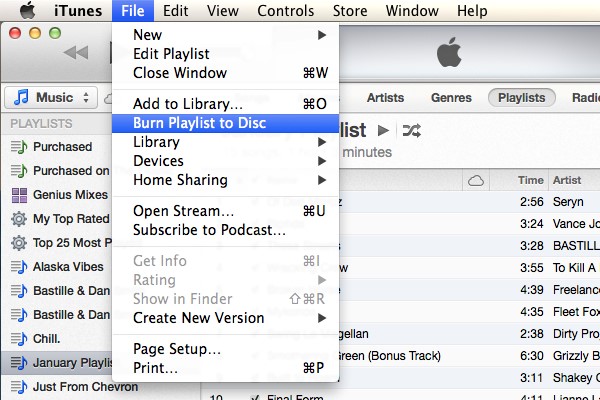
W tym przewodniku wykorzystamy funkcję płyty CD z dźwiękiem, ponieważ obsługuje ona format M4P. i AAC. Tak czy inaczej, oto kroki, jak spalić Apple Music do płyty CD:
Krok 1. Otwórz aplikację Muzyka na komputerze Mac.
Krok 2. Teraz utwórz listę odtwarzania, na której chcesz umieścić wszystkie utwory, które chcesz nagrać.
Krok 3. Kliknij „Widok” i wybierz „Jako utwory”. Zaznacz utwory, które chcesz uwzględnić.
Krok 4. Włóż płytę do nagrywarki.
Krok 5. Wybierz listę odtwarzania i naciśnij Plik na pasku menu.
Krok 6. Z menu rozwijanego wybierz opcję Nagraj playlistę na płytę.
Krok 7. Wybierz format płyty i wybierz opcję z listy 4 wybory, które zostaną Ci przedstawione.
Krok 8. Na koniec kliknij Nagraj.
Proces spalania potrwa kilka minut. Gdy to zrobisz, wyjmij płytę z nagrywarki, a otrzymasz płytę pełną swoich piosenek.
#Metoda 2. Nagraj płytę CD za pomocą programu Windows Media Player
Możesz również użyć programu Windows Media Player na komputerze z systemem Windows, jeśli nie masz komputera Mac. Windows Media Player posiada funkcję nagrywania, która umożliwia nagrywanie nawet w formatach zabezpieczonych, takich jak M.4P. i AAC. Jednakże ma to miejsce, jeśli posiadasz następujące elementy:
- Nagrywarka CD lub nagrywarka CD, tak jak ten sam przedmiot, o którym mówiliśmy wcześniej
- Czysta płyta CD
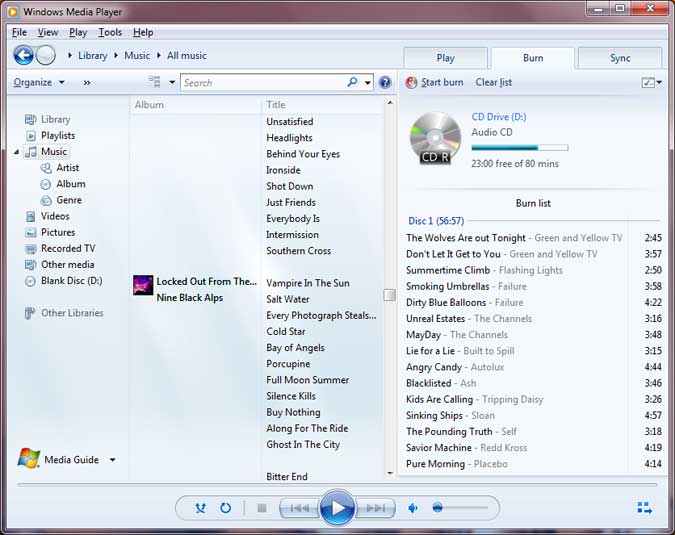
Jak widać, potrzebne przedmioty są o wiele łatwiejsze do zdobycia niż w przypadku korzystania z iTunes. Dzieje się tak głównie dlatego, że Apple Music Do korzystania z Windows Media Playera nie jest wymagana subskrypcja ani oprogramowanie. Oto kroki, które należy wykonać:
Krok 1. Otwórz program Windows Media Player na komputerze z systemem Windows.
Krok 2. Teraz włóż pustą płytę do nagrywarki.
Krok 3. Kliknij, aby zmienić ustawienia według własnego uznania Zgrywaj ustawienia. W tym menu możesz zmienić format lub jakość dźwięku.
Krok 4. Na Twoim komputerze pojawi się okno dialogowe. Wystarczy kliknąć przycisk „Zgraj płytę CD”.
Zwróć uwagę, że to nie zadziała, jeśli Twój komputer z systemem Windows nie ma połączenia z Internetem. Jest to wada tej metody, ale powinna być łatwa, jeśli masz internet. Internet jest wymagany, ponieważ będzie musiał uzyskać informacje o muzyce, zanim będzie można je nagrać.
Ponadto wszystkie zgrane lub nagrane pliki zostaną zapisane w folderze Muzyka. Jeśli więc chcesz dowiedzieć się, jak przesyłać muzykę z iPhone'a na płytę CD lub jej słuchać, musisz znaleźć swój folder Muzyka. Często jest wyświetlany na lewym pasku bocznym każdego okna Eksploratora plików.
Część 4. Podsumowanie
Nie jesteś jedyny 1 kto chce palić Apple Music na CD. Z powodu wielu niedogodności Apple Music przyniósł swoim użytkownikom coraz więcej osób zastanawiających się, jak uzyskać dostęp do muzyki bez przesyłania strumieniowego Apple Music.
Po przeczytaniu tego przewodnika powinieneś już znać odpowiedź na to pytanie. Heck, możesz nawet włączyć to do innych zadań, takich jak konwersja plików i polubienia. Tak czy inaczej, powinno to pomóc nie tylko teraz, ale także w przyszłości.

