

Czy Alexa może odtwarzać bibliotekę iTunes? [Kompletny przewodnik]
Na przestrzeni lat Alexa zyskała popularność wśród użytkowników gadżetów. Spodobał się nawet użytkownikom Apple. W końcu wirtualny asystent AI jest zawsze mile widziany. Zapewnia wygodę i jest łatwy w użyciu. Czy naprawdę znasz Alexę? A czego więcej możemy chcieć?
Zła wiadomość jest taka, że wielu użytkowników pyta: „ Czy Alexa może odtworzyć bibliotekę iTunes ?” i otrzymują wyłącznie negatywne odpowiedzi. Zamierzamy to jednak zmienić już teraz.
W tym artykule odpowiemy na pytanie dotyczące kompatybilności Alexy z modelami iTunes i Apple Music, a także podzielimy się dobrą nowiną, dzięki której będziesz mógł słuchać modeli iTunes i Apple Music za darmo, bez ograniczeń związanych z urządzeniami lub pieniędzmi.
Treść artykułu Część 1. Czy Alexa może odtwarzać bibliotekę iTunes?Część 2. Jak połączyć iTunes z Alexą?Część 3. Jak odtworzyć bibliotekę iTunes/Apple Music na Alexie?Część 4. Jak odtworzyć mój iTunes na Alexie bez iTunes?Część 5. Najczęściej zadawane pytania dotyczące grania w iTunes na AlexieCzęść 6. Wniosek
Część 1. Czy Alexa może odtwarzać bibliotekę iTunes?
Czy Alexa może odtwarzać bibliotekę iTunes? To często zadawane pytanie. Zanim odpowiemy na Twoje pytanie, musisz najpierw dowiedzieć się kilku rzeczy o Alexie i dlaczego użytkownicy tacy jak Ty często zadają to pytanie.
Co to jest Alexa?
Amazon Alexa , lepiej znana jako po prostu Alexa, to wirtualny asystent AI opracowany przez firmę Amazon. Pierwotnie był używany w inteligentnych głośnikach Amazon Echo , również opracowanych przez firmę Amazon. Obecnie jest jednak dostępny na wielu urządzeniach i gadżetach.
Alexa jest aktywowana głównie za pomocą słowa budzenia. Jest to słowo kluczowe, które wypowiedzą użytkownicy, a po jego usłyszeniu Alexa aktywuje swoje funkcje. Może również dezaktywować się w tym samym procesie.
Co może zrobić Alexa?
Amazon Alexa umożliwia interakcję z użytkownikami za pomocą głosu, tworzenie notatek, ustawianie alarmów, wskazywanie czasu, odtwarzanie audiobooków, a co najważniejsze, odtwarzanie i nagrywanie muzyki. Jeśli jesteś członkiem Prime, możesz nawet składać zamówienia z Amazon za pomocą Alexy.
Alexa ma również dostęp do chmury, dzięki czemu możesz łatwo uzyskać dostęp do swoich plików za jej pośrednictwem. Co więcej, Alexa stale udoskonala swoje możliwości, ucząc się od innych. Chociaż oferuje wiele funkcji, Alexa jest bardziej znana jako doskonały odtwarzacz multimedialny, ponieważ potrafi odczytywać muzykę z wielu źródeł, w tym Spotify, TuneIn, a co najważniejsze, iTunes.
Ponieważ Alexa jest technologią typu open source, istnieje kilku zewnętrznych programistów, którzy dodatkowo zwiększają możliwości Alexy, dodając to, co nazywają umiejętnościami. Umiejętności są dostępne za darmo, a niektóre są płatne. Niemniej jednak są to świetne sposoby na dalsze korzystanie z Alexy.
Czy Alexa może odtwarzać bibliotekę iTunes?
Tak, Alexa może odtwarzać biblioteki iTunes i Apple Music z komputera PC lub Mac, tak jak ja odtwarzam je na swoim komputerze. Właśnie z tej funkcji Alexa jest najbardziej znana – funkcji strumieniowego przesyłania muzyki. Zdarzają się jednak przypadki, w których Alexa nie może uzyskać dostępu do iTunes, głównie dlatego, że Apple już zrezygnowało z iTunes.
Część 2. Jak połączyć iTunes z Alexą?
Myślę, że dzięki poprzednim artykułom udało Ci się znaleźć odpowiedź na pytanie, czy Alexa odtwarza bibliotekę iTunes. Teraz możesz zapytać, czy iTunes można połączyć z Alexą? Nie martw się, odpowiedź znajdziesz w kolejnych artykułach.
Aby odtwarzać muzykę z urządzenia iTunes za pomocą Alexy, musisz najpierw połączyć urządzenie iTunes z Alexą. Pamiętaj, że podczas łączenia urządzenia z Alexą należy spełnić pewne wymagania. Należą do nich m.in. skonfigurowanie urządzenia Amazon Alexa na telefonie lub tablecie oraz posiadanie aktywnej subskrypcji muzyki iTunes.
Aby połączyć urządzenie iTunes z systemem Alexa, wykonaj poniższe czynności, jeśli spełniasz wymagania wymienione powyżej.
Krok 1: uruchom Alexę na swoim urządzeniu i kliknij ikonę menu w lewym górnym rogu.
Krok 2:przewiń w dół i przejdź do opcji muzyka i podcasty.
Krok 3: Kliknij "Link New Service" przycisk i wybierz iTunes/Apple Music.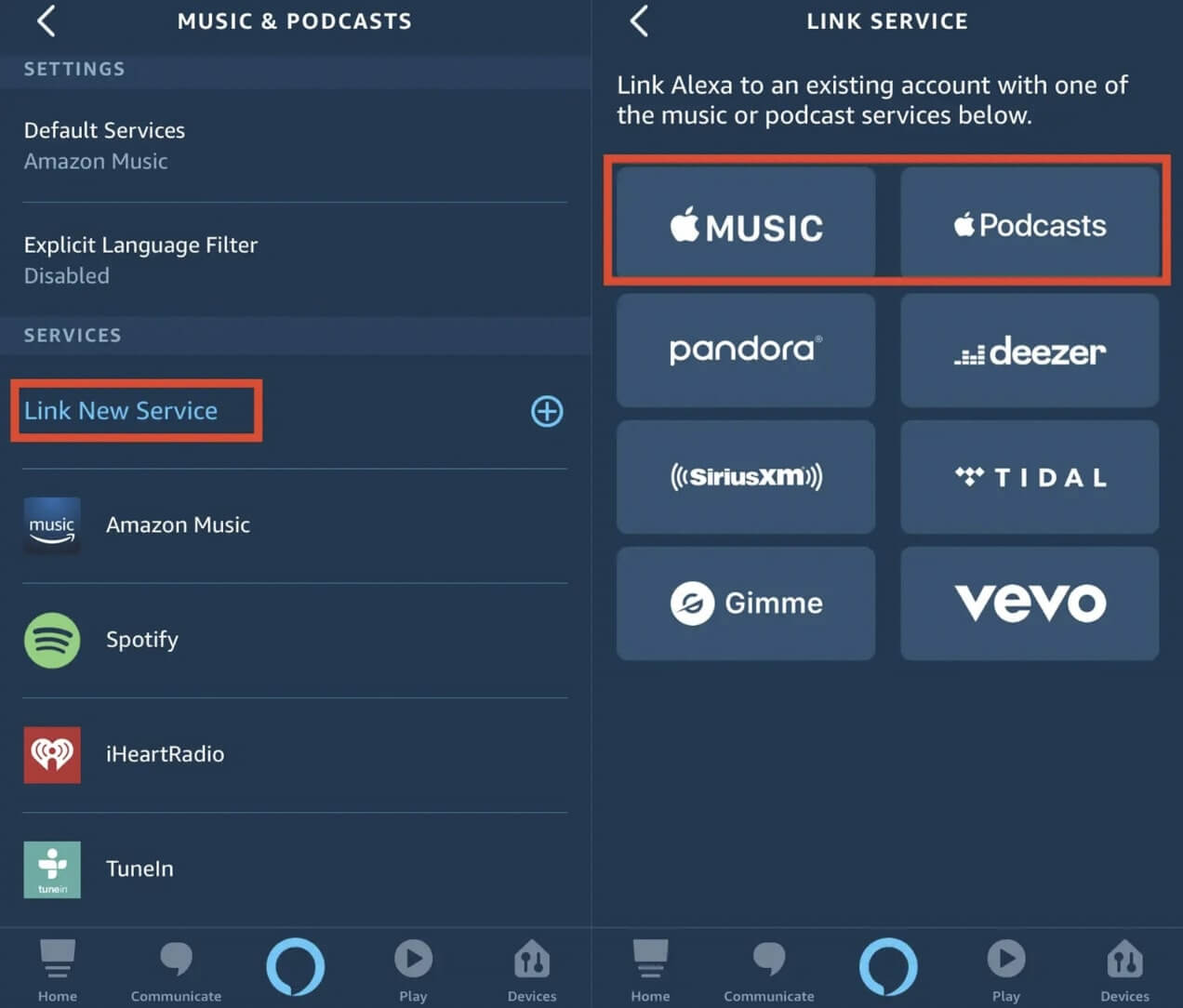
Krok 4: Kliknij przycisk „włącz użycie” i zaloguj się za pomocą swojego Apple ID, aby kontynuować.
Aby dodać iTunes/Apple Music do swojego urządzenia, możesz również przejść do Alexa.amazon.comPo połączeniu urządzenia z Alexą, odtwarzanie muzyki z iTunes jest proste. Czytaj dalej, aby dowiedzieć się, jak sprawić, by Alexa odtwarzała muzykę z iTunes.
Część 3. Jak odtworzyć bibliotekę iTunes/Apple Music na Alexie?
Czy Alexa może odtwarzać bibliotekę iTunes? Być może znasz już odpowiedź. Czas odtworzyć bibliotekę iTunes lub Apple Music na urządzeniach Alexa. O tym właśnie porozmawiamy w tej sekcji. Ale zanim to zrobisz, musisz zabezpieczyć następujące elementy:
- Aktywna subskrypcja Apple Music lub bezpłatny okres próbny
- Urządzenie obsługiwane przez Alexa
- Urządzenie z systemem Android lub iOS skonfigurowane z aplikacją Alexa (opcjonalnie)
Gdy już będziesz mieć te urządzenia 3, możesz rozpocząć naukę odtwarzania biblioteki iTunes na Alexie. Zacznijmy od naszej pierwszej metody.
Opcja 1. Odtwarzaj Apple Music/iTunes z Alexą przez Bluetooth
Dostęp do biblioteki iTunes za pośrednictwem Alexy jest możliwy przez Bluetooth. Wymagany jest jednak głośnik z obsługą Bluetooth. Po jego zdobyciu należy połączyć komputer, na którym znajduje się biblioteka iTunes, z głośnikiem, na którym zainstalowana jest Alexa.
Oto jak sparować głośnik z Alexą:
Krok 1. Otwórz głośnik i przełącz go w tryb parowania
Uwaga: Do głośników dołączone są instrukcje, w których opisano, jak przełączać je w poszczególne tryby.
Krok 2. Teraz przejdź do strony internetowej amazon.com w Twojej przeglądarce internetowej. Możesz także otworzyć aplikację Alexa na swoim Androidzie lub iOS
Krok 3. Po wejściu na stronę kliknij opcję ustawień po lewej stronie strony.
Krok 4. W sekcji urządzeń wybierz swoje urządzenie.
Krok 5. Teraz kliknij na Bluetooth.
Krok 6. Wybierz sparowanie nowego urządzenia.
Krok 7. W sekcji Dostępne głośniki wybierz swoje urządzenie. Jeśli nadal nie jest widoczne w tej sekcji, odczekaj chwilę.
Gdy zaczniesz przesyłać strumieniowo muzykę za pomocą Alexy, możesz nią sterować, mówiąc coś do głośnika. Po rozpoznaniu polecenia Alexa powinna je zainicjować. Możesz także wybrać przycisk Rozłącz w aplikacji, aby zatrzymać strumieniowe przesyłanie muzyki.
Opcja 2. Skonfiguruj Apple Music jako domyślną usługę muzyczną w Alexie
Jeśli nie chcesz wielokrotnie konfigurować Alexy i iTunes razem, możesz zawsze ustawić Apple Music jako domyślną usługę muzyczną. W ten sposób Alexa automatycznie wybierze Twoją bibliotekę iTunes do odtwarzania. Oto jak to zrobić:
Krok 1. Otwórz aplikację Alexa na swoim urządzeniu z systemem iOS lub Android.
Krok 2. Kliknij menu w lewym górnym rogu ekranu.
Krok 3. Wybierz ustawienia.
Krok 4. W preferencjach wybierz opcję Muzyka.
Krok 5. Teraz kliknij na link Nowa usługa > Apple Music.
Krok 6. Przejdź do opcji „Włącz, aby używać”.
Krok 7. Teraz wykonaj kroki, które pojawią się na ekranie. Na tym etapie może być konieczne zalogowanie się za pomocą Apple ID i wprowadzenie uwierzytelnienia 2.
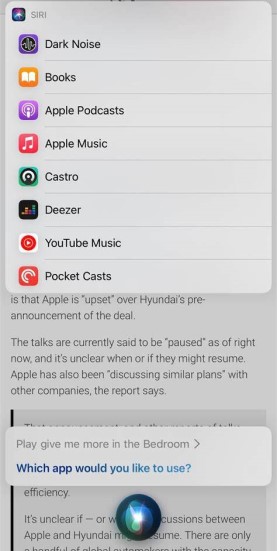
Gdy już to zrobisz, musisz wykonać następujące kroki w drugiej fazie:
Krok 1. Otwórz aplikację Alexa, a następnie przejdź ponownie do menu w lewym górnym rogu ekranu.
Krok 2. Wybierz ustawienia i przejdź do muzyki.
Krok 3. W sekcji ustawień konta wybierz usługi domyślne.
Krok 4. Na koniec dotknij Apple Music.
Spowoduje to ustawienie Apple Music jako domyślnego serwisu muzycznego. Dzięki temu Alexa rozpozna to ustawienie i będzie zawsze domyślnie odtwarzać bibliotekę iTunes.
Opcja 3. Poproś Alexę o odtworzenie biblioteki iTunes
Możesz również po prostu powiedzieć Alexie, aby odtworzyć bibliotekę iTunes. To najłatwiejsza metoda, ale w naszym sposobie mówienia występują pewne nieścisłości, przez co może ona wyrwać z kontekstu. Krótko mówiąc, jest to nieskuteczne i niedokładne. Mimo to, jeśli chcesz kontynuować, ta metoda jest wykonalna.
Wystarczy, że powiesz coś, co wskaże, że chcesz odtworzyć muzykę. Może to być dowolne “Alexa, play music on Apple Music” or “Alexa, play Wrecking Ball on Apple Music”Jeśli dodasz Apple Music, powinno być dobrze. Jeśli chcesz kontynuować, zawsze możesz wpisać iTunes zamiast Apple Music.
Niezależnie od tego, jeśli chcesz użyć Alexy do odtwarzania swojej biblioteki iTunes, masz do wyboru opcje 3, więc powinieneś móc to zrobić bez problemu. Ponieważ jednak połączenie między Alexą a iTunes może być dość niestabilne, najlepszym sposobem na odtwarzanie muzyki z iTunes jest pobranie utworów i odtwarzanie ich offline na Alexie. Jak więc pobrać muzykę z iTunes? Odpowiemy na to pytanie w następnej sekcji.
Część 4. Jak odtworzyć mój iTunes na Alexie bez iTunes?
Już znasz odpowiedź na pytanie, “Can Alexa play iTunes Library?” I co teraz? Teraz odkryjesz inny sposób na odtwarzanie biblioteki iTunes, ale tym razem nie będziesz potrzebować Bluetooth, iTunes ani internetu. Potrzebujesz tylko programu 1.
TuneSolo Apple Music Converter to narzędzie zaprojektowane z myślą o wypakowaniu utworów z plików Apple Music i iTunes. To idealne narzędzie do pobierania utworów z biblioteki plików iTunes i Apple Music, dzięki czemu możesz zachować je na zawsze.
Jeśli chcesz pobrać i zachować na zawsze utwory z Apple Music lub iTunes i odtwarzać je na dowolnym urządzeniu (takim jak Alexa lub telefon) lub platformie bez żadnych ograniczeń, ten konwerter to doskonała opcja. Kliknij przycisk „Bezpieczny” poniżej, aby wypróbować go za darmo już teraz.
Wypróbuj za darmo Wypróbuj za darmo
Główne cechy TuneSolo Apple Music Converter:
- Różne obsługiwane formaty i urządzenia do słuchania offlineTuneSolo obsługuje również wiele formatów, dzięki czemu możesz słuchać pobranych plików bez internetu i bez ograniczeń. Utwory z Apple Music możesz z łatwością odtwarzać na urządzeniach Alexa, urządzeniach z systemem iOS, konsolach Xbox, PSP i Zune oraz smartfonach z systemem Android.
- Usuwanie DRMKolejną godną uwagi cechą tego oprogramowania jest możliwość usunięcia zabezpieczenia DRM. Po usunięciu zabezpieczenia FairPlay DRM z biblioteki iTunes, możesz używać go w dowolny sposób. Możesz nawet zmienić jego format, metadane i inne właściwości.
- Wysoka prędkość konwersji i pobierania. Ten konwerter ma stosunkowo wysoki współczynnik konwersji. W szczególności może działać do 16 razy szybciej niż zwykłe konwertery. Dodatkowo posiada możliwość pobierania lub konwertowania kilku plików jednocześnie.
- Wbudowany odtwarzacz internetowy Apple MusicUżytkownicy mogą zalogować się za pomocą swojego Apple ID w odtwarzaczu internetowym TuneSolo, aby kontynuować wyszukiwanie i pobieranie utworów. Mogą pobrać utwory Apple Music i iTunes ze swojej internetowej biblioteki muzycznej.

Nie ulega wątpliwości, że TuneSolo to potężne narzędzie. Nie marnujmy więc czasu i przejdźmy do omówienia, jak TuneSolo odtwarzać bibliotekę iTunes offline na Alexie.
Jak słuchać utworów iTunes/Apple Music na Alexie za pomocą TuneSolo
Krok 1. Uzyskaj dostęp do wbudowanego odtwarzacza Apple Web w urządzeniu TuneSolo
Pobierz najnowszą, bezpłatną wersję próbną TuneSolo Apple Music Converter na swój komputer stacjonarny (Mac lub Windows). Po zainstalowaniu konwertera i uruchomieniu go, zobaczysz prosty samouczek. Kliknij "Open the Apple web player" przycisk, a następnie uzyskasz dostęp do wbudowanego odtwarzacza internetowego Apple.
Krok 2. Wybierz utwory iTunes/Apple Music ze swojej biblioteki, które chcesz przekonwertować
Po zalogowaniu się na konto Apple Music/iTunes otwórz playlistę biblioteki, aby wybrać muzykę lub album, który chcesz przekonwertować.
Przeciągnij i upuść utwory/listy odtwarzania/albumy do czerwonego pola, a następnie TuneSolo Apple Music Converter doda wszystkie utwory do listy konwersji.
Krok 3. Dostosuj ustawienia wyjściowe pobierania
W oknie konwersji, które się pojawi, możesz wybrać format wyjściowy w prawym górnym rogu "Convert all files to" Menu formatu, jeśli chcesz konwertować utwory wsadowo, lub możesz ręcznie wybrać format wyjściowy dla każdego pliku audio. Obsługiwanych jest wiele formatów wyjściowych: MP3, M4A, WAV, FLAC, itd.
Krok 4. Pobierz utwory i przenieś je do Alexy, aby móc ich słuchać w trybie offline
Następnym krokiem jest kliknięcie przycisku „Konwertuj” u dołu okna. Spowoduje to rozpoczęcie operacji, więc musisz trochę poczekać, aż się zakończy.
Po zakończeniu możesz odtworzyć swoją bibliotekę iTunes z pamięci offline. Możemy również udzielić Ci wskazówek, jeśli chcesz… przenieś pliki za pomocą zewnętrznego dysku twardego.

Część 5. Najczęściej zadawane pytania dotyczące grania w iTunes na Alexie
Q1: Jak sprawić, by Alexa odtwarzała moją playlistę iTunes?
Aby odtwarzać utwory iTunes w Alexie, musisz przesłać strumieniowo swoją bibliotekę iTunes do Alexy przez urządzenie Bluetooth. Możesz również użyć TuneSolo Apple Music Converter do pobrania utworów Apple Music lub iTunes, a następnie przesłać je do Alexy w celu odtworzenia.
Q2: Dlaczego Alexa nie odtwarza muzyki z mojego urządzenia iTunes?
Jeśli Alexa nie odtwarza utworów z urządzenia iTunes, przyczyną może być jedna z następujących przyczyn: słabe połączenie sieciowe, zbyt duża odległość między urządzeniem Alexa a urządzeniem, brak aktualizacji aplikacji Alexa lub urządzenia iTunes lub nieprawidłowe skonfigurowanie konta. Wszystkie powyższe przyczyny uniemożliwią Alexie odtwarzanie utworów z urządzenia iTunes. Aby uniknąć tego problemu, najlepiej pobrać utwory z urządzenia TuneSolo, a następnie przesłać je do urządzenia Alexa w celu odtworzenia.
Część 6. Wniosek
Alexa to rzeczywiście wygodna technologia. Dzięki dodaniu funkcji Skills możesz ją naprawdę udoskonalić. Nie jest jednak idealna. Dlatego wielu użytkowników pyta: “Can Alexa play iTunes Library?” Na szczęście odpowiedź na to pytanie brzmi: tak.
Teraz, gdy znasz odpowiedź na pytanie "Can Alexa play iTunes Library", pewnie zastanawiasz się, jak to zrobić. Z tym przewodnikiem nie powinno być to dla Ciebie trudne. Mam nadzieję, że ten artykuł pomógł Ci w tym, co chcesz zrobić.

