

Czy można pobrać Spotify Music na Apple Watch
Dzięki darmowemu abonamentowi na Spotify , słuchanie muzyki jest dość łatwe. W końcu, jeśli szukasz innych serwisów streamingowych, nie znajdziesz dobrej platformy z darmową muzyką. Nawet Apple Music wymaga od użytkowników opłacenia subskrypcji, aby móc słuchać muzyki. Czy można więc pobrać Spotify Music na Apple Watch?
Wielu użytkowników zadaje ostatnio to pytanie. Jedni mówią, że jest to możliwe, inni są nieco pesymistyczni. Jaka jest więc tak naprawdę odpowiedź na to pytanie? Na szczęście dla ciebie, właśnie to omówimy w tym artykule.
Dzisiaj poznasz odpowiedź na pytanie: „ Czy można pobrać Spotify Music na Apple Watch? ” i mamy nadzieję, że znajdziesz najlepszą metodę. A zatem, bez zbędnych ceregieli, przejdźmy do artykułu.
Treść artykułu Część 1. Czy można grać w Spotify Music na Apple Watch?Część 2. Jak pobrać utwory Spotify na Apple Watch?Część 3. Podsumowanie
Część 1. Czy można grać w Spotify Music na Apple Watch?
Odpowiedź na to pytanie brzmi zdecydowanie tak. Możesz grać w Spotify na Apple Watchu 2020, w trybie offline, o ile masz dostęp do Wi-Fi lub danych komórkowych. Dotyczy to zegarków Apple Watch z serii 3 i nowszych. Chociaż może to być możliwe we wcześniejszych wersjach, mogą wystąpić pewne problemy.
Co więcej, nie tylko będziesz mógł odtwarzać Spotify Music, ale także podcasty, audiobooki i inne treści na Apple Watch. Możesz też zsynchronizować muzykę z Apple Watch, aby nie musieć łączyć się z Wi-Fi ani Bluetooth.
Warto również wspomnieć, że subskrybenci Apple Music będą mogli wybierać z biblioteki Apple Music. Jeśli więc nie jesteś subskrybentem, powinieneś przesłać lub dodać własne utwory, o czym porozmawiamy dalej. Istnieją sposoby odtwarzania 2020, na Apple Watch, bezpośrednio z urządzenia lub za pośrednictwem iPhone'a. Zacznijmy od tego pierwszego.
#1. Odtwórz Spotify Music bezpośrednio na Apple Watch
Jeśli nie masz iPhone'a lub nie masz go teraz przy sobie, jedyną różnicą jest to, że nie będziesz mógł odbierać połączeń ani otrzymywać powiadomień. Czy można więc pobierać muzykę na Apple Watch bez iPhone'a? Na szczęście tak. Jak więc pobrać Spotify Music na Apple Watch? Oto, jak to skonfigurować.
Krok 1. Dodaj muzykę do zegarka Apple Watch
Zegarki Apple Watch mają określoną ilość dostępnej pamięci. Może ona wynosić około 8GB, ale można również wykorzystać do 25% tej ilości lub 2GB na muzykę. To może wystarczyć na ponad 500 utworów.
Twoim pierwszym zadaniem jest otwarcie Apple Watch. Teraz dotknij opcji Limit listy odtwarzania, aby zdecydować, ile utworów chcesz zsynchronizować. Teraz wróć i wybierz listę odtwarzania, którą chcesz zsynchronizować. Utwory nie powinny przekraczać wybranego limitu listy odtwarzania.
Krok 2. Podłącz Apple Watch do Bluetooth
Zwróć uwagę, że zegarek Apple Watch nie ma gniazda. Dlatego musisz używać Bluetooth, aby połączyć się ze słuchawkami. Można to łatwo zrobić, przechodząc do Ustawień na zegarku. Teraz przejdź do Bluetooth, a urządzenia zaczną się pojawiać. Po prostu wybierz słuchawki, których chcesz używać.
Krok 3. Odtwórz Spotify Music na Apple Watch
Ostatnim krokiem jest odtworzenie utworu Spotify Music na Apple Watch. Możesz to zrobić, przechodząc do aplikacji Muzyka na Apple Watch. Tam wybierz Źródło i stuknij w Apple Watch. Pojawi się lista odtwarzania, którą ostatnio zsynchronizowałeś.
Teraz możesz odtwarzać listę odtwarzania wybraną w poprzednich krokach. Jak widzisz, nie jest to takie trudne, jeśli naprawdę włożysz w to swoje serce. Co więcej, wykonując te kroki, nie powinieneś napotkać żadnych problemów.
#2. Odtwórz Spotify na Apple Watch za pomocą iPhone’a
Kolejną opcją jest użycie iPhone'a do odtworzenia utworu Spotify na Apple Watch. Jest to o wiele łatwiejsze niż korzystanie z samej aplikacji Apple Watch, ponieważ korzystanie z iPhone'a jest bardziej naturalne. W każdym razie, oto kroki, które należy wykonać, aby dodać muzykę za pomocą iPhone'a:
- Naładuj zegarek Apple Watch i trzymaj iPhone'a w pobliżu, aby był w zasięgu.
- Teraz na iPhonie otwórz aplikację Ustawienia, przejdź do Bluetooth i włącz Bluetooth.
- Teraz otwórz Apple Watch na swoim urządzeniu i wybierz Mój zegarek.
- Przewiń w dół i wybierz Muzyka. Następnie dotknij ikony plusa (+), która powinna odpowiadać przyciskowi Dodaj muzykę.
- Na koniec wybierz utwory do synchronizacji. Następnie dotknij przycisku dodawania, który znajduje się obok muzyki. Umożliwi to dodanie dowolnej muzyki, którą już pobrałeś.
Zrób to ze wszystkimi utworami, które chcesz dodać. Po zsynchronizowaniu wybranych utworów nie musisz już łączyć się z Wi-Fi, aby odtwarzać Spotify Music na Apple Watch. To jest zaleta tej metody.
Ponadto nie ma ograniczeń co do liczby utworów, które możesz dodać. Ma to jednak zastosowanie tylko wtedy, gdy masz iPhone'a. Jeśli chcesz usunąć niektóre utwory z listy odtwarzania Apple Watch, możesz wykonać następujące czynności:
- Na urządzeniu ponownie otwórz aplikację Apple Watch.
- W sekcji Mój zegarek przejdź do zakładki Muzyka i dotknij Edytuj.
- Teraz pod listami odtwarzania i albumami dotknij przycisku usuwania, który wygląda jak znak minus obok utworu, który chcesz usunąć.
Część 2. Jak pobrać utwory Spotify na Apple Watch?
Chociaż wspomniałem, że istnieją opcje odtwarzania utworów z 3 na Apple Watch, istnieje jeszcze inna metoda, wymagająca użycia narzędzia innej firmy. Różnica polega na tym, że nie trzeba subskrybować Spotify, aby odtwarzać muzykę z tego utworu na Apple Watch.
#1. Narzędzie wymagane do konwersji Spotify Music
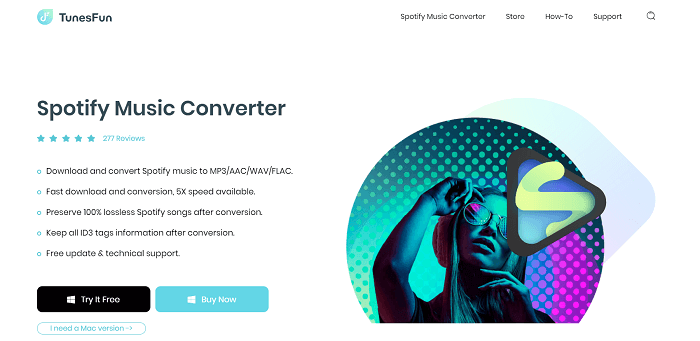
TunesFun Spotify Music Converter to narzędzie, które umożliwia wyodrębnianie utworów z Spotify, nawet jeśli nie jesteś subskrybentem. Co więcej, możesz konwertować utwory z Spotify do różnych formatów, aby dopasować je do wymagań Apple Watch. Ponadto korzystanie z TunesFun ma inne zalety. Oto bliższe omówienie tych funkcji:
Główna cecha:
- Obejście DRM. Dzięki TunesFun możesz zignorować Ochrona DRM W przypadku Spotify, co uniemożliwia odtwarzanie utworów na Apple Watch, możesz również przekonwertować je na inne formaty, takie jak WAV,, FLAC,, MP3, i AAC. Dzięki temu nie musisz się martwić, że utwory z Spotify będą miały niekompatybilny format z Twoim Apple Watch.
Inne funkcje:
- Odtwarzanie offline. Powinienem też wspomnieć, że możesz słuchaj pobranych utworów Spotify w trybie offlineTo bardzo przydatne, ponieważ tryb offline Spotify jest dostępny wyłącznie dla użytkowników premium. Innymi słowy, dzięki takiej funkcji możesz poczuć się jak użytkownik premium.
- Zachowaj metadane. TunesFun konwertuje i pobiera utwory Spotify, zachowując jednocześnie informacje takie jak metadane, a nawet tagi ID3. W ten sposób możesz łatwo sortować utwory na Apple Watch według tytułu, artysty, albumu, roku i innych tagów.
- Szybka konwersja. Imponujące jest również to, że ten konwerter jest szybszy niż standardowe konwertery. Jego prędkość 5x jest wyższa niż w przypadku typowego oprogramowania. Co więcej, można konwertować i pobierać wiele plików jednocześnie, co jest ogromną zaletą.
Istnieje kilka innych powodów, dla których TunesFun to idealne narzędzie, jeśli chcesz dowiedzieć się, jak pobrać utwory z Spotify na Apple Watch. Jednym z nich jest fakt, że korzystanie z tego oprogramowania jest bardzo proste.
#2. Instrukcja pobierania Spotify Music na Apple Watch
Aby wykonać to zadanie, wystarczy wykonać kroki opisane w instrukcji dla 1.. Jak więc pobrać Spotify Music na Apple Watch za pomocą tego oprogramowania?
Krok 1. Wybierz Spotify Music
Najpierw musisz wyszukać utwór Spotify, który chcesz pobrać. Możesz to zrobić w aplikacji Spotify. Teraz musisz uzyskać link, klikając go prawym przyciskiem myszy i wybierając „Udostępnij”. Następnie w opcjach kliknij „Kopiuj link”. Po uzyskaniu linku przejdź do następnego kroku.
Krok 2. Wklej link Spotify
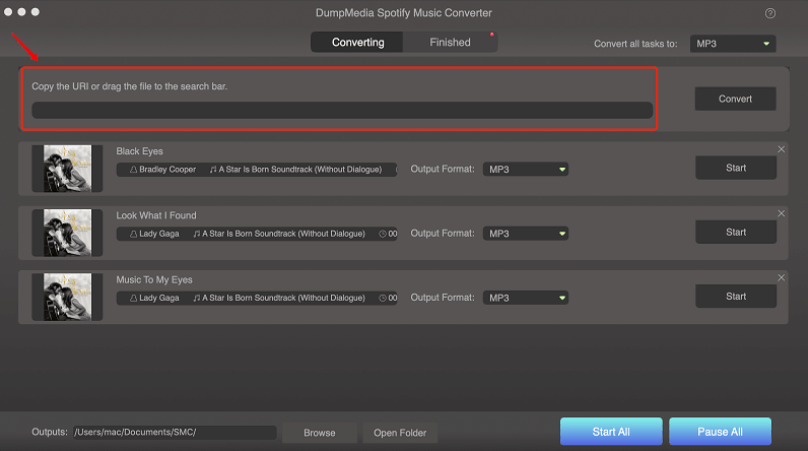
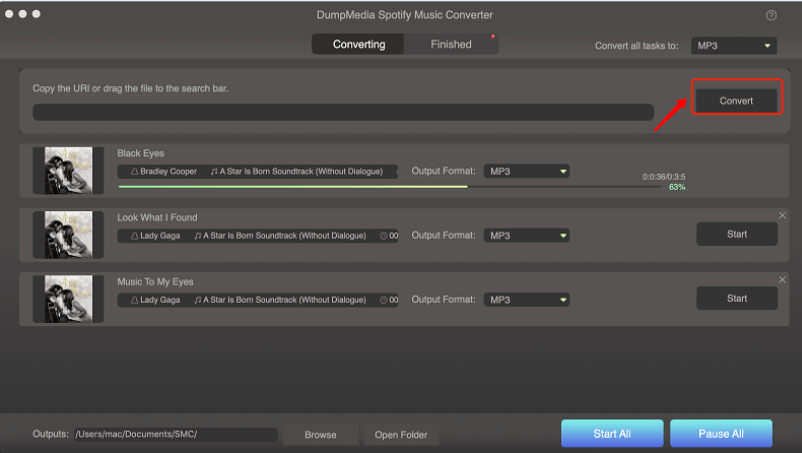
Mając link Spotify w schowku, otwórz oprogramowanie. Wklej go w pasek tekstowy w oknie. Zrób to samo ze wszystkimi utworami, które chcesz pobrać. Możesz również dodać pobrany utwór, przeciągając go i upuszczając w oknie.
Krok 3. Dostosuj format
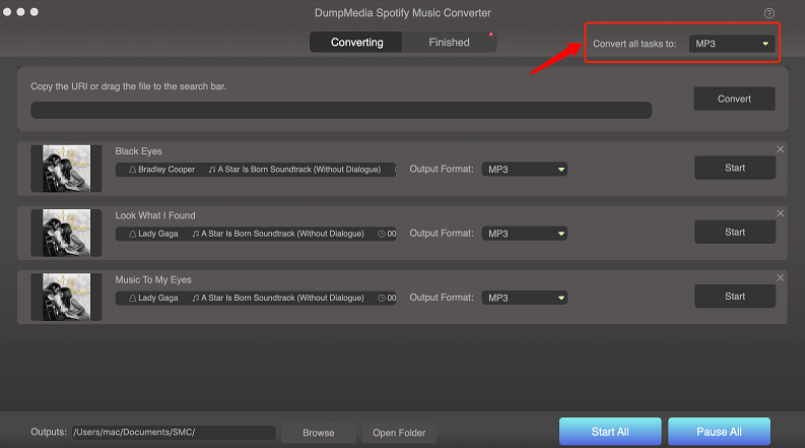
Teraz kliknij menu rozwijane w oknie. Wyświetli się kilka opcji odpowiadających formatowi wyjściowemu. Wystarczy wybrać preferowany model 8GB, ale w Twoim przypadku sugeruję wybór modelu MP3.
Krok 4. Konwertuj utwory Spotify
Ostatnim krokiem jest po prostu kliknięcie Konwertuj wszystko. To rozpocznie proces konwersji. Teraz kliknij Wyświetl plik wyjściowy, gdy pojawi się ten przycisk. Zostaniesz przeniesiony do folderu, w którym znajdują się pobrane pliki. Twoim następnym zadaniem jest skopiowanie tych plików na iPhone'a i dodanie ich do aplikacji Apple Watch, jak omówiliśmy w poprzednich sekcjach.
Część 3. Podsumowanie
Czy można pobrać Spotify Music na Apple Watch? Szczerze mówiąc, ten proces jest dość prosty, wbrew temu, co inni sądzą. Jest to jednak możliwe tylko wtedy, gdy dysponujesz odpowiednimi narzędziami. Bez nich oczywiście będzie to trudne.
Jestem pewien, że po przeczytaniu tego artykułu nie sprawi Ci to większego problemu. Nie tylko posiadasz odpowiednie narzędzia, ale także poznałeś metody pobierania 25% na Apple Watch.

