

Jak utworzyć i udostępnić wspólną playlistę na Apple Music
Muzyka to potężne narzędzie, które łączy ludzi. Dzięki funkcji wspólnej playlisty w Apple Music możesz dzielić się ulubionymi utworami i odkrywać nową muzykę z innymi.
W tym artykule pokażemy, jak utworzyć wspólną playlistę na urządzeniu Apple Music , jak udostępnić ją innym, a nawet jak w prosty sposób zachować ją w trybie offline, aby móc ją udostępniać.
Treść artykułu Część 1. Czy użytkownicy 2 mogą edytować playlistę Apple Music?Część 2. Jak utworzyć wspólną playlistę na urządzeniu Apple Music?Część 3. Jak udostępnić wspólną playlistę Apple Music?Część 4. Jak zachować wspólną playlistę Apple Music w trybie offline, aby móc ją udostępniać?Część 5. Wniosek
Część 1. Czy użytkownicy 2 mogą edytować playlistę Apple Music?
Tak, 2 lub więcej osób może współpracować i edytować tę samą playlistę Apple Music . Ta funkcja umożliwia pracę nad playlistą ze znajomymi, rodziną lub współpracownikami i udostępnianie sobie nawzajem ulubionej muzyki.
Aby współpracować przy tworzeniu playlisty Apple Music, konieczne jest jej utworzenie. Następnie należy zaprosić innych do dołączenia. Po zaakceptowaniu zaproszenia będą mogli dodawać, usuwać i zmieniać kolejność utworów na playliście.
Warto zauważyć, że zmiany każdej osoby będą odzwierciedlane w czasie rzeczywistym, dlatego niezbędna jest komunikacja ze współpracownikami, aby uniknąć konfliktów lub powielania wysiłków. Ponadto właściciel listy odtwarzania może w dowolnym momencie usunąć lub ograniczyć dostęp do edycji innym współtwórcom.
Dodatkowo, jeśli współpracujesz z osobami, które nie mają subskrypcji Apple Music , nie będą one mogły dodawać utworów bezpośrednio do playlisty. Mogą jednak udostępniać Ci utwory, a Ty możesz dodawać je do playlisty w ich imieniu.
Należy również pamiętać, że podczas współpracy nad listą odtwarzania wszyscy współtwórcy będą mieli dostęp do pełnej historii listy odtwarzania, w tym wszelkich usuniętych lub usuniętych utworów. Dlatego ważne jest, aby mieć jasne porozumienie ze współpracownikami dotyczące tego, co można dodać lub usunąć z listy odtwarzania.
Część 2. Jak utworzyć wspólną playlistę na urządzeniu Apple Music?
Z poprzednich treści powinieneś wiedzieć, że użytkownicy 2 mogą edytować playlistę na Apple Music, a współdzielona playlista Apple Music może być słuchana przez wiele osób jednocześnie. Zanim jednak udostępnisz playlisty Apple Music innym osobom, powinieneś wiedzieć, jak tworzyć playlisty wspólne. Jest kilka szczegółów, na które warto zwrócić uwagę.
Wymagania wstępne dla wspólnych playlist na urządzeniu Apple Music:
- Posiadanie co najmniej przyjaciela 1.
- Każdy współpracownik musi być subskrybentem Apple Music.
- Wszyscy współpracownicy powinni posiadać iPhone'a lub iPada z systemem iOS 17.2, iPadOS 17.2, lub nowszą wersją systemu operacyjnego.
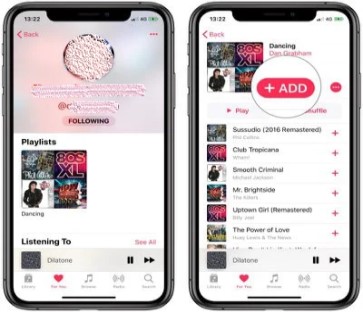
Metoda 01. Bezpośrednie tworzenie wspólnej playlisty w aplikacji Apple Music
Jeśli wolisz skorzystać z oficjalnej metody tworzenia wspólnej playlisty na Apple Music, oto jak to zrobić:
Krok 1. Otwórz aplikację dla Apple Music na swoim urządzeniu z systemem iOS lub macOS.
Krok 2. Kliknij opcję „biblioteka” znajdującą się w dolnej części ekranu (iOS) lub na pasku bocznym (macOS).
Krok 3. Wybierz „listy odtwarzania” i naciśnij ikonę „+”, aby utworzyć nową listę odtwarzania.
Krok 4. Nadaj nazwę swojej liście odtwarzania i dodaj początkowe utwory, które chcesz na niej umieścić.
Krok 5. Kliknij przycisk „edytuj” w prawym górnym rogu listy odtwarzania.
Krok 6. Wybierz „dodaj osoby”, aby zaprosić innych do dołączenia do listy odtwarzania.
Krok 7. Wybierz, w jaki sposób chcesz wysłać zaproszenie, np. za pomocą wiadomości e-mail lub wiadomości e-mail.
Krok 8. Twoi współpracownicy otrzymają zaproszenie do dołączenia do playlisty. Po zaakceptowaniu zaproszenia będą mogli dodawać, usuwać i zmieniać kolejność utworów na playliście.
Krok 9. Aby zarządzać współpracownikami, kliknij przycisk „Edytuj” w prawym górnym rogu listy odtwarzania i wybierz „Współpracownicy”.
Użycie oficjalnej aplikacji dla Apple Music do utworzenia wspólnej playlisty to prosty i niezawodny sposób na współpracę z innymi. Kroki są proste do wykonania, a wbudowane narzędzia aplikacji pozwalają zarządzać współpracownikami i ich dostępem do playlisty.
Metoda 02. Utwórz wspólną playlistę Apple Music przy użyciu aplikacji caset
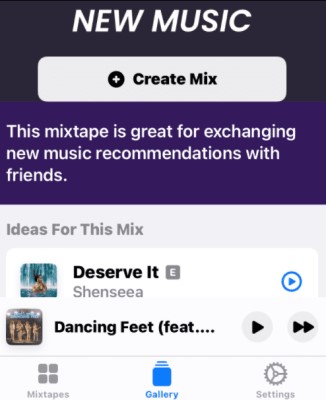
Istnieje również inny sposób współpracy przy tworzeniu playlisty dla Apple Music. Aby utworzyć wspólną playlistę dla Apple Music, możesz użyć aplikacji innej firmy o nazwie Caset . Oto jak użyć Caset do utworzenia wspólnej playlisty dla Apple Music:
Krok 1. Pobierz i zainstaluj aplikację Caset na swoim urządzeniu iOS.
Krok 2. Otwórz aplikację i naciśnij ikonę „+”, aby utworzyć nową playlistę.
Krok 3. Nadaj nazwę swojej liście odtwarzania i dodaj początkowe utwory, które chcesz na niej umieścić.
Krok 4. Kliknij „Udostępnij” i wybierz „Współpracuj”, aby zaprosić innych do dołączenia do playlisty.
Krok 5. Wybierz, w jaki sposób chcesz wysłać zaproszenie, np. za pomocą wiadomości e-mail lub SMS.
Krok 6. Twoi współpracownicy otrzymają zaproszenie do dołączenia do playlisty. Po zaakceptowaniu zaproszenia będą mogli dodawać, usuwać i zmieniać kolejność utworów na playliście.
Krok 7. Aby zarządzać współpracownikami, kliknij przycisk „Edytuj” w prawym górnym rogu listy odtwarzania i wybierz „Współpracownicy”.
Należy pamiętać, że chociaż Caset to przydatne narzędzie do tworzenia wspólnych playlist na urządzeniu Apple Music, jest to aplikacja innej firmy i nie jest oficjalnie wspierana ani rekomendowana przez Apple. W związku z tym podczas korzystania z niej mogą wystąpić pewne ograniczenia lub problemy. Zawsze należy zachować ostrożność, udostępniając dane osobowe lub udzielając dostępu aplikacjom innych firm.
Część 3. Jak udostępnić wspólną playlistę Apple Music?
Skoro utworzyłeś/aś wspólną playlistę, czas omówić współdzieloną playlistę Apple Music. Udostępnianie wspólnej playlisty na Apple Music jest proste i przejrzyste. Oto jak to zrobić:
Krok 1. Otwórz aplikację dla Apple Music na swoim urządzeniu z systemem iOS lub macOS.
Krok 2. Kliknij opcję „biblioteka” znajdującą się w dolnej części ekranu (iOS) lub na pasku bocznym (macOS).
Krok 3. Wybierz „listy odtwarzania” i znajdź listę, którą chcesz udostępnić.
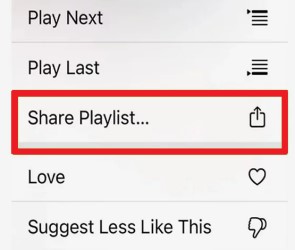
Krok 4. Dotknij i przytrzymaj listę odtwarzania, aby wyświetlić opcje udostępniania.
Krok 5. Wybierz „Udostępnij playlistę”.
Krok 6. Wybierz sposób udostępniania listy odtwarzania, np. za pomocą wiadomości e-mail, wiadomości e-mail lub mediów społecznościowych.
Krok 7. Odbiorcy otrzymają link do obejrzenia playlisty na urządzeniu Apple Music. Mogą słuchać utworów, a nawet dodawać je do własnych playlist.
Udostępnienie wspólnej playlisty na Apple Music to świetny sposób, aby inni mogli cieszyć się utworami, które stworzyłeś. To również doskonały sposób na promocję playlisty i dotarcie do szerszego grona odbiorców.
Część 4. Jak zachować wspólną playlistę Apple Music w trybie offline, aby móc ją udostępniać?
Jeśli chcesz zachować wspólną playlistę na urządzeniu Apple Music w trybie offline w celu udostępniania, możesz użyć narzędzia innej firmy, np. TunesSolo Apple Music Converter.
TunesSolo Apple Music Converter to aplikacja innej firmy, która umożliwia użytkownikom konwertowanie i pobieranie utworów, albumów i playlist Apple Music do różnych formatów, w tym M4A, MP3, FLAC, i WAV.
Aplikacja ma na celu umożliwienie subskrybentom Apple Music uzyskiwania dostępu do biblioteki muzycznej w trybie offline, a także udostępniania swojej muzyki innym osobom, które nie mają subskrypcji Apple Music.
Aplikacja obsługuje konwersję wsadową, umożliwiając użytkownikom konwertować wiele utworów lub całe listy odtwarzania jednocześnie. Zachowuje również oryginalną jakość plików Apple Music, dzięki czemu pobrane utwory brzmią równie dobrze, jak oryginały.
Oto, w jaki sposób możesz użyć TunesSolo, aby pobrać wspólną playlistę z Apple Music:
Krok 1. Pobierz i zainstaluj TunesSolo Apple Music Converter na swoim komputerze.
Wypróbuj za darmo Wypróbuj za darmo
Krok 2. Otwórz aplikację i naciśnij "Open Apple Music Web Player".
Krok 3. Przeciągnij wspólną playlistę w kierunku CZERWONEGO PRZYCISKU PLUS.
Krok 4. Wybierz format wyjściowy i jakość. Wybierz folder, w którym zostaną zapisane pliki.
Krok 5. Kliknij „Konwertuj”, aby rozpocząć proces konwersji.
Krok 6. Po zakończeniu konwersji pobrane utwory znajdziesz w folderze wyjściowym na swoim komputerze.
Korzystając z TunesSolo Apple Music Converter, możesz przechowywać swoją wspólną playlistę na Apple Music offline i udostępniać ją innym bez konieczności posiadania subskrypcji Apple Music. Jest to szczególnie przydatne, jeśli chcesz udostępnić playlistę komuś, kto nie ma subskrypcji Apple Music lub nie ma dostępu do internetu.
Część 5. Wniosek
Po przeczytaniu tego, myślę, że tworzenie wspólnych playlist na urządzeniu Apple Music nie powinno być dla Ciebie trudne. Dodatkowo, możesz użyć urządzenia TuneSolo Apple Music Converter do pobrania utworzonej wspólnej playlisty Apple, aby udostępnić ją znajomym i odtwarzać offline. Brzmi świetnie. Kliknij przycisk „Bezpieczny” poniżej, aby rozpocząć pobieranie wspólnej playlisty na urządzenie Apple Music.

