

Najlepsze darmowe metody konwersji plików AAX do MP3 [Przewodnik 2026]
Zawsze najlepiej i najwygodniej jest po prostu słuchać audiobooków zamiast czytać je w ręku. Wyobraź sobie? Nie musisz zabierać ze sobą książki za każdym razem, gdy wychodzisz. Jeśli masz zapisany plik audiobooka na swoim urządzeniu, możesz go słuchać w dowolnym czasie i miejscu. Pojawiają się jednak pewne problemy, gdy… 1 próbuje zapisać pliki AAX. Dlatego potrzebny jest przewodnik przekonwertuj AAX na MP3 również stał się popularny.
Bycie entuzjastą audiobooków wymagałoby 1 aby zgromadzić kolekcję audiobooków na urządzeniach, z których stale korzystają. Jednak format pliku AAX czasami ogranicza użytkownikom możliwość korzystania z ulubionych plików audiobooków. Powód, dla którego musimy przekonwertować AAX na… MP3 W tym poście omówimy format AAX, a także szczegółowe informacje na jego temat. Dodatkowo, poznasz narzędzia, z których możesz korzystać zarówno online, jak i offline, aby bezproblemowo przeprowadzić wspomnianą konwersję.
Jeśli jesteś ciekawy, aby dowiedzieć się o wszystkich wymienionych powyżej, to musisz trzymać się tego postu do końca.
Treść artykułu Część 1. Czym jest AAX?Część 2. Dlaczego warto konwertować AAX na MP3?Część 3. Jak przekonwertować AAX na MP3?Część 4. Wniosek
Część 1. Czym jest AAX?
Jak wspomniano na początku, przed przejściem do sposobów i narzędzi służących do konwersji AAX na MP3, Najpierw przybliżymy Ci format pliku AAX. Z pewnością słuchasz audiobooków od jakiegoś czasu, ale być może nie masz wystarczającej wiedzy na temat jednego z formatów plików używanych przez audiobooki – formatu pliku AAX.
Format pliku AAX to format powiązany z plikami audiobooków kupowanymi w witrynach internetowych, takich jak Audible i inni. To jest 1 format, który został opracowany i stworzony przez AudiblePliki w tym formacie zawierają multimedia, takie jak obrazy, filmy, oś czasu, a nawet linki. Pliki w tym formacie używają rozszerzenia .aax. Takie pliki można odtwarzać w wielu odtwarzaczach multimedialnych, w tym: iTunes, Microsoft Zune, Amazon Kindle, iPod i Creative Zen.
A żeby mieć swoje ulubione audiobooki z Audible Aby odtwarzać audiobooki na wspomnianych urządzeniach, wymagane jest założenie konta na stronie i wykupienie subskrypcji. Ponieważ audiobooki w formacie AAX są obsługiwane przez aplikację iTunes, użytkownik może ich słuchać zarówno na komputerze z systemem Windows, jak i na komputerze Mac.

Dodatkowo pliki z rozszerzeniem .aax mają nieco większy rozmiar, przez co ich pobranie zajmuje więcej czasu. Powodem tego jest kompresja plików AAX. Mają one szybkość transmisji bitów 64 Kbto na sekundę. Jest to znana opcja pierwsza, jeśli chcesz pobrać przez Audible.
Jeśli zastanawiasz się, jak otworzyć plik AAX, możesz po prostu uruchomić go, tak jak inne pliki, klikając dwukrotnie. Aplikacje obsługujące ten format natychmiast otworzą plik. Problem pojawi się jednak, jeśli nie masz żadnych aplikacji obsługujących otwieranie tych plików, a nawet gadżetu, który może go otworzyć. Co musisz zrobić? Czytaj dalej, ponieważ wkrótce odkryjemy szczegóły dotyczące konwersji AAX do… MP3 format (który jest formatem bardziej odtwarzalnym w porównaniu do AAX).
Część 2. Dlaczego warto konwertować AAX na MP3?
Dlaczego istnieje potrzeba konwersji AAX na MP3 Format? Być może to pytanie również Cię wcześniej dręczyło lub nadal Cię dręczy. Jeśli napotykasz problem z otwieraniem plików AAX na aktualnie używanym urządzeniu, może to być spowodowane… 1 powód, dla którego powinieneś kontynuować i poszukać procedur umożliwiających konwersję AAX do MP3 format. Poza tym, oto kilka innych popularnych powodów.
- Pliki AAX są chronione przez ochronę DRM. Jest to ochrona używana przez twórców treści w celu uniknięcia odtwarzania lub przesyłania strumieniowego treści na nieautoryzowanych urządzeniach, a także pobierania i udostępniania plików. W ten sposób utrudnia to ludziom pobieranie plików AAX na ich urządzenie i utrudnia im przechowywanie ich na zawsze.
- Nie wszystkie odtwarzacze multimedialne obsługują odtwarzanie plików AAX. Istnieje ograniczona liczba odtwarzaczy multimedialnych, które to umożliwiają. Możesz początkowo odwołać się do tych wymienionych w poprzedniej części tego artykułu.
- Ze względu na ograniczenie ochrony DRM, możliwość pobierania plików AAX została usunięta. W ten sposób pozbawia się użytkowników możliwości udostępniania plików każdemu, kogo chcą.
Jeśli masz przynajmniej 1 z tych wymienionych, to z pewnością powinieneś udać się i poszukać aplikacji programowych, które mogą konwertować AAX do MP3Jak możesz to zrobić?
Część 3. Jak przekonwertować AAX na MP3?
Istnieje wiele sposobów na konwersję AAX do MP3 Format. I tutaj zamierzamy podzielić się z Tobą kilkoma rozwiązaniami. Jeśli chcesz poznać więcej szczegółów, czytaj dalej ten post.
Oto przegląd instrukcji dotyczących konwersji AAX na MP3:
- Konwertuj AAX na MP3 z potężnym konwerterem
- Uruchom TuneSolo Apple Music Converter Na Twoim komputerze
- Importuj pliki AAX do konwersji i wybierz MP3 Jako format wyjściowy
- Przejdź do procesu konwersji
- Konwertuj AAX na MP3 przez iTunes
- Otwórz aplikację iTunes
- Przejdź do przycisku „Plik” znajdującego się w górnej części ekranu, a następnie wybierz „Nowa lista odtwarzania”
- Włóż czystą płytę CD do napędu komputera
- Zaimportuj z powrotem te pliki, które nagrywasz na płycie CD
Rozwiązanie 1. Konwertuj AAX na MP3 z potężnym konwerterem
To prawda, że istnieje wiele konwerterów, które sieć oferuje i sugeruje za każdym razem, gdy wpisujesz „aplikacje do konwersji AAX na MP3 Format”. Choć jest ich wiele, zawsze powinieneś być wystarczająco czujny, aby zidentyfikować, który z nich naprawdę da oczekiwane rezultaty. W tym przypadku zalecamy użycie TuneSolo Apple Music Converter. Oprócz tego, że jest świetnym narzędziem z zdolność do transformacji Apple Music utworów, jest również w stanie obsługa audiobooków. W ten sposób oferując usługi również wielu fanatykom.

Jak możesz tego użyć TuneSolo Apple Music Converter w konwersji plików AAX do MP3Możesz skorzystać z poniższego prostego przewodnika.
- Uruchom TuneSolo Apple Music Converter na twoim komputerze.
- Zaimportuj pliki AAX do konwersji i wybierz MP3 jako format wyjściowy.
- Przejdź do procesu konwersji.
Chociaż TuneSolo Apple Music Converter ma przyjazny dla użytkownika interfejs, ale nadal chcemy informować Cię o szczegółach każdego kroku, aby ułatwić konwersję. Właśnie dlatego przygotowaliśmy dla Ciebie poniższe teksty. Pamiętaj tylko o poniższej wskazówce.
Wskazówka: Oboje Apple Music a aplikacje iTunes muszą być zamknięte i nieaktywne podczas konwersji za pośrednictwem TuneSolo Apple Music Converter aby mieć pewność, że konwersja zostanie przeprowadzona pomyślnie i że zostanie osiągnięty pożądany wynik.
Wypróbuj za darmo Wypróbuj za darmo
Krok #1. Uruchom TuneSolo Apple Music Converter Na Twoim komputerze
Musisz zainstalować TuneSolo Apple Music Converter Najpierw na komputerze. Wymagania są proste do spełnienia. Po pomyślnej instalacji możesz otworzyć i uruchomić konwerter. Upewnij się, że jesteś na stronie głównej narzędzia.
Krok #2. Importuj pliki AAX do konwersji i wybierz MP3 Jako format wyjściowy
Ponieważ możesz konwertować nie tylko 1 plik, ale mnóstwo w 1 przejdź, teraz możesz importować tyle plików AAX, ile chcesz.

Po zakończeniu dodawania plików należy wybrać żądany format wyjściowy, w tym przypadku jest to MP3Obsługiwanych jest wiele formatów. Możesz również użyć tego narzędzia do konwersji innych plików do wielu innych formatów. Co więcej, na tym etapie masz możliwość edycji niektórych ustawień wyjściowych, w zależności od swoich preferencji.

Krok #3. Przejdź do procesu konwersji
Aby rozpocząć konwersję, wystarczy kliknąć przycisk „Konwertuj” znajdujący się u dołu strony. Po zakończeniu wszystkie zaimportowane pliki AAX zostaną przekonwertowane do formatu MP3 format. Będziesz mógł również pobrać przekonwertowane pliki po zakończeniu konwersji.
Rozwiązanie 2. Konwertuj AAX na MP3 przez iTunes
Inną opcją, którą użytkownicy mogą wypróbować, jest konwersja plików AAX za pomocą aplikacji iTunes. To darmowe narzędzie, które prawdopodobnie jest już zainstalowane na komputerze. 1PC i można go łatwo zainstalować, jeśli go nie posiadasz.
Oto kroki, które musisz wykonać.
Krok #1. Otwórz aplikację iTunes.
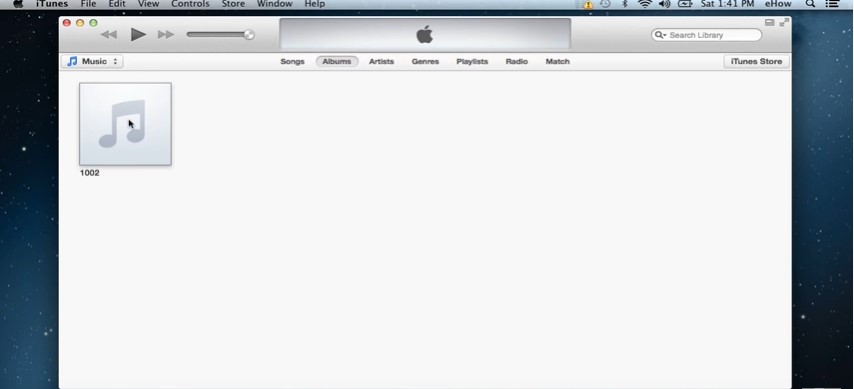
Krok #2. Przejdź do przycisku „Plik” w górnej części ekranu, a następnie wybierz „Nowa playlista”. Nadaj jej nazwę według własnych preferencji. Upewnij się, że dodasz wszystkie pliki AAX do nowo utworzonej playlisty. Zrób to, przeciągając i upuszczając.
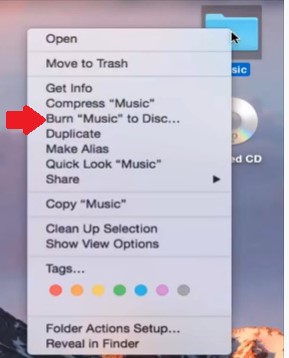
Krok #3. Włóż pustą płytę CD do napędu komputera. Po wykryciu wybierz nową, utworzoną playlistę i z dostępnych opcji wybierz „Nagraj płytę”. Wskaż żądaną prędkość i naciśnij przycisk „Nagraj”. Może pojawić się komunikat informujący, że nie można przetworzyć pliku AAX. Oznacza to jedynie, że plik jest zbyt długi i konieczne może być użycie… 2 Płyty CD umożliwiające dokończenie procesu.
Krok #4. Teraz musisz zaimportować pliki, które nagrałeś na płycie CD. Włóż płytę CD z powrotem i ponownie otwórz iTunes. Przejdź do przycisku „Preferencje ogólne”, następnie „Edycja”, a następnie „Preferencje”. Pamiętaj, aby kliknąć „Ustawienia importu”, a następnie wybrać „MP3 Koder”. Upewnij się, że zaznaczysz przycisk „OK”, aby zakończyć. Zaznacz płytę CD, którą zobaczysz w panelu bocznym i zaznacz „Opcję importu”. W ten sposób aplikacja rozpocznie proces importowania przekonwertowanych plików AAX.

Część 4. Wniosek
W celu przekonwertuj AAX na MP3, użytkownik może wypróbować wiele sposobów. Najlepiej jest skorzystać z profesjonalnych konwerterów, takich jak TuneSolo Apple Music Converter. Jeśli napotkałeś problem z tym problemem, zanim będziesz mógł sprawdzić i spróbować użyć wspomnianego narzędzia. A jeśli nie, z pewnością możesz użyć tego jako odniesienia. Co myślisz?

