

Jak skonfigurować funkcję Udostępniania Rodzinnego na iPhonie? Jak to działa?
Jeśli masz znajomych lub członków rodziny, którzy również korzystają z urządzeń z systemem iOS, zamiast dzielić się kontami, możesz spróbować skorzystać z funkcji Udostępniania Rodzinnego. Jak skonfigurować Udostępnianie Rodzinne na iPhonie lub innych urządzeniach Apple?
Czym jest Udostępnianie rodzinne? Udostępnianie rodzinne to funkcja, która pozwala organizatorowi na posiadanie łącznie 6 Członkowie grupy rodzinnej. Wszyscy członkowie mają nieograniczony dostęp do zakupów każdego z nich. Możesz je nawet pobrać na swoje konto, jeśli chcesz. Wszystkie zakupy dokonane przez członków będą automatycznie obciążały organizatora rodziny.
W tym poście dowiesz się, jak skonfigurować funkcję Udostępnianie rodzinne na swoim iPhonie lub iPadzie i jakie możliwe rozwiązania możesz wypróbować, jeśli Twój Apple Music plan rodzinny nie działa podczas zakupu strumieni chronionych DRM.
Treść artykułu Część 1. Jak skonfigurować funkcję Udostępniania rodzinnego na iPhonie lub iPadzie?Część 2. Jak naprawić Apple Music Plan rodzinny nie działa na urządzeniach z systemem iOS i komputerach Mac?Część 3. Czy mogę się podzielić? Apple Music Bez udostępniania rodzinnego? To najlepszy sposób!
Część 1. Jak skonfigurować funkcję Udostępniania rodzinnego na iPhonie lub iPadzie?
Wprowadzenie początkowo pomyślało o tym, czym jest Family Sharing. Teraz zajmijmy się konfiguracją Chmury rodzinnej na iPhonie i iPadzie.
Proste kroki, aby skonfigurować Chmurę rodzinną na iPhonie lub iPadzie
Poniższe kroki są w rzeczywistości przeznaczone dla wszystkich organizatorów rodzinnych, ponieważ to oni powinni skonfigurować Chmurę rodzinną na iPhonie. To samo dotyczy próśb o zakupy członków. Zapłata za te zakupy powinna być również uzgodniona i dokonana przez organizatora rodziny.
- Zdobądź iPhone'a lub iPada i stuknij w Ikona ustawień na ekranie głównym. Pamiętaj, że Twoje urządzenie musi działać w systemie iOS. 8 i nowszych wersji, abyś mógł kontynuować proces.
- Kliknij "apple ID".
- Z następnego zestawu opcji wybierz Dzielenie rodzin.
- Po wykonaniu tej czynności naciśnij przycisk Zacznij teraz.
- Następnie kliknij przycisk KONTUNUUJ przycisk , a następnie prześlij zdjęcie, jeśli chcesz.
- W oknie „Udostępnij zakupy” dotknij „Kontynuuj”.
- Następnie zostaniesz przekierowany do okna Metody płatności. Jeśli już dokonałeś wyboru trybu transakcji płatniczej, wybierz przycisk „Kontynuuj” w dolnej części. Zawsze możesz zmienić metodę płatności w swoich ustawieniach.
- W sekcji „Metoda płatności” wybierz „Udostępnij swoją lokalizację". Teraz możesz zdecydować, czy udostępnić go innym członkom rodziny, czy nie. Jeśli nie chcesz, po prostu wybierz przycisk „Nie teraz”.
- Teraz wróć do pierwszego okna po kliknięciu opcji „Udostępnianie rodzinne” (w Krok 3). Kliknij opcję „Dodaj członka rodziny” i wpisz nazwisko członka, którego chcesz uwzględnić w planie.
- Wreszcie dodaj kod zabezpieczający dla karty kredytowej, której zamierzasz użyć do płatności. Jest to bardzo przydatne, zwłaszcza jeśli chodzi o weryfikację, czy jesteś organizatorem Chmury rodzinnej.
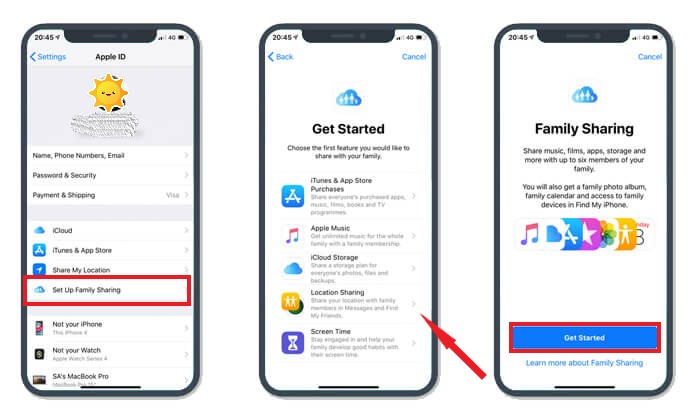
Jak wspomniano wcześniej, funkcja Udostępniania Rodzinnego może pomieścić do 6 członków w sumie. Wystarczy postępować zgodnie z instrukcjami dodawania, aż wszyscy pozostali członkowie zostaną dodani do konta. Gdy już zostaną zaproszeni, automatycznie otrzymają zaproszenie w swoich e-mailach. Każdy członek powinien przyjąć zaproszenie w celu korzystania z praw i usług wynikających z członkostwa.
Jeśli członek chce kupić przedmiot, zostanie to automatycznie pobrane z konta organizatora. Dostęp do wszystkich zakupów dokonanych przez każdego członka miała cała grupa Family Sharing.
O czym należy pamiętać podczas tworzenia Chmury rodzinnej
Podczas udostępniania rodziny na iPhonie i innych urządzeniach należy pamiętać o kilku rzeczach:
- Możesz dokonać tylko jednego całkowitego 2 Grupy udostępniania rodzinnego w ciągu całego roku. Jeśli więc planujesz usunąć pierwszą 1 że to co zrobiłeś oznacza że zostało ci tylko 1 próba lub 1 szansa na utworzenie grupy Family Sharing.
- Po drugie, powinieneś również zauważyć, że usunięcie lub usunięcie członka z grupy byłoby o wiele lepszą opcją niż faktyczne usunięcie Chmury rodzinnej. W takim przypadku możesz po prostu dodać innych członków. Grupę Chmury rodzinnej należy usuwać tylko wtedy, gdy uznasz ją za nieprzydatną.
- Jeśli jesteś organizatorem grupy Family Sharing, nie możesz nakładać żadnych ograniczeń na wszystkich dorosłych członków. Dotyczy to również osób, które ukończyły 18 lat. 18 lat.
- Możesz włączyć lub aktywować ograniczenia zakupów dla wszystkich członków, którzy są uważani za dzieci.
Część 2. Jak naprawić Apple Music Plan rodzinny nie działa na urządzeniach z systemem iOS i komputerach Mac?
Korzystając z funkcji Family Sharing, możesz to łatwo zrobić udostępnij Apple Music subskrypcja pomiędzy do 6 ludzie. Jeśli twój Apple Music Funkcja Family Sharing na Twoim iPhonie nie działa. Najbardziej prawdopodobną przyczyną jest błąd podczas konfiguracji. Jeśli sprawdziłeś już wszystkie kroki i nie zauważyłeś żadnych nieprawidłowości, przyczyny mogą być inne. Poniżej znajduje się lista najskuteczniejszych rozwiązań.
Sprawdź ponownie Apple ID użyte do aktywacji Apple Music Plan rodzinny
Są użytkownicy, którzy tworzą więcej niż 1 Apple ID. Mogło to być dla nich mylące, gdy logowali się za pomocą Apple ID, aby dołączyć do planu rodzinnego. Dlatego dobrze jest najpierw sprawdzić Apple ID użyte do dołączenia do planu Family Sharing.
- Na urządzeniu z systemem iOS wybierz ikonę Ustawienia, a następnie stuknij baner Apple ID lub nazwę swojego konta. W nadchodzącym oknie będziesz mógł zobaczyć Apple ID, którego używasz na swoim urządzeniu.
- Na komputerze Mac w lewej górnej części ekranu znajduje się logo Apple, które należy najpierw kliknąć. Z wyświetlonych opcji wybierz „Preferencje systemowe”, a następnie stuknij przycisk iCloud obok. Po wykonaniu tej czynności będziesz mógł teraz zobaczyć użyte informacje Apple ID.
Wylogowywanie się i logowanie przy użyciu używanego konta
Tak naprawdę jest to najłatwiejszy sposób rozwiązywania problemów, takich jak Apple Music Udostępnianie rodzinne na iPhonie nie działa. Możesz się wylogować i zalogować ponownie.
- Na urządzeniach z systemem iOS wystarczy dotknąć ikony Ustawienia, a następnie wybrać swoje imię w górnej części. Jeśli będziesz kontynuować przewijanie do samego końca, zobaczysz przycisk Wyloguj. Stuknij w to, a następnie zaloguj się ponownie.
- Jeśli używasz komputera Mac, po prostu przejdź do aplikacji iTunes, a następnie wybierz opcję Konto. Z opcji wyświetlonych obok stuknij Wyloguj się. Następnie ponownie kliknij przycisk Konto, a następnie wybierz opcję Zaloguj się.
Sprawdź, czy zrobiłeś Apple Music włączono funkcje współdzielone
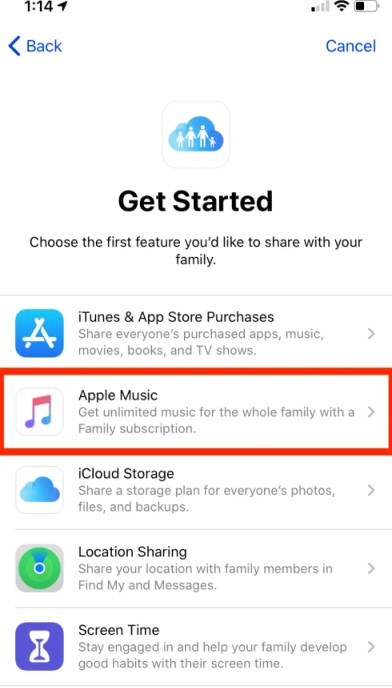
Funkcja Udostępniania Rodzinnego nie ogranicza się tylko do Apple MusicUmożliwia również udostępnianie albumów ze zdjęciami, zakupów i książek. Dlatego jako organizator rodzinny lepiej sprawdź, czy poprawnie wybrałeś tę opcję. Apple Music pod listą elementów, które mają zostać włączone w ramach funkcji współdzielonych.
Usuń i dodaj ponownie członków rodziny
Inną metodą, którą powinieneś wypróbować, aby rozwiązać swój problem, jest Apple Music Funkcja Udostępnianie rodzinne na iPhonie nie działa, ponieważ usuwa i dodaje członków do grupy. Jeśli muzyka nie może zostać udostępniona niektórym członkom, prawdopodobnie wystąpił błąd podczas ich dodawania. Spróbuj usunąć członka, a następnie dodać go ponownie w ramach grupy Udostępnianie rodzinne.
Sprawdź, czy używane jest to samo konto Apple Music, iCloud i iTunes
Innym rozwiązaniem jest upewnienie się, że członkowie grupy Udostępniania Rodzinnego korzystają z tego samego konta w iTunes, iCloud i Apple Music. Upewnij się również, że to konto jest takie samo jak 1 organizator użył wysyłając zaproszenie na Twój adres e-mail.
Część 3. Czy mogę się podzielić? Apple Music Bez udostępniania rodzinnego? To najlepszy sposób!
Z powyższej dyskusji jasno wynika, że mogą wystąpić problemy z posiadaniem Apple Music Udostępnianie rodzinne w planie grupowym na iPhonie. Najlepiej więc mieć je trwale zapisane na urządzeniu i udostępniać innym osobom, na przykład za pomocą pendrive'a.
Jednakże dzielenie się Apple Music Nie jest to takie proste, ponieważ nie wolno ich kopiować ani przenosić. Potrzebujesz więc narzędzia, które Ci w tym pomoże.
Jeśli chodzi o konwersję i pobieranie Apple Music utwory, TuneSolo Apple Music Converter byłoby najlepszym narzędziem. Ma wiele funkcji, które z pewnością spodobają się każdemu. Z TuneSolomożesz przesyłać strumieniowo swoje ulubione treści Apple Music utwory do różnych odtwarzaczy muzycznych według własnego wyboru.
Procedura konwersji i pobierania Apple Music Pliki, jak wspomniano wcześniej, nigdy nie będą łatwą procedurą. Dzieje się tak, ponieważ pliki są chronione systemem DRM, który zapobiega ich kopiowaniu i przenoszeniu na nieautoryzowane urządzenia. Na szczęście TuneSolo Apple Music Converter możemy to uczynić tak łatwym, jak to tylko możliwe.
Wypróbuj za darmo Wypróbuj za darmo
Możesz przekonwertować Apple Music utwory do MP3 lub do wielu formatów wyjściowych, takich jak WAV, AAC, FLAC, oraz M4A. Jest również bardzo niezawodny, jeśli chodzi o Usunięcie DRM. Gdyby to zostało usunięte, każda procedura postępowania byłaby prostsza.
Zaktualizuj informacje: Nowa wersja ukończenia TuneSolo Apple Music Converter nie wymaga już synchronizacji z iTunes w celu konwersji muzyki offline! Mamy wbudowany odtwarzacz internetowy Apple, który zwiększa wydajność pobierania muzyki. Wypróbuj bezpłatnie nasz nowy konwerter, aby dowiedzieć się więcej o jego fantastycznych funkcjach!

To profesjonalne narzędzie może również współpracować z urządzeniami takimi jak Windows 10 i macOS.
Oto kroki, których należy użyć TuneSolo Apple Music Converter w pobieraniu plików, aby możesz udostępnić Apple Music z innymi bez korzystania z funkcji Udostępniania rodzinnego.
- Po uruchomieniu aplikacji, na stronie powitalnej kliknij przycisk „Otwórz odtwarzacz internetowy Apple”, a następnie zaloguj się Apple Music za pomocą Twojego Apple ID konwerter automatycznie zacznie rozpoznawać Twój Apple Music biblioteka.
- Wybierz utwór, listę odtwarzania lub album w swojej Bibliotece lub po wyszukaniu w odtwarzaczu internetowym, przeciągnij i upuść bezpośrednio na przycisk „+” (czerwony dymek po prawej stronie interfejsu oprogramowania), a następnie TuneSolo doda wybrany utwór do listy konwersji.
- W oknie pop-up wybierz format wyjściowy i ścieżkę wyjściową Apple Music lubisz.
- Teraz dotknij przycisku „Konwertuj”, aby rozpocząć proces pobierania. Po kilku minutach dotknij zakładki „Zakończono” powyżej, aby zobaczyć wszystkie pliki muzyczne, które zostały pomyślnie przekonwertowane.

I to jest to! Tylko pamiętaj, aby wykonać wszystkie powyższe kroki podczas używania TuneSolo Apple Music Converter aby móc dzielić się swoimi ulubionymi Apple Music utworów bez napotykania jakichkolwiek błędów lub ograniczeń w związku z funkcją Udostępniania rodzinnego.
Wniosek
Ten artykuł mówi o jak skonfigurować Chmurę rodzinną na iPhonie lub iPadzie, która pomaga udostępniać utwory i playlisty. Następnie omówiliśmy również Apple Music Funkcja udostępniania rodzinnego. Jeśli szukasz trwałego rozwiązania i nie chcesz płacić za subskrypcję, skorzystaj z TuneSolo Apple Music Converter co uratuje Apple Music pliki na Twoich urządzeniach.

