

Jak zmienić typ pliku muzycznego w iTunes i aplikacji Apple Music
Konwersja utworów do innego formatu pliku to czynność wykonywana przez użytkowników, aby uzyskać dostęp do plików muzycznych na innych urządzeniach, niż te, których używają. Po przekonwertowaniu pliku muzycznego do dostępnego formatu, użytkownicy będą mogli łatwiej korzystać z dowolnego odtwarzacza muzyki bez żadnych ograniczeń. Dlatego w dzisiejszym poście omówię proces zmiany typu pliku muzycznego utworów Apple Music za pomocą aplikacji iTunes i Apple Music.
Jako krótką informację, którą chcę się z Wami podzielić, typy plików są bardzo pomocne, ponieważ pozwalają systemowi urządzenia zidentyfikować, który program lub oprogramowanie jest potrzebne do otwarcia wybranego pliku. W tym przypadku Twój Mac lub Windows zależy od tego, jaki program jest potrzebny do uzyskania dostępu do pliku. Na przykład pliki MP3 są rozpoznawane jako pliki muzyczne, więc odtwarzacz muzyki automatycznie rozpocznie pracę nad otwarciem danego pliku.
Bez dalszych wyjaśnień przejdźmy teraz do omówienia, jak zmienić typ pliku Apple Music na MP3 lub inne formaty.
Treść artykułu Część 1. Konwertuj formaty plików muzycznych w iTunes na komputerzeCzęść 2. Konwertuj formaty plików muzycznych za pomocą aplikacji Apple MusicCzęść 3. Najlepszy konwerter muzyczny do szybkiej zmiany typu plików Apple Music
Część 1. Konwertuj formaty plików muzycznych w iTunes na komputerze
Jednym z najczęściej używanych typów plików muzycznych jest MP3. Powód jest oczywisty, ponieważ jest on łatwo dostępny dla niemal wszystkich odtwarzaczy muzycznych. Jednak poza MP3, dostępnych jest znacznie więcej typów plików muzycznych.
Dobrą rzeczą w tym procesie konwersji jest to, że możesz zachować oryginalną kopię plików audio. Ponadto konwersja nieskompresowanych plików audio na pliki skompresowane jest bardzo pomocna, szczególnie jeśli chcesz zaoszczędzić miejsce na dysku.
Jako przykład skompresowanych formatów muzycznych mamy MP3 i Apple Lossless Encoder, natomiast formaty nieskompresowane to między innymi AIFF i WAV.
W tej sekcji skupimy się na tym, jak zmienić typ pliku muzycznego w iTunes na komputerze z systemem Windows lub komputerze osobistym.
- Na komputerze z systemem Windows otwórz aplikację iTunes. Jeśli jeszcze jej nie masz, możesz spróbować pobrać ją ze sklepu Apple Store.
- Na pasku menu u góry kliknij zakładkę „Edytuj”, a następnie wybierz opcję „Preferencje”.
- Zaraz potem wybierz „Ogólne” i “Import Settings”.
- Od "Import Using", kliknij menu i rozpocznij decyzję, jakiego formatu audio chcesz użyć.
- Po dokonaniu wyboru kliknij przycisk OK.
- Teraz przejdź do swojej kolekcji muzycznej, a następnie wybierz każdy utwór, który chcesz przekonwertować.
- Po wykonaniu tej czynności kliknij zakładkę „Plik”, a następnie „Konwertuj”. Następnie wybierz opcję “Create (format) Version”.
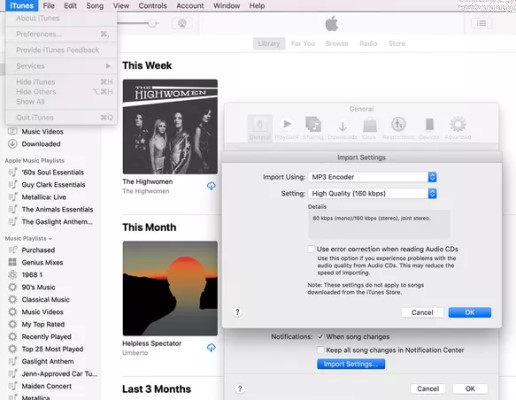
Po kilku minutach utwory zostaną przekonwertowane na format wyjściowy, który wybrałeś jakiś czas temu. Ponadto przekonwertowane typy plików muzycznych pojawią się obok oryginalnej kopii utworów.
Teraz, gdy już nauczyłeś się i wykonałeś wszystkie kroki, aby zmienić proces konwersji typu pliku muzycznego, jeśli zdecydowałeś się na konwersję nieskompresowanego formatu na inny nieskompresowany format, jakość dźwięku musi być taka sama. To samo dotyczy próby konwersji skompresowanego formatu na nieskompresowany format audio. Jeśli jednak zdecydowałeś się przekonwertować skompresowany format audio na inny skompresowany format, spodziewaj się już zmian w jakości dźwięku. Obniżona jakość dźwięku występuje tak samo w przypadku konwersji nieskompresowanego do skompresowanego formatu audio.
Część 2. Konwertuj formaty plików muzycznych za pomocą aplikacji Apple Music
Oprócz aplikacji iTunes, możesz również skorzystać z aplikacji Apple Music , aby zmienić typ pliku muzycznego. Ta procedura jest przeznaczona dla użytkowników komputerów Mac, a nie PC lub Windows.
Wykonaj poniższe kroki, aby zmienić typ pliku muzycznego za pomocą aplikacji Apple Music.
- Na komputerze Mac otwórz aplikację Apple Music.
- Spójrz na pasek menu i wybierz zakładkę „Muzyka”.
- Następnie postępuj zgodnie z nim, klikając „Preferencje”.
- Teraz przejdź do wyboru zakładki „Pliki”, a następnie wybierz „Ustawienia importu”.
- Tuż obok “Import Using”Znajduje się tam menu wyboru formatu audio, który ma zostać użyty. Z tego menu wybierz typ audio, którego chcesz użyć.
- Teraz kliknij „OK”
- Ponownie w swojej kolekcji muzycznej wybierz wszystkie utwory, które chcesz przekonwertować.
- Następnie kliknij „Plik”, a następnie „Konwertuj”, a następnie “Create (format) Version”.
Część 3. Najlepszy konwerter muzyczny do szybkiej zmiany typu plików Apple Music
Na pytanie, jak zmienić typ pliku muzycznego, odpowiedzieliśmy powyżej za pomocą aplikacji Apple Music i iTunes. W tej sekcji odpowiemy na to pytanie za pomocą aplikacji TuneSolo Apple Music Converter.
Jeśli chodzi o zmianę typu pliku muzycznego, moim zdaniem nic nie przebije TuneSolo Apple Music Converter pod względem możliwości. To najlepsze oprogramowanie, zwłaszcza w procedurach takich jak konwersja typów plików muzycznych.
Wypróbuj za darmo Wypróbuj za darmo
Poza tym, TuneSolo doskonale radzi sobie z usuwaniem zabezpieczeń przed kopiowaniem DRM z utworów . Jest również bardzo skuteczny w pobieraniu plików muzycznych. Działa nawet 16 razy szybciej i zajmuje zaledwie kilka minut, zapewniając stuprocentową jakość dźwięku.

Dostępne formaty wyjściowe to MP3,, WAV,, FLAC, i M4A. Za pomocą tego narzędzia możesz szybko zmienić typ pliku Apple Music!
Oto proste kroki, jak używać TuneSolo Apple Music Converter do konwersji typów plików muzycznych.
- W przeglądarce wyszukaj stronę internetową TuneSolo i pobierz bezpłatnie aplikację.
- Otwórz konwerter TuneSolo i kliknij “Open Apple Web Player” aby uzyskać dostęp do wbudowanego odtwarzacza Apple Music w oprogramowaniu, dzięki czemu można przeglądać utwory i albumy.
- Następnym krokiem jest wybranie utworów Apple Music, których typy plików muzycznych chcesz zmienić. Dodaj je później do listy konwersji.
- Teraz zdecyduj o formacie wyjściowym, którego chcesz użyć, a także o ustawieniach wyjściowych i folderze wyjściowym.
- Na koniec kliknij przycisk “Convert All Items” Po kilku minutach zobaczysz wszystkie pomyślnie przekonwertowane utwory.

Zmiana typu pliku muzycznego jest przydatna w zależności od tego, co chcesz z nim zrobić. Upewnij się, że wykonałeś wszystkie powyższe kroki dotyczące zmiany typu pliku muzycznego za pomocą aplikacji Apple Music lub iTunes. Jeśli zależy Ci na najlepszych rezultatach, użyj TuneSolo Apple Music Converter.

