

Jak usunąć piosenkę z playlisty Apple Music?
Obecnie Apple Music to wciąż jedna z najlepszych aplikacji do streamingu muzyki, oferująca szeroki wybór utworów z różnych gatunków i typów. Jedną z kluczowych funkcji aplikacji jest możliwość tworzenia własnych playlist, które mogą zawierać wszystkie ulubione utwory. Oznacza to, że możesz zapisać na swoim koncie dowolną liczbę utworów, co w konsekwencji spowoduje konieczność usunięcia niektórych z nich.
W takim razie pozwól, że pomogę Ci poznać prosty proces usuwania utworu z playlisty Apple Music , którą utworzyłeś. Dodatkowo, udostępnimy Ci najlepsze narzędzie do lokalnego zapisywania utworów z Apple Music i odtwarzania ich offline.
Treść artykułu Część 1. Jak usunąć piosenkę z playlisty Apple Music?Część 2. Wskazówki dotyczące zapisywania utworów z biblioteki Apple Music w pamięci lokalnejCzęść 3. Wniosek
Część 1. Jak usunąć piosenkę z playlisty Apple Music?
Apple Music jest bardzo znany ze swojej bogatej biblioteki muzycznej. Oznacza to, że użytkownicy mają do wyboru mnóstwo utworów, tworząc własne playlisty. Możesz uporządkować playlistę , dodając i usuwając poszczególne utwory w dowolnym momencie.
Na razie skupimy się na tym, jak usunąć utwór z playlisty Apple Music, na wypadek gdybyście mieli już dość słuchania tego samego zestawu utworów. Ponieważ utwory można dodawać pojedynczo, można je również usuwać pojedynczo bez wpływu na pozostałe utwory na liście.
Zobacz kroki umożliwiające pomyślne usuwanie utworów z playlisty Apple Music na różnych urządzeniach.
Jak usunąć utwór z playlisty Apple Music na iPhonie i iPadzie
Zanim przejdziemy do dalszych kroków, pamiętaj, że Twój iPhone musi mieć system operacyjny 8.4 lub najnowszą wersję. Jeśli nie, możesz go najpierw zaktualizować, aby móc korzystać z Apple Music.
- Na swoim urządzeniu poszukaj ikony aplikacji Muzyka, która jest reprezentowana przez notatkę. Wybierz go po znalezieniu.
- W dolnej części głównego interfejsu zobaczysz różne zakładki 5. Wśród nich kliknij „Moja muzyka”. Znajduje się ona w prawym dolnym rogu ekranu.
- Na następnym ekranie zobaczysz różne zakładki: Biblioteka i Listy odtwarzania dla urządzenia 2. Kliknij zakładkę Listy odtwarzania.
- Po wykonaniu tej czynności wszystkie utworzone listy odtwarzania zostaną wyświetlone na ekranie. Stuknij listę odtwarzania zawierającą utwór, który chcesz z niej usunąć.
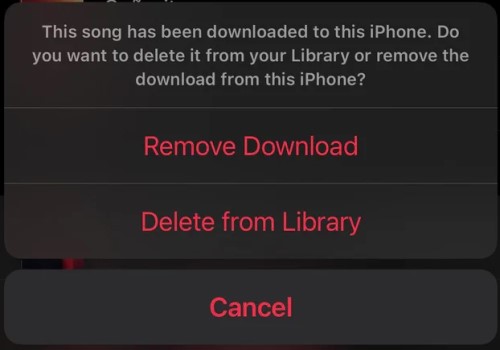
- Po kliknięciu docelowej playlisty przewiń w dół, aż znajdziesz utwór, który chcesz usunąć. Obok tytułu utworu znajduje się przycisk z trzema kropkami, który należy kliknąć, aby wyświetlić zestaw opcji zawierający “Remove from playlist” opcja.
Po wykonaniu wszystkich powyższych kroków nie będzie już można przesyłać strumieniowo określonego utworu z listy odtwarzania, którą właśnie zarządzałeś. Zostanie on wówczas automatycznie usunięty po kliknięciu przycisku usuwania. Jeśli utwór został dodany również do niektórych list odtwarzania, musisz ponownie wykonać dokładnie te same kroki w przypadku innych list odtwarzania.
Jak usunąć utwór z playlisty Apple Music na komputerach Mac/Windows
Procedura usuwania utworu z playlisty Apple Music na komputerach Mac lub Windows jest bardzo podobna do opisanej powyżej. Łatwiej będzie się jej nauczyć.
- Otwórz Maca. Po otwarciu stuknij aplikację Muzyka/iTunes na ekranie głównym.
- Po wykonaniu tej czynności przejdź do sekcji utworów i albumów i wyszukaj konkretną listę odtwarzania zawierającą utwór, który chcesz usunąć.
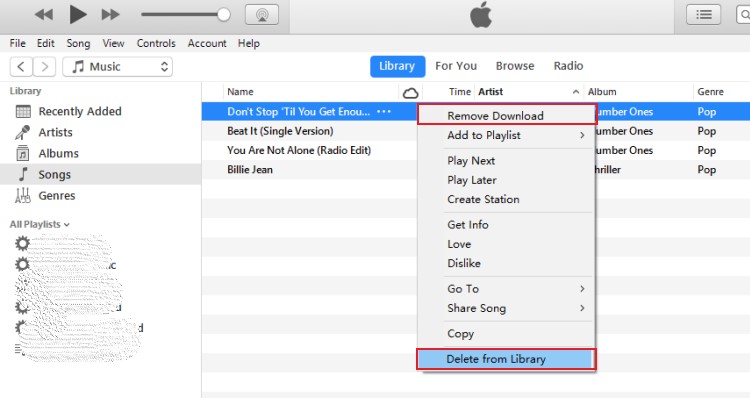
- Oprócz tytułu utworu znajduje się przycisk z trzema kropkami, który należy kliknąć, aby wyświetlić menu „Więcej”.
- Z wyświetlonych opcji wybierz „Usuń”, „Usuń pobrane” i “Delete from Library”.
- Po zakończeniu potwierdź usunięcie utworu z wybranej listy odtwarzania.
Jak usunąć utwór z playlisty Apple Music za pomocą aplikacji Ustawienia na urządzeniach z systemem iOS
Aby usunąć utwór z playlisty Apple Music za pomocą aplikacji Ustawienia na iPhonie , iPodzie touch i iPadzie, wykonaj poniższe czynności.
- Przygotuj urządzenie iOS, a następnie kliknij ikonę Ustawienia, aby je otworzyć.
- Z wyświetlonych opcji dotknij Ogólne. Zaraz potem kliknij opcję Pamięć iPhone'a lub Pamięć iPada, a następnie kliknij przycisk Muzyka.
- W oknie Muzyka będziesz mógł zobaczyć wszystkie utwory, które zostały dodane do Twojej listy odtwarzania. Na konkretnym utworze, który chcesz usunąć, przesuń palcem w lewo, aby wyświetlić przycisk Usuń.
- Jeśli chcesz usunąć wszystkie utwory z listy odtwarzania, zwróć uwagę na przycisk Wszystkie utwory w górnej części. Po prostu przesuń palcem w lewo, a następnie dotknij przycisku Usuń.
Część 2. Wskazówki dotyczące zapisywania utworów z biblioteki Apple Music w pamięci lokalnej
Załóżmy, że masz już usunięte utwory ze swojej biblioteki i nagle pomyślałeś, że przed ich usunięciem powinieneś wykonać kopię zapasową. Jakie jest idealne narzędzie do tego rodzaju procesu?
W powyższej dyskusji o tym, jak usunąć utwór z playlisty Apple Music, poznałeś podstawową procedurę usuwania niechcianych utworów z playlisty. Jednak nadal o wiele lepiej jest mieć jej kopię. Prawda? Utworów Apple Music nie można jednak łatwo pobrać, ponieważ są one chronione przez DRM. Musisz więc skorzystać z narzędzia, które umożliwia usunięcie DRM.
W tej procedurze możesz użyć TuneSolo Apple Music Converter . Umożliwia on konwersję utworów Apple Music do kompatybilnych formatów, takich jak MP3,, WAV,, FLAC, i M4A. Po zakończeniu konwersji program pomoże Ci zapisać utwory na stałe na Twoim urządzeniu.
Wypróbuj za darmo Wypróbuj za darmo
Po zapisaniu utworów będziesz mógł utworzyć własną kopię, a następnie przenieść ją z urządzenia 1 na inne. Wszystkie przekonwertowane utwory gwarantują najwyższą jakość.

Część 3. Wniosek
Proces usuwania utworu z playlisty Apple Music różni się w zależności od typu używanego urządzenia. Powyższa dyskusja będzie pomocna, zwłaszcza jeśli korzystasz z urządzeń z systemem iOS lub komputerów Mac. Z drugiej strony, jeśli chcesz wykonać kopię zapasową utworów przed ich usunięciem, możesz użyć TuneSolo Apple Music Converter do ich pobrania.

