

Jak pobrać Apple Music na komputer Mac za darmo [Kompletny przewodnik]
Nie każdy ma gadżet na iOS. W końcu urządzenia iOS z roku na rok stają się coraz droższe. Dlatego jest to zrozumiałe, jeśli do wszystkiego, co robisz, używasz głównie komputera Mac.
Niestety, istnieje nieporozumienie Apple Music Można z niej korzystać tylko na urządzeniach z systemem iOS. Należy pamiętać, że to nieprawda. Można również użyć Apple Music aplikacja na PC lub Androidzie, więc nie ma powodu, Apple Music nie będzie dostępny na komputerach Mac.
Sprawdź różne sposoby jak dostać się do Apple Music na komputerze Mac za darmo. Zacznijmy od poznania więcej na temat Apple Music na komputerze Mac.
Treść artykułu Część 1. Czy jest Apple Music Aplikacja na Maca?Część 2. Czy mogę słuchać Apple Music Jesteś offline na Macu?Część 3. Jak zdobyć Apple Music na Macu?Część 4. Podsumowanie
Część 1. Czy jest Apple Music Aplikacja na Maca?
Ludzie często zadają to pytanie, ale odpowiedź zawsze będzie brzmiała: tak. Istnieje Apple Music aplikacja na Maca. W rzeczywistości Mac zawsze miał Apple Music jako domyślną aplikację muzyczną. W końcu Mac to również produkt Apple. Jednak nie zawsze tak było.
Apple Music został wydany w 2015 roku. Wtedy nadal trzeba było zainstalować Apple Music na komputerze Mac, zanim będzie można z niej korzystać. Jednak po kilku latach stała się wbudowaną aplikacją.
Tak czy inaczej, istnieje wiele innych urządzeń, które obsługują Apple Music takich jak:
- Urządzenia z iOS
- Mac
- apple TV
- Apple Watch
- Android
- HomePod
- PC
Jednakże, 1 rzecz, którą musisz wiedzieć, zanim nauczysz się, jak zdobyć Apple Music na komputerze Mac musisz mieć najnowszą wersję iTunesZwykle wszystkie komputery Mac mają już iTunes, ale może on nie być aktualizowany. Pamiętaj o regularnych aktualizacjach, aby móc korzystać z iTunes. Apple Music app.

Jeśli nie jesteś subskrybentem, nie ma gwarancji, że będziesz mógł korzystać z usługi Apple Music Aplikacja na komputerze Mac, nawet jeśli jest zainstalowana. Możesz też skorzystać z bezpłatnej wersji próbnej, jeśli chcesz.
Ten Apple Music Aplikacja oferuje różne usługi, takie jak:
- Przesyłaj strumieniowo dowolną muzykę w Internecie
- Dostęp do ekskluzywnych wydań artystów
- Rekomendacje, które różnią się w zależności od Twoich zainteresowań
- Internetowe stacje radiowe
Istnieje kilka sposobów uzyskania Apple Music na Twoim Macu. Dla 1, możesz dostać Apple Music subskrypcja. Dzięki niej uzyskasz dostęp do muzyki przez ograniczony czas.
Możesz także kupować utwory pojedynczo. Dzięki temu będziesz mieć dostęp do tej konkretnej piosenki na czas nieokreślony. Po wykonaniu tej czynności będziesz mógł go używać do wszystkiego. Dodaj go do remiksu, użyj do edycji audio lub po prostu udostępnij znajomym.
Część 2. Czy mogę słuchać Apple Music Jesteś offline na Macu?
To kolejne pytanie, które może teraz chodzić Ci po głowie. Odpowiedź może brzmieć tak lub nie. Tak, jeśli masz… Apple Music subskrypcję, a jeśli nie, to nie. Jako Apple Music Subskrybent może pobierać piosenki.
Pobierając utwory, praktycznie prosisz o udostępnienie ich do słuchania offline w Apple Music aplikacja. Dlaczego więc muszę za nią płacić? Apple Music Subskrypcja?
Niestety, bezpłatni użytkownicy nie mają przywileju pobierania utworów. Możesz ich słuchać tylko wtedy, gdy masz połączenie z Internetem. Jeśli jesteś subskrybentem, możesz też robić inne rzeczy:
- Wybierz utwory, które chcesz dodać do swojej listy Apple Music pliki do pobrania
- Utwórz bibliotekę, w której możesz przechowywać swoje ulubione utwory
- Dodaj wiele utworów do swojej biblioteki, aby mieć do nich dostęp na innych urządzeniach
- Sprawdź rekomendacje dobrane zgodnie z Twoimi zainteresowaniami
- Dowiedz się, czego słuchają inni subskrybenci
- Odtwarzaj stacje radiowe dostępne na Apple Music
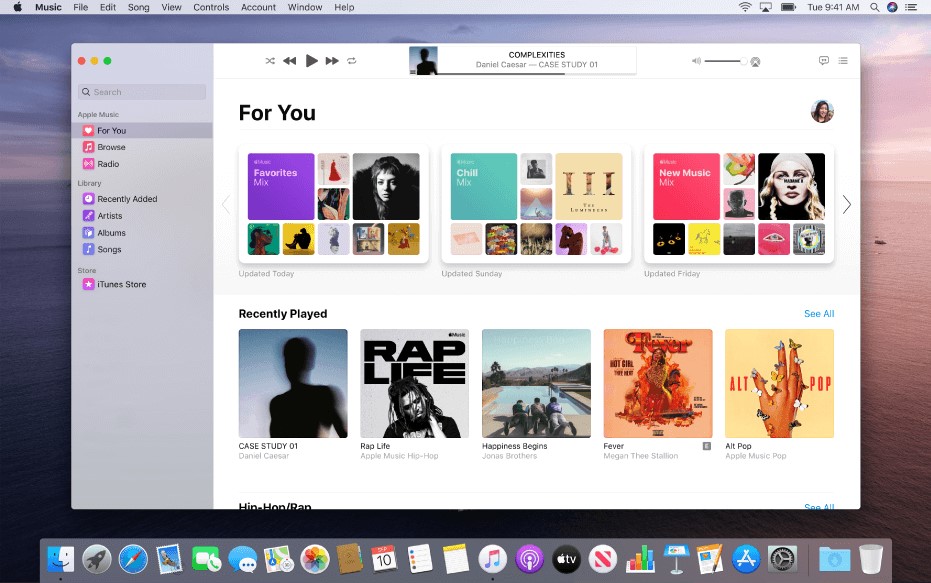
Teraz, jeśli zaczniesz doświadczać problemów takich jak Apple Music Jeśli aplikacja nie działa na komputerze Mac, prawdopodobnie przyczyną jest wygaśnięcie subskrypcji. Po jej zakończeniu nie będzie można już wykonywać tych czynności.
Jeśli chcesz dowiedzieć się, jak się zalogować Apple Music Na Macu jest to dość proste. Wystarczy otworzyć aplikację Muzyka, przejść do Konta, a następnie wybrać opcję Dołącz. Apple Music.
Skoro już dużo wiesz o Apple Music, dowiedzmy się, jak się tam dostać Apple Music na MacBooku.
Część 3. Jak zdobyć Apple Music na Macu?
Istnieje kilka sposobów, aby uzyskać Apple Music aplikację na Maca. W tym przewodniku wspomnę tylko 2, ale to są najbardziej polecane metody. Zacznijmy od metody oficjalnej.
Metoda 1. Zaloguj się Apple Music na komputerze Mac i pobierz bibliotekę na mój komputer Mac
Metoda ta polega głównie na użyciu Apple Music Subskrypcja. Jeśli więc nie jesteś subskrybentem, sugeruję pominięcie następnej metody. Jeśli jesteś, zostań tutaj.
Jest kilka rzeczy, które będziesz potrzebować do tej metody:
- Najnowsza wersja Twojego urządzenia Mac
- An Apple Music lub subskrypcja iTunes Match
- Apple ID z subskrypcją
- Stabilne połączenie internetowe
Zanotuj to Apple Music jest dostępny tylko w wybranych krajach i regionach. Jeśli nie możesz znaleźć Apple Music nawet jeśli poświęcisz temu dużo czasu, Twój kraj może nie znaleźć się na tej liście.
Tak czy inaczej, zacznijmy od kroków, jak to zrobić Apple Music na MacBooku:
- Na komputerze Mac otwórz domyślny Apple Music app.
- Teraz u góry ekranu, który powinien być paskiem menu, wybierz Muzyka, a następnie kliknij Preferencje.
- Otworzy się okno Preferencje. Po prostu przejdź do zakładki Ogólne.
- Zobaczysz Synchronizuj bibliotekę opcja tutaj. Po prostu zaznacz pole odpowiadające tej opcji.
- Kliknij na OK
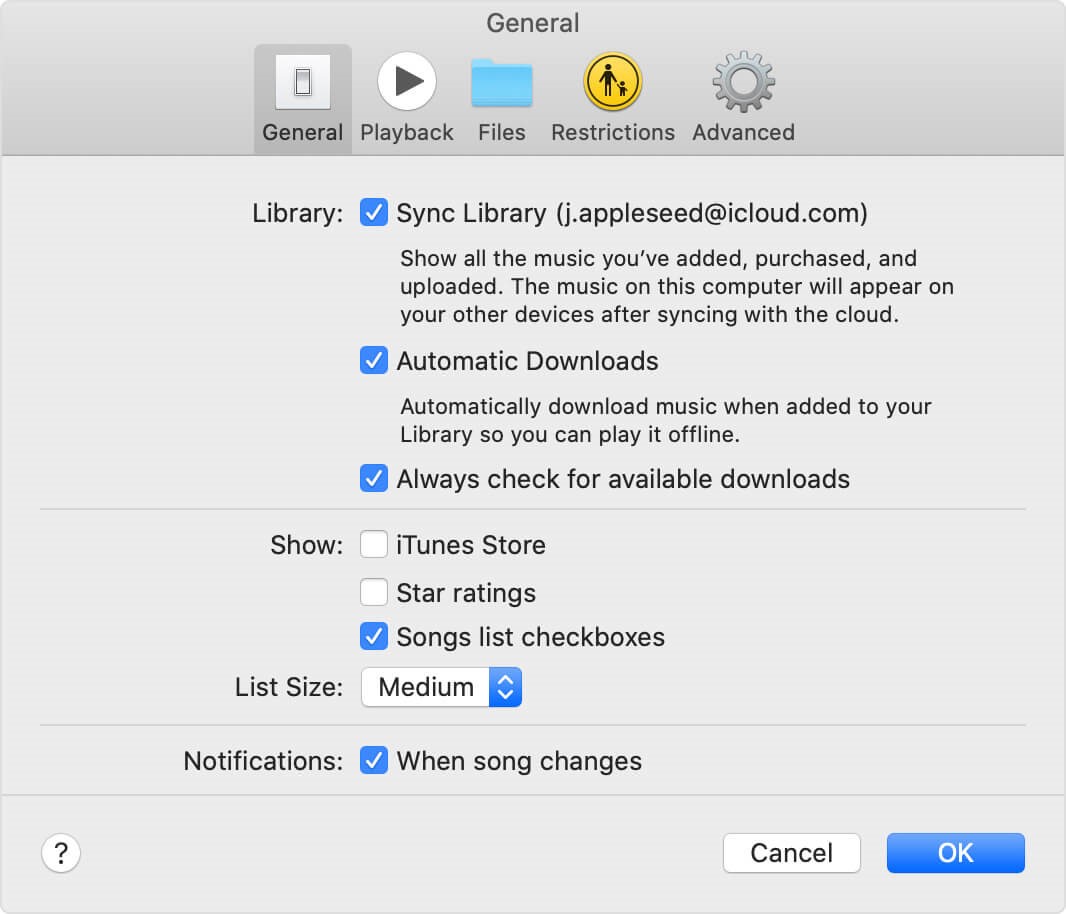
Spowoduje to synchronizację wszystkich utworów, które masz na swoim urządzeniu. Apple Music bibliotekę do aplikacji iTunes, która je udostępni. Po wykonaniu tej czynności będziesz mógł pobrać bibliotekę, wykonując następujące kroki:
- Nadal, na Apple Music aplikacji, znajdź utwory, które chcesz pobrać.
- Wybierz utwór i kliknij przycisk Dodaj oznaczony ikoną plusa (+). Spowoduje to dodanie utworu do Twojej biblioteki.
- Teraz wszystko, co musisz zrobić, to przejść do biblioteki i wybrać utwór, który chcesz pobrać.
- Po wybraniu kliknij Pobierz na górnym pasku menu.
To spowoduje pobranie utworu z Twojej biblioteki. Tak łatwo jest nauczyć się, jak go zdobyć. Apple Music na komputerze Mac przez Apple Music Pobrania. Przejdźmy teraz do następnej metody.
Metoda 2. Get Apple Music przez A Powerful Software na Maca
Po pobraniu biblioteki na komputer Mac za pomocą Apple Music Z aplikacją nie musisz się o nic martwić. Powinienem jednak wspomnieć, że pobrane utwory nie są trwałe i znikną, jeśli przestaniesz opłacać członkostwo. Istnieje jednak rozwiązanie.

TuneSolo Apple Music Converter jest narzędziem, które może pomóc Ci przywrócić Apple Music bibliotekę na komputerze Mac. To narzędzie można pobrać Apple Music Piosenki, nawet jeśli nie płacisz za członkostwo. Poniżej znajdziesz inne funkcje tego programu:
- Usuwanie DRM. DRM ochrona jest powodem, dla którego Apple Music Pliki zostaną utracone po anulowaniu subskrypcji. TuneSolo, Można usuń DRM, umożliwiając przesyłanie, udostępnianie i robienie wszystkiego, co chcesz z utworami.
- Słuchanie offline. TuneSolo pozwala również cieszyć Apple Music piosenki które pobrałeś bez konieczności łączenia się z Internetem.
- Pobrane utwory można przenosić na urządzenia takie jak Android, iOS, Zune, PSP, Xbox i wiele innych ze względu na ich maksymalną kompatybilność.
- Szybka konwersja. Współczynnik konwersji TuneSolo jest 16 razy szybszy od prędkości Apple Music platforma. Umożliwia również użytkownikom pobieranie wielu utworów jednocześnie.
Wypróbuj za darmo Wypróbuj za darmo
Teraz, gdy już wiesz, jak potężny TuneSolo Apple Music Converter Czas dowiedzieć się, jak możesz wykorzystać to wspaniałe oprogramowanie:
Krok 1. Wybierz Apple Music Akta
Upewnij się, że twój komputer ma iTunes w swoim systemie operacyjnym. Po sprawdzeniu otwórz TuneSolo Konwerter na komputerze. Na pierwszym ekranie, który zobaczysz, pojawi się lista. Z tej listy wybierz utwory, które chcesz pobrać.

Krok 2. Ustaw ustawienia wyjścia
Przewiń w dół, a zobaczysz Ustawienia wyjściowe tuż pod listą. W tej sekcji możesz zmienić ustawienia, takie jak kodek, jakość, format i inne właściwości dźwięku.

Krok 3. Get Apple Music na komputerze Mac
Po zmianie tego, co należy zmienić, kliknij Konwertuj. Spowoduje to rozpoczęcie procesu konwersji i pobierania. Musisz tylko poczekać, aż ten proces się zakończy.
Wskazówka: Proszę upewnij się że Apple Music/iTunes jest zamykany przed otwarciem Apple Music Converter. Podczas konwersji utworu nie wykonuj żadnych operacji na Apple Music/iTunes.

Część 4. Podsumowanie
Nie jest łatwo się nauczyć jak dostać się do Apple Music na komputerze Mac. Po wszystkim, Apple Music Pierwotnie aplikacja była dostępna tylko dla użytkowników urządzeń z systemem iOS. Jednak tak się złożyło, że użytkownicy komputerów Mac otrzymali przywilej dostępu do niej. Apple Music app.
Niestety, uzyskanie dostępu do Maca nie jest łatwe. Dlatego zaproponowałem sugestię, która pozwoli Ci pobrać Apple Music Utwory muzyczne na komputerze Mac są bardzo łatwe. Mam nadzieję, że ten przewodnik pomoże Ci osiągnąć to, co chcesz.

