

Jak udostępnić Apple Music w trybie offline?
Apple Music Aplikacja to świetna platforma do strumieniowego przesyłania muzyki, a jej atrakcyjność dla użytkowników wynika z faktu, że przechowuje utwory w bibliotece, nie zajmując przy tym miejsca na urządzeniu. Należy jednak pamiętać, że korzystanie z aplikacji może zużywać większość połączenia internetowego. Aby tego uniknąć, warto zapisać ulubione utwory lub playlisty, aby móc je przesyłać strumieniowo nawet w trybie offline.
Dlatego powstał ten artykuł. W tym artykule skupiono się głównie na procesie jak zrobić Apple Music dostępne w trybie offlineDługo szukałeś takiego poradnika? Nie martw się, bo podzielimy się kilkoma świetnymi wskazówkami, z których możesz korzystać, aby oszczędzać. Apple Music Dostępne offline. Na co czekasz? Zacznij szukać programów dostępnych dla Ciebie!
Treść artykułu Część 1. Co jest Apple Music dostępne offline?Część 2. Jak zrobić mój Apple Music Dostępne offline?Część 3. Najlepszy sposób na pobranie Apple Music do odtwarzania offlineCzęść 4. Podsumowując to wszystko
Część 1. Co jest Apple Music dostępne offline?
Muzyka offline to znana funkcja dostępna w serwisach streamingowych, takich jak Apple MusicTa funkcja zapewnia użytkownikom dostęp do ulubionych utworów i playlist nawet bez połączenia z internetem lub bez transmisji danych. W ten sposób użytkownik udziela aplikacji pozwolenia na korzystanie z pamięci urządzenia w celu buforowania ważnych danych, niezbędnych do utrzymania dostępności utworów Apple nawet w trybie offline.
Zalety i wady posiadania Apple Music offline?
Oczywiście, największą korzyścią, jaką możesz uzyskać, mając Apple Music Tryb offline to możliwość strumieniowania utworów, nawet jeśli nie masz stabilnego połączenia z internetem. Poza tym, słuchanie utworów Apple w trybie offline pozwoliłoby Ci dłużej cieszyć się baterią w porównaniu z przesyłaniem strumieniowym przez połączenie z internetem. To pozwoliłoby Ci korzystać z nich dłużej. Jeśli chodzi o wygodę, nie będzie opóźnień podczas strumieniowania, ponieważ utwory są już zapisane i pobrane.
Z drugiej strony, 1 Wadą tego rozwiązania jest to, że utwory Apple lub playlisty (jeśli chcesz pobrać dużo utworów) zajmą dużo miejsca w pamięci urządzenia. Dlatego jeśli używasz gadżetu z ograniczoną pamięcią, zapisywanie wszystkich utworów z Apple Music Aplikacja do słuchania offline może być problematyczna. Co więcej, zalety muzyki offline są dostępne tylko dla użytkowników, którzy mają subskrypcję i płacą miesięczną opłatę abonamentową. Co więc, jeśli nie możesz sobie pozwolić na darmową subskrypcję, ale nadal chcesz udostępnić utwór offline?
Dlaczego Apple Music niedostępne w trybie offline?
Apple Music wykorzystuje technologię DRM, aby ograniczyć rozpowszechnianie utworów chronionych prawem autorskim. W związku z tym nie możemy pobierać żadnych utworów z Apple Music do słuchania offline. Jeśli jednak możemy użyć profesjonalnego konwertera do pobrania Apple Music biblioteka, wtedy możemy zrobić Apple Music łatwo dostępne w trybie offline.
W kolejnych częściach tego artykułu nauczymy Cię, jak słuchać Apple Music offline przez Apple Music Aplikacja sama w sobie i korzystanie z niezawodnego, profesjonalnego oprogramowania. Jeśli jesteś ciekawy i podekscytowany, przejdź od razu do drugiej części artykułu!
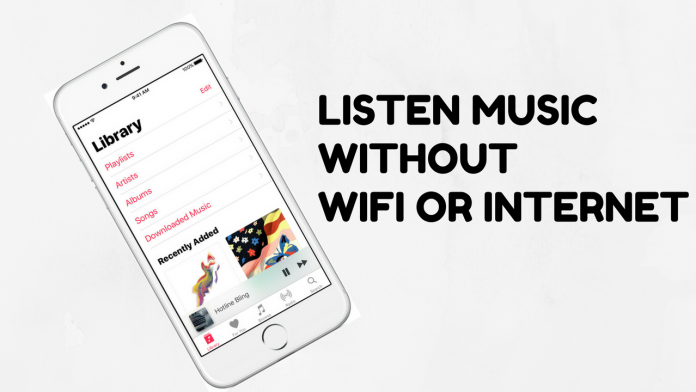
Część 2. Jak zrobić mój Apple Music Dostępne offline?
Jak wspomniano na początku, Apple Music Aplikacja oferuje swoim subskrybentom funkcję trybu offline, więc jeśli płacisz miesięczną opłatę, możesz korzystać z tej funkcji. W tej części opowiemy więcej o tym, jak… Apple Music dostępne w trybie offline za pomocą Apple Music sama aplikacja.
Zanim przejdziesz do kroków, które przeczytasz w kolejnych akapitach, upewnij się, że biblioteka iCloud Music na używanym urządzeniu jest włączona. Po wykonaniu tej czynności możesz przejść do poniższych kroków, aby zapisać swoje ulubione utwory. Apple Music utwory i na koniec udostępnić piosenkę w trybie offline.
Jak zrobić Apple Music Dostępne w trybie offline za pomocą Twojego poręcznego urządzenia – iOS lub Android
Jak mogę uzyskać Apple Music offline? Jeśli chcesz przesyłać strumieniowo Apple Music utwory dostępne w trybie offline przy użyciu przydatnych gadżetów, które posiadasz, niezależnie czy jest to urządzenie z systemem iOS czy Android, możesz skorzystać z poniższego przewodnika.
Krok #1. Udaj się do swojego Apple Music Otwórz aplikację i uruchom ją. Przeglądaj aplikację i znajdź utwory, playlisty lub albumy, które chcesz zachować i pobrać do strumieniowego przesyłania offline.
Krok #2. Po wybraniu utworów możesz sprawdzić, czy zostały już pobrane. Znak „plus” oznacza, że utwór nie został jeszcze pobrany. Aby rozpocząć pobieranie utworu i dodanie go do biblioteki, wystarczy go dotknąć.
Krok #3. Po wykonaniu drugiego kroku, znak „plus”, który widziałeś wcześniej, zostanie zastąpiony nową ikoną – chmurką ze strzałką skierowaną w dół. Kliknij ikonę chmury, aby rozpocząć pobieranie. Po kilku minutach utwór będzie dostępny do słuchania offline.
Uwaga: musisz mieć świadomość, że jeśli Twoje urządzenie umożliwia automatyczne pobieranie utworów (opcja automatycznego pobierania została włączona), zawartość, którą możesz chcieć zachować, zostanie automatycznie zapisana i pobrana do Twojej biblioteki. Jeśli będziesz się zastanawiać, nie zobaczysz żadnej ikony pobierania.
Jeśli chcesz rozpocząć odtwarzanie tych pobranych utworów, wystarczy przejść do zakładki „Moja muzyka”, a następnie do „Biblioteki”. Zostaną wyświetlone wszystkie zapisane listy odtwarzania. Wybierz piosenkę, której chcesz posłuchać i gotowe.
Jak zrobić Apple Music Dostępne w trybie offline na komputerze z systemem Windows lub Mac
Jeśli chcesz udostępnić utwór w trybie offline za pomocą Apple Music aplikacji korzystając z komputera osobistego, możesz wykonać poniższe czynności.
Krok #1. Udaj się do swojego iTunes aplikacji i wybierz utwory, listy odtwarzania lub albumy, które chcesz pobrać.
Krok #2. Ponownie zobaczysz ikonę „Chmura” po prawej stronie nazwy utworu lub elementu. Dzięki temu Twój komputer będzie mógł natychmiast rozpocząć pobieranie.
Teraz, jeśli chcesz sprawdzić te rzeczy pobrane do przesyłania strumieniowego offline za pomocą aplikacji iTunes, możesz po prostu przejść do opcji „Widok”, którą zobaczysz na pasku menu iTunes, a następnie nacisnąć przycisk „Tylko muzyka dostępna offline” .
Pamiętaj jednak, że powyższy proces będzie działał tylko wtedy, gdy czerpiesz przyjemność z Apple Music Aplikacja, płacąc jednocześnie miesięczną opłatę. Jeśli Cię na to nie stać, co jeszcze możesz zrobić, aby udostępnić utwór offline? Mamy dla Ciebie kolejną ekscytującą opcję. Dowiedz się więcej, czytając trzecią część tego artykułu.

Część 3. Najlepszy sposób na pobranie Apple Music do odtwarzania offline
Użytkownicy, którzy chcieliby udostępnić utwór w trybie offline, ale nie dysponują budżetem na wykupienie subskrypcji, mogą skorzystać z profesjonalnych aplikacji programowych, które sprawdzają się szczególnie dobrze 2024 Na pewno zadziała. W sieci jest wiele opcji, ale sugerujemy skorzystanie z tego TuneSolo Apple Music Converter. Jakie korzyści możesz uzyskać, korzystając z tej aplikacji?
- Usunięcie DRM tych chronionych plików zostanie wykonana.
- Możesz przekonwertować Apple Music piosenki a nawet audiobooki w obsługiwanych formatach, które lubisz.
- Obsługiwanych jest wiele formatów - zarówno wejściowych, jak i wyjściowych.
- Możesz przetwarzać partię plików w 1 Idź. Nie musisz się martwić, jeśli musisz przekonwertować wiele plików, bo i tak możesz wykorzystać swój czas.
- Konwersja i prędkość pobierania są szybkie.
- Jest tylko kilka rzeczy, które musisz sprawdzić, jeśli chcesz kontynuować instalację.
- A kroki, które musisz zrobić, jeśli chodzi o konwersję, są łatwe i proste.

Myślę, że z pewnością ciekawi Cię, jak możesz efektywnie wykorzystać to narzędzie. Dlatego przygotowaliśmy poniższą procedurę.
Ale zanim to zrobisz, musisz wiedzieć, że musisz zachować zarówno iTunes, jak i Apple Music aplikacje zostały zamknięte przed użyciem tego TuneSolo Apple Music Converter Zapewni płynny i skuteczny przebieg procesów konwersji i pobierania. Oto przegląd kroków pobierania. Apple Music niedostępny do odtwarzania.
- Instalacja TuneSolo Apple Music Converter na twoim komputerze.
- Prześlij te Apple Music piosenki, które chcesz pobrać na zawsze.
- Kliknij przycisk „Konwertuj”.
Oczywiście przygotowaliśmy również szczegóły, których możesz potrzebować na wypadek, gdybyś z tego korzystał TuneSolo Apple Music Converter jako sposób na słuchanie Apple Music offline
Krok #1. Instalacja TuneSolo Apple Music Converter na komputerze
Pierwszą rzeczą, którą musisz upewnić się, jest to, że masz TuneSolo Apple Music Converter Aplikacja została pomyślnie zainstalowana na Twoim komputerze. Zaletą jest to, że jest obsługiwana zarówno przez komputery z systemem Windows, jak i Mac, więc nie ma się nad czym zastanawiać. Poza tym wymagania niezbędne do jej zainstalowania są niewielkie i łatwe do spełnienia. Po zainstalowaniu aplikacji na komputerze wystarczy ją uruchomić.
Wypróbuj za darmo Wypróbuj za darmo
Krok #2. Prześlij te Apple Music Piosenki, które chcesz pobrać na zawsze
Teraz możesz je dodać Apple Music Utwory, które chcesz pobrać na komputer. Możesz dodać ich wiele, jeśli chcesz, i skorzystać z funkcji „przeciągnij i upuść”, aby ułatwić nawigację. Na tym etapie możesz również wybrać format wyjściowy z listy obsługiwanych. Możesz również zmodyfikować ustawienia wyjściowe i dostosować je do swoich preferencji. Upewnij się, że ustawisz również ścieżkę wyjściową, aby ułatwić dostęp do utworów po konwersji i pobraniu.

Krok #3. Kliknij przycisk „Konwertuj”
Wreszcie, po wprowadzeniu wszystkich żądanych zmian, możesz teraz nacisnąć przycisk „Konwertuj”, aby rozpocząć proces konwersji. Zajmie to tylko kilka minut, a pliki będą gotowe do przesyłania strumieniowego offline za chwilę. Oprócz konwersji zostanie również przeprowadzony proces usuwania DRM.

Część 4. Podsumowując to wszystko
Trzymaj swoje Apple Music Utwory do odtwarzania offline można łatwo udostępnić, zwłaszcza jeśli masz miesięczną subskrypcję. Jeśli jednak nie stać Cię na opłatę, możesz skorzystać z narzędzi, które pomogą Ci pobrać utwory, a nawet zachować je na zawsze, nawet po zakończeniu subskrypcji lub braku połączenia z internetem. Masz problem z udostępnieniem utworu offline? Co robisz? Wypróbuj powyższe wskazówki!

