

Najlepsze metody przesyłania muzyki z iTunes do Fitbit Versa
Do strumieniowego przesyłania muzyki używa się wielu urządzeń, a korzystanie z nich w takich aplikacjach jest rzeczywiście świetne. Jednak ludzie zaczynają również preferować korzystanie z poręcznych i bardziej przenośnych urządzeń do słuchania muzyki. 1 doskonałym przykładem takiego odtwarzacza audio jest smartwatch Fitbit Versa. Ale czy Fitbit Versa obsługuje strumieniowe przesyłanie muzyki? Jak przenieść muzykę z iTunes na Fitbit Versa ? Czy istnieje sposób, aby to zrobić?
Aby dowiedzieć się więcej o urządzeniu Fitbit Versa i o tym, jak przenieść muzykę z urządzenia iTunes do urządzenia Fitbit Versa, przeczytaj pozostałe części tego wpisu.
Treść artykułu Część 1. Czy można włączyć muzykę iTunes na zegarku Fitbit Versa?Część 2. Jak przenieść muzykę do fitbit versa z iTunes?Część 3. Najlepszy sposób na przeniesienie utworów do Fitbit Versa z iTunes/Apple MusicCzęść 4. Wniosek
Część 1. Czy można włączyć muzykę iTunes na zegarku Fitbit Versa?
Zanim odpowiemy na powyższe pytanie, czy można podłączyć urządzenie iTunes Music do urządzenia Fitbit Versa, najpierw krótko wyjaśnijmy, czym jest Fitbit Versa.
Fitbit Versa to smartwatch, który jest bardzo przydatny do monitorowania postępów w zdrowiu, np. aktywności fizycznej. Szybko zyskał on popularność dzięki tej funkcji. Dodatkowo, obsługuje strumieniowe przesyłanie muzyki. Można w nim przechowywać wiele utworów w różnych formatach, takich jak MP3,, WAV,, MP4,, WMA i innych.
Łączna liczba tras, które możesz zapisać w swoim Fitbit Versa, to około 300. Kolejną zaletą Fitbit Versa jest to, że nie musisz go ładować przez większość czasu, ponieważ dzięki długiej żywotności baterii może działać nawet do 4 dni. Fitbit Versa ma solidną i wytrzymałą konstrukcję oraz jest wodoodporny.
Przechodząc do głównego pytania: czy możliwe jest przeniesienie muzyki z iTunes do Fitbit Versa, odpowiedź brzmi: tak! Jeśli ta procedura jest możliwa, teraz pytanie powinno brzmieć: jak przenieść muzykę z iTunes do Fitbit Versa?
Szczegółowa procedura przesyłania muzyki z urządzenia iTunes do urządzenia Fitbit Versa zostanie omówiona w następnej części tego wpisu.
Część 2. Jak przenieść muzykę do fitbit versa z iTunes?
W poprzedniej sekcji poznałeś podstawowe informacje o Fitbit Versa. W tej części artykułu omówimy zalecaną metodę przesyłania muzyki z iTunes do Fitbit Versa.
Przenoszenie plików muzycznych z aplikacji iTunes do innego urządzenia to nie tylko prosta procedura, którą można wykonać bezpośrednio. Utwory zakupione w aplikacji iTunes są chronione przez aplikację DRM i to one są główną przyczyną trudności z przenoszeniem utworów. Aby kontynuować, należy najpierw zapisać utwory na komputerze, a następnie zsynchronizować je z urządzeniem Fitbit Versa.
Jak dokładnie przenieść muzykę z iTunes do Fitbit Versa? Sprawdź poniższe metody i ciesz się strumieniowaniem ulubionych utworów na swoim Fitbit Versa.
Przesyłaj muzykę do Fitbit Versa przez Fitbit Connect
Pierwszą metodą, z której możesz skorzystać, jest pomoc aplikacji Fitbit Connect. Nie będziesz mógł kontynuować procedury, jeśli nie masz zainstalowanego Fitbit Connect na swoim urządzeniu, więc jeśli nie masz jeszcze aplikacji, pierwszą rzeczą, którą powinieneś zrobić, to pobrać i zainstalować ją na swoim urządzeniu.
Oto kroki, jak przenieść muzykę z urządzenia iTunes do urządzenia Fitbit Versa przy użyciu aplikacji Fitbit Connect.
- Za pomocą kabla USB połącz iPhone'a i komputer ze sobą. Zaraz potem na komputerze otwórz swój iTunes aplikacja. Zwróć uwagę, że byłoby o wiele lepiej, gdybyś miał zainstalowaną najnowszą wersję na swoim komputerze.
- W aplikacji iTunes, na pasku narzędzi powyżej, znajdź kartę Edycja i kliknij ją. Po kliknięciu na wspomnianą kartę pojawi się zestaw opcji, w którym należy kliknąć opcję Preferencje.
- Następnie kliknij opcję Urządzenia. Przed przejściem do następnego kroku upewnij się, że wybrałeś “Prevent iPods, iPhones, and iPads from syncing automatically”.
- Po wykonaniu tej czynności możesz przejść do sklepu iTunes i nacisnąć przycisk “Authorize This Computer”Po wykonaniu tej czynności zostaniesz poproszony o podanie ważnych danych, w tym swojego Apple ID i hasła.
- Następnym krokiem jest kliknięcie przycisku Plik. Z listy opcji wybierz opcję Urządzenia, a następnie wybierz opcję obok “Transfer Purchases from your device name”.
- Po kliknięciu tego przycisku automatycznie otworzy się pasek menu iTunes. Wystarczy teraz kliknąć zakładkę Edycja, a następnie Preferencje. Następnie należy wybrać menu Zaawansowane, aby wyświetlić folder multimediów iTunes, który znajduje się w menu pod folderem multimediów iTunes.
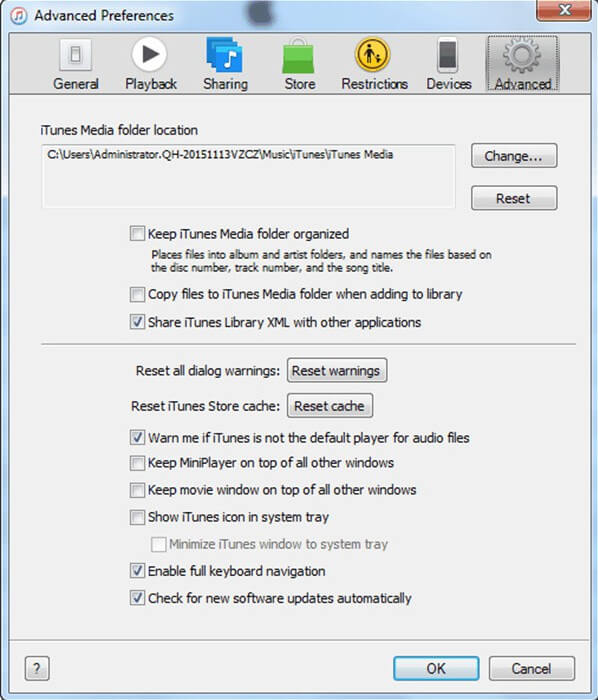
- Stamtąd możesz teraz zacząć wybierać każdą ścieżkę, którą chcesz skopiować, a następnie kontynuować wklejanie ich do jednego z folderów na komputerze. Te pliki muzyczne są teraz uważane za pliki lokalne na używanym urządzeniu.
Jesteś już w połowie drogi do pomyślnego wykonania procedury przesyłania muzyki z iTunes do Fitbit Versa. Aby proces dobiegł końca, musisz przenieść te lokalnie zapisane pliki do Fitbit Versa. Poniższe kroki wyjaśnią, jak przesłać muzykę z iTunes do Fitbit Versa.
- Musisz sprawdzić, czy masz zainstalowaną aplikację Fitbit na swoim urządzeniu. Jeśli nie masz jeszcze aplikacji, zainstaluj ją najpierw na swoim komputerze. Po zainstalowaniu aplikacji zaloguj się przy użyciu tych samych danych, których użyłeś w Fitbit Versa.
- Następnym krokiem jest utworzenie nowej playlisty i przeniesienie wszystkich utworów z urządzenia iTunes, które chcesz skopiować. Po wykonaniu tej czynności skopiuj i wklej tę playlistę do zainstalowanej aplikacji Fitbit na komputerze.
- Musisz teraz sprawdzić, czy Twój Fitbit Versa i używany komputer korzystają z tego samego połączenia internetowego. Jeśli nie, musisz zrobić to w ten sposób.
- Teraz pobierz i zainstaluj Fitbit Połącz na twoim komputerze.
- Na komputerze sprawdź, czy Bluetooth jest włączony, czy nie. Jeśli tak, musisz go wyłączyć. Po zakończeniu sprawdzania nadszedł czas, aby przenieść Fitbit Versa do zainstalowanej aplikacji Fitbit.
- W tym momencie Fitbit Connect powinien działać na Twoim komputerze. Jeśli wszystko jest w porządku, kliknij opcję “Manage My Music” które zobaczysz na ekranie.
- Teraz wróć do Fitbit Versa i kliknij opcję Przenieś moją muzykę. Naciśnięcie zakładki automatycznie utworzy połączenie między komputerem a Fitbit Versa. Musisz tylko poczekać kilka minut.
- Na ekranie wyświetli się zestaw instrukcji, które pomogą Ci ukończyć proces. Skorzystaj z tych instrukcji, aby wybrać wszystkie utwory i playlisty z urządzenia iTunes, które chcesz przenieść. Po kilku minutach zostaną one skopiowane do urządzenia Fitbit Versa.
I to wszystko! Właśnie udało Ci się pomyślnie wykonać procedurę przesyłania muzyki z iTunes do Fitbit Versa za pomocą Fitbit Connect. Ale czy istnieje inny sposób na przesłanie muzyki z iTunes do Fitbit Versa?
Podczas przesyłania plików muzycznych istnieją inne metody, z których możesz skorzystać oprócz omówionych. Podczas zabiegu możesz użyć transferu. Ma możliwość bezpośredniego zapisywania lub przesyłania plików z iPhone'a do komputera.
Innym narzędziem, z którego możesz skorzystać, jest aplikacja iTools , która doskonale nadaje się do przesyłania nie tylko plików muzycznych, ale także zdjęć, dokumentów, notatek głosowych, kontaktów, innych plików, aplikacji i filmów z iPhone'a na komputer.
Po pomyślnym przesłaniu playlist iTunes do komputera i zapisaniu ich jako plików lokalnych, należy skorzystać z Fitbit Connect, aby dokończyć proces przesyłania muzyki z iTunes do Fitbit Versa.
Część 3. Najlepszy sposób na przeniesienie utworów do Fitbit Versa z iTunes/Apple Music
Wszystkie omówione wcześniej metody są bardzo pomocne. Jeśli jednak szukasz alternatywnej metody, która pozwoli Ci na trwałe zapisanie utworów na urządzeniu i będzie znacznie łatwiejsza w użyciu, rozważ skorzystanie z profesjonalnego narzędzia TuneSolo Apple Music Converter.
TuneSolo doskonale radzi sobie z usuwaniem zabezpieczenia przed kopiowaniem DRM z utworów i playlist iTunes/Apple Music , co jest główną przyczyną braku dostępu do plików i możliwości ich pobrania na dowolnym urządzeniu. Po usunięciu zabezpieczenia DRM, możesz przekonwertować pliki na inne formaty audio, takie jak MP3,, WAV,, FLAC, i M4A.
Dzięki TuneSolo Apple Music Converter możesz również pobierać utwory na komputer jako pliki lokalne. Te zapisane lokalnie pliki muzyczne można teraz przenosić i kopiować z urządzenia na inne, dzięki czemu możesz korzystać z więcej niż jednego urządzenia 1 do strumieniowego przesyłania muzyki. Wreszcie, możesz teraz przenosić utwory na swoim smartwatchu Fitbit Versa.
Wypróbuj za darmo Wypróbuj za darmo
Uwaga : Zalecamy wypróbowanie nowej wersji TuneSolo Apple Music Converter, ponieważ narzędzie nie wymaga już synchronizacji z iTunes w celu konwersji muzyki offline! Posiada wbudowany odtwarzacz internetowy Apple Music, który ułatwia konwersję i pobieranie plików online!

Po zapoznaniu się z modelem TuneSolo Apple Music Converter omówimy teraz kroki, które należy wykonać, aby przenieść muzykę z modelu iTunes do urządzenia Fitbit Versa przy użyciu tego znanego konwertera.
Krok 1: Musisz odwiedzić oficjalną stronę internetową TuneSolo i pobrać stamtąd aplikację TuneSolo Apple Music Converter. Możesz zostać zapytany o wymagania, aby kontynuować pobieranie aplikacji. Wystarczy wypełnić lub podać wymagane dane i pobrać aplikację. Jeśli jest już pobrana, upewnij się, że została zainstalowana i uruchomiona na używanym urządzeniu.
Krok 2Po pomyślnej instalacji urządzenia TuneSolo Apple Music Converter, kolejnym krokiem jest wybór plików muzycznych iTunes. Wybierzesz utwory z kolekcji muzycznej iTunes. Kolekcja muzyczna zostanie automatycznie załadowana, gdy urządzenie TuneSolo pomyślnie je odczyta.

Krok 3Zaraz po wybraniu pliku muzycznego należy wybrać format wyjściowy utworów. Można wybrać 1 z MP3,, WAV,, AAC, i FLAC. Należy również wybrać folder wyjściowy, aby łatwiej zlokalizować przekonwertowane utwory iTunes po zakończeniu konwersji.
Krok 4Jeśli wszystko jest już skonfigurowane i wszystkie wprowadzone zmiany, wybrany format wyjściowy i folder docelowy są dla Ciebie w porządku, możesz teraz kliknąć przycisk Konwertuj. Naciśnięcie tego przycisku automatycznie rozpocznie cały proces. Wystarczy poczekać kilka minut, aż TuneSolo Apple Music Converter przekonwertuje utwory do formatu wyjściowego wybranego w poprzednim kroku.

Dzięki szybkiej konwersji TuneSolo nie będziesz musiał czekać tak długo. Gdy pliki zostaną zapisane jako lokalne pliki muzyczne na komputerze, możesz przejść do procedury przesyłania muzyki z iTunes do Fitbit Versa. Aby to zrobić, musisz również zainstalować aplikację Fitbit Connect. Instrukcje dotyczące przesyłania muzyki z iTunes do Fitbit Versa za pośrednictwem Fitbit Connect są takie same w tym przypadku.
Część 4. Wniosek
Wiedza o możliwości przesłania muzyki z iTunes do Fitbit Versa , a co za tym idzie, o tym, jak przenieść muzykę z iTunes do Fitbit Versa, jest niezwykle pomocna, zwłaszcza jeśli chcesz mieć ją zawsze przy sobie, o każdej porze dnia i w dowolnym miejscu. Powyższe metody są niezwykle pomocne, zwłaszcza w przypadku TuneSolo Apple Music Converter.

