

Jak używać TuneSolo Apple Music Converter? Jak to działa?
TuneSolo Apple Music Converter zaktualizowano niektóre funkcje, aby zapewnić użytkownikom lepsze pobieranie i konwertowanie.
Na przykład, gdy użytkownicy uzyskują dostęp TuneSolojest wbudowana Apple Music odtwarzacz internetowy, muszą zalogować się przy użyciu swojego Apple ID, aby później kontynuować proces wyszukiwania i pobierania muzyki.
Użytkownicy mogą wyszukiwać utwory bezpośrednio w strumieniowej bibliotece muzycznej Apple, a następnie pobierać je, nawet bez subskrypcji członkostwa Apple (obsługiwane są bezpłatne konta), po prostu wyszukując utwory i przeciągając je na ikonę „+”, aby dodać je do listy konwersji bez konieczności przesyłania utworów lub synchronizacji z iTunes.
Zobaczmy jak używać TuneSolo Apple Music Converter i jak tu działa!
Treść artykułu Krok 1. Pobierz i zainstaluj konwerterKrok 2. Zarejestruj TuneSolo Oprogramowanie (opcjonalnie)Krok 3. Otwórz Apple Web PlayerKrok 4. Zaloguj się na swoje konto, aby uzyskać dostęp do funkcji konwersjiKrok 5. Dodaj Apple Music Utwory lub albumy do pobraniaKrok 6. Dostosuj ustawienia wyjścioweKrok 7. konwertować Apple Music do MP3/M4A/WAV/FLACMasz więcej pytań dot TuneSolo Apple Music Converter?
Krok 1. Pobierz i zainstaluj konwerter
Pobierz najnowszą wersję TuneSolo Apple Music Converter na Twój komputer. Mamy różne wersje dla komputerów Mac/Windows.
Wypróbuj za darmo Wypróbuj za darmo
Jeśli jeszcze nie zdecydowałeś, czy kupić oprogramowanie, możesz najpierw w pełni je przetestować, pobierając bezpłatną wersję próbną bezpośrednio z naszej strony internetowej.
Krok 2. Zarejestruj TuneSolo Oprogramowanie (opcjonalnie)
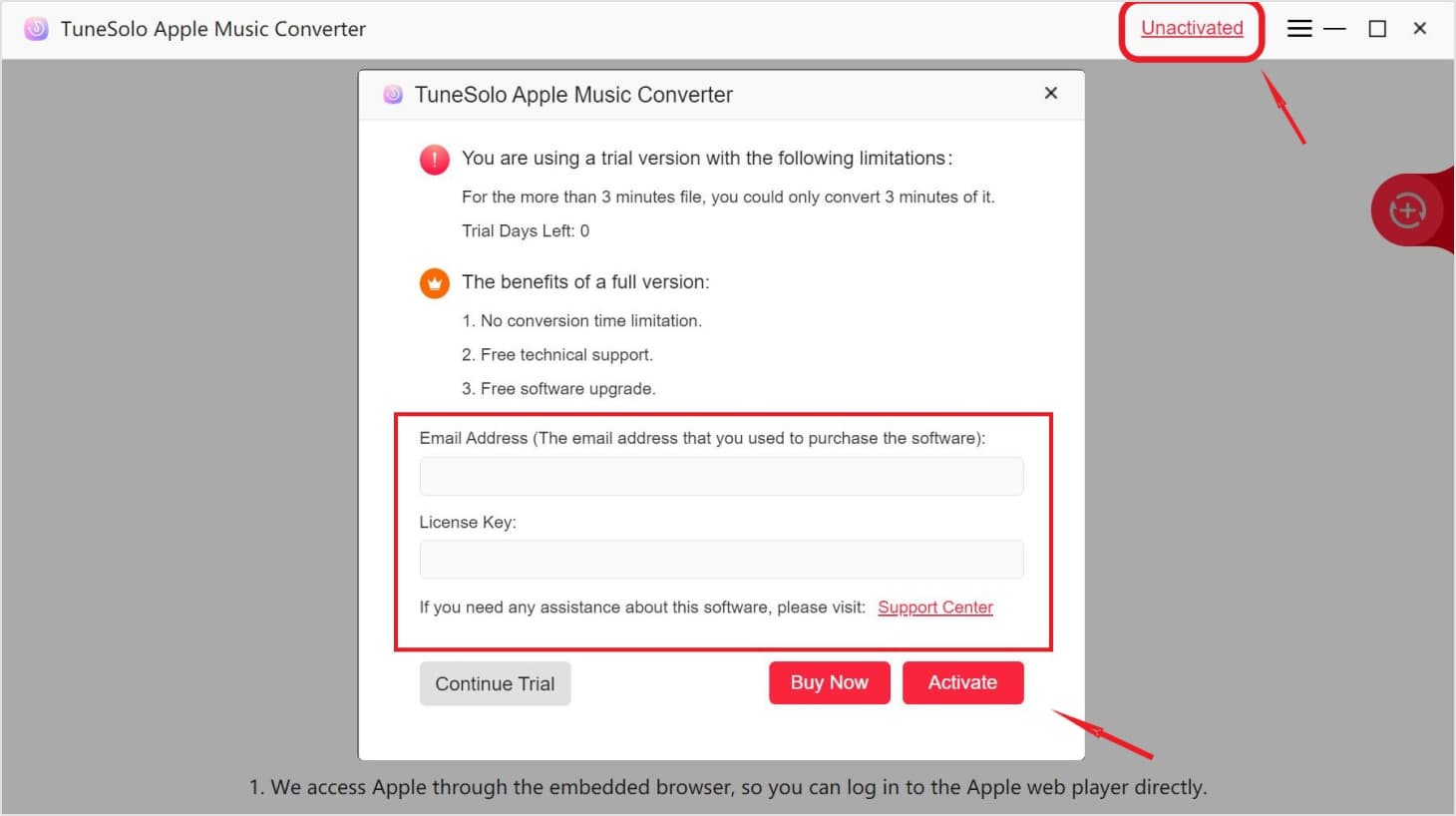
Po zainstalowaniu otwórz TuneSolo Apple Music Converter, możesz wejść na stronę rejestracyjną klikając „Nieaktywowany" w prawym górnym rogu głównego interfejsu.
Jak aktywować TuneSolo Apple Music Converter?
W wyskakującym oknie rejestracji wpisz swój adres e-mail i otrzymany klucz licencyjny, który otrzymałeś po zakupie, teraz możesz aktywować TuneSolo Apple Music Converter pomyślnie. (Zakupiony 1 (zapewnia więcej funkcji i nie ma ograniczeń czasowych.)
Krok 3. Otwórz Apple Web Player
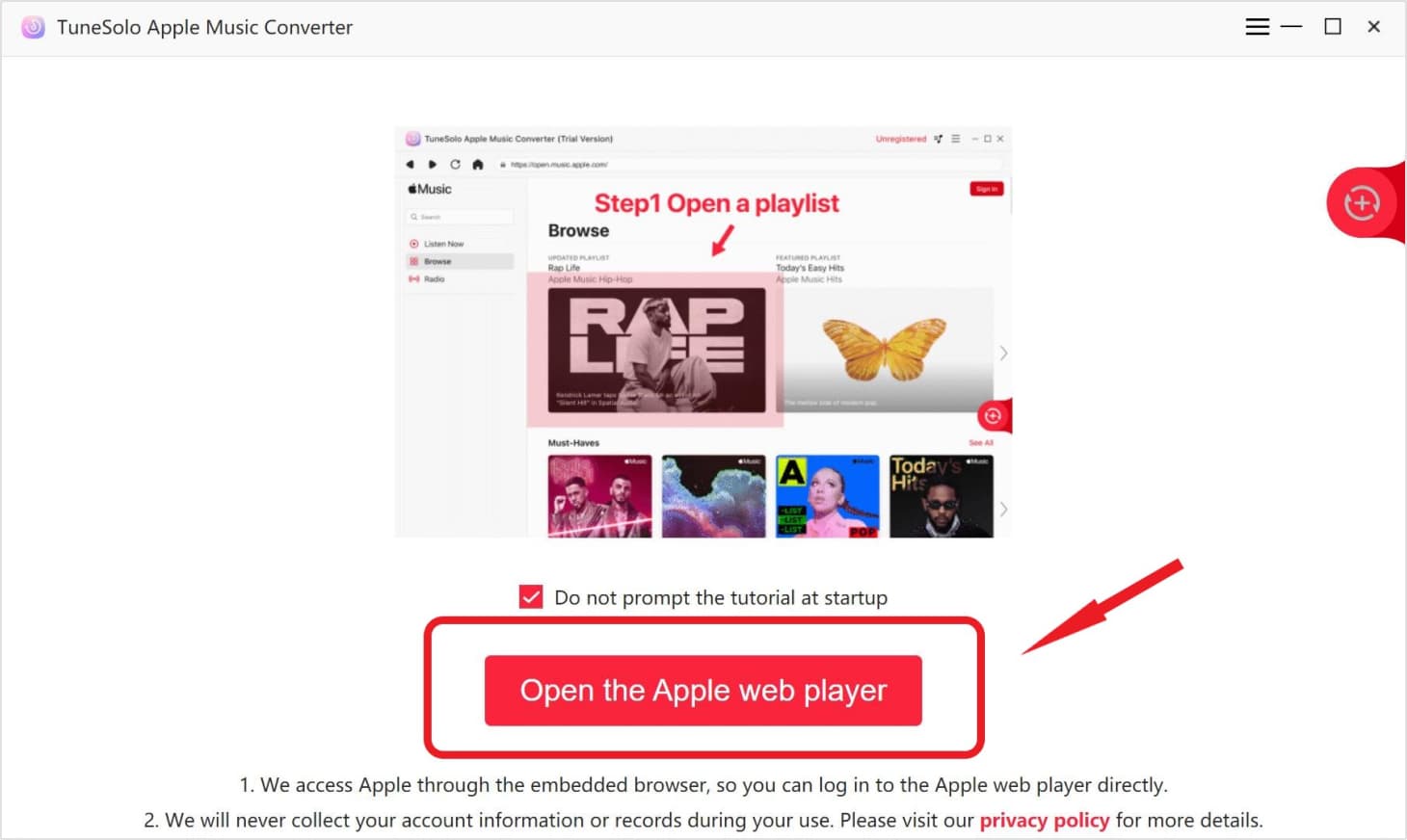
Po otwarciu pliku Apple Music ConverterPo uruchomieniu zobaczysz prosty samouczek. Na stronie powitalnej kliknij „Otwórz odtwarzacz internetowy Apple", możesz uzyskać dostęp do wbudowanego odtwarzacza internetowego.
Uwaga: nowa wersja TuneSolo Apple Music Converter nie wymaga już synchronizacji z iTunes w celu przetworzenia konwersji muzyki! Mamy wbudowany Apple Music odtwarzacz internetowy zwiększający efektywność konwersji.
Krok 4. Zaloguj się na swoje konto, aby uzyskać dostęp do funkcji konwersji
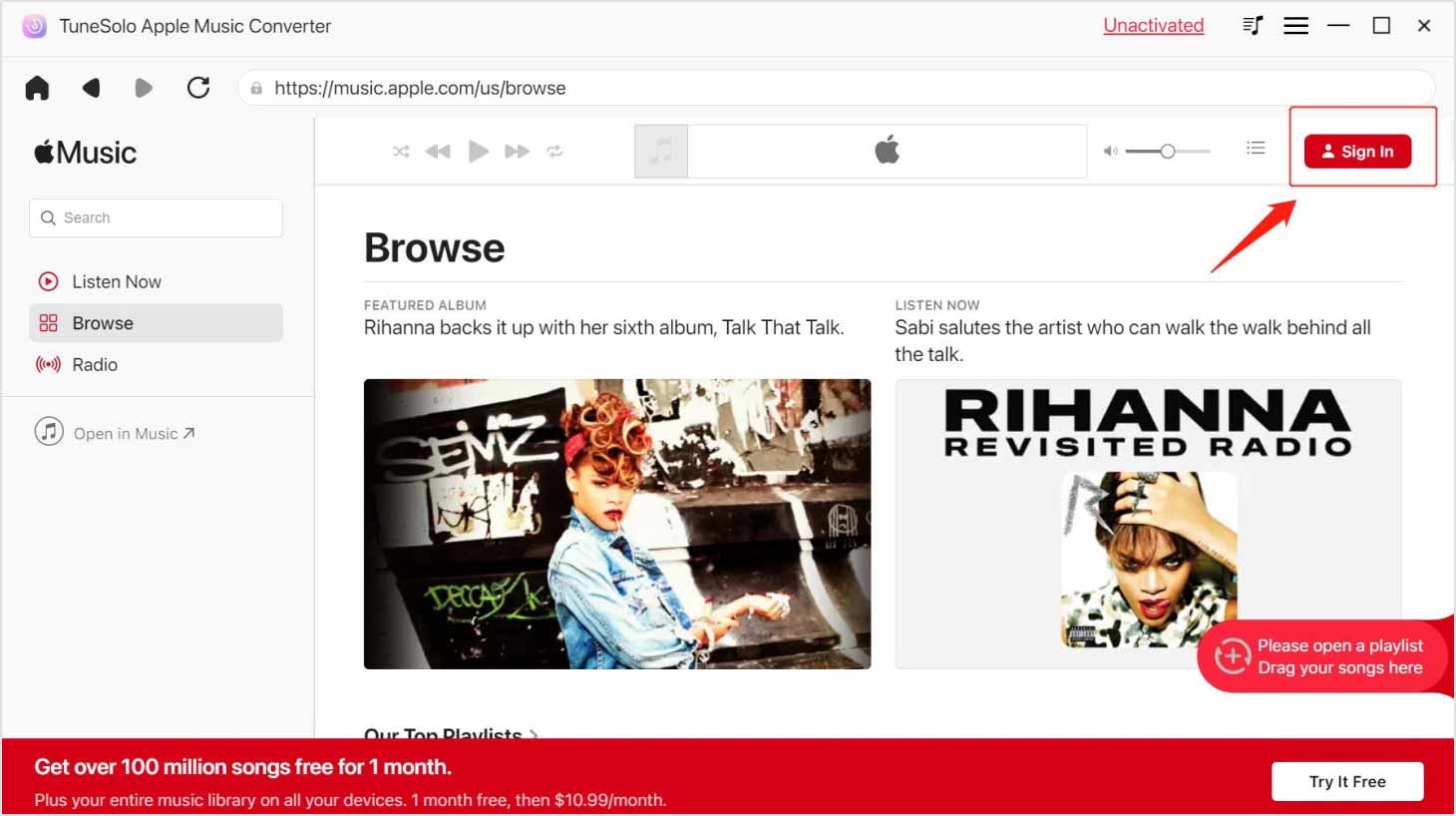
Zaloguj się za pomocą swojego Apple ID. Możesz również korzystać z bezpłatnego konta bez Apple Music subskrypcja członkowska. Jeśli nie możesz zalogować się na swoje konto, nie możesz przeglądać biblioteki ani pobierać lub konwertować Apple Music korzystając z oprogramowania.
Note:Po wejściu do wbudowanego odtwarzacza internetowego należy zalogować się za pomocą Apple ID, aby móc później kontynuować wyszukiwanie muzyki i proces konwersji. (Lepiej jest pobrać 1-miesięczny bezpłatny okres próbny Apple Music (dla osób z nowo utworzonymi Apple ID.)
Krok 5. Dodaj Apple Music Utwory lub albumy do pobrania
Możesz użyć funkcji wyszukiwania, aby przeglądać i znajdować dowolny utwór lub album, który chcesz pobrać offline. Możesz też otworzyć listę odtwarzania z biblioteki, aby wybrać muzykę lub album, który chcesz przekonwertować.
Po wybraniu utworu, listy odtwarzania lub albumu przeciągnij i upuść go bezpośrednio na przycisk „+” (czerwony dymek po prawej stronie interfejsu oprogramowania), a następnie TuneSolo Apple Music Converter doda wszystkie wybrane przez Ciebie utwory do kolejki konwersji.

Krok 6. Dostosuj ustawienia wyjściowe
W wyskakujących oknach konwersji możesz wybrać format wyjściowy z menu formatu „Konwertuj wszystkie pliki na” w prawym górnym rogu, jeśli chcesz konwertować utwory wsadowo, lub możesz ręcznie wybrać format wyjściowy dla każdego pliku audio .

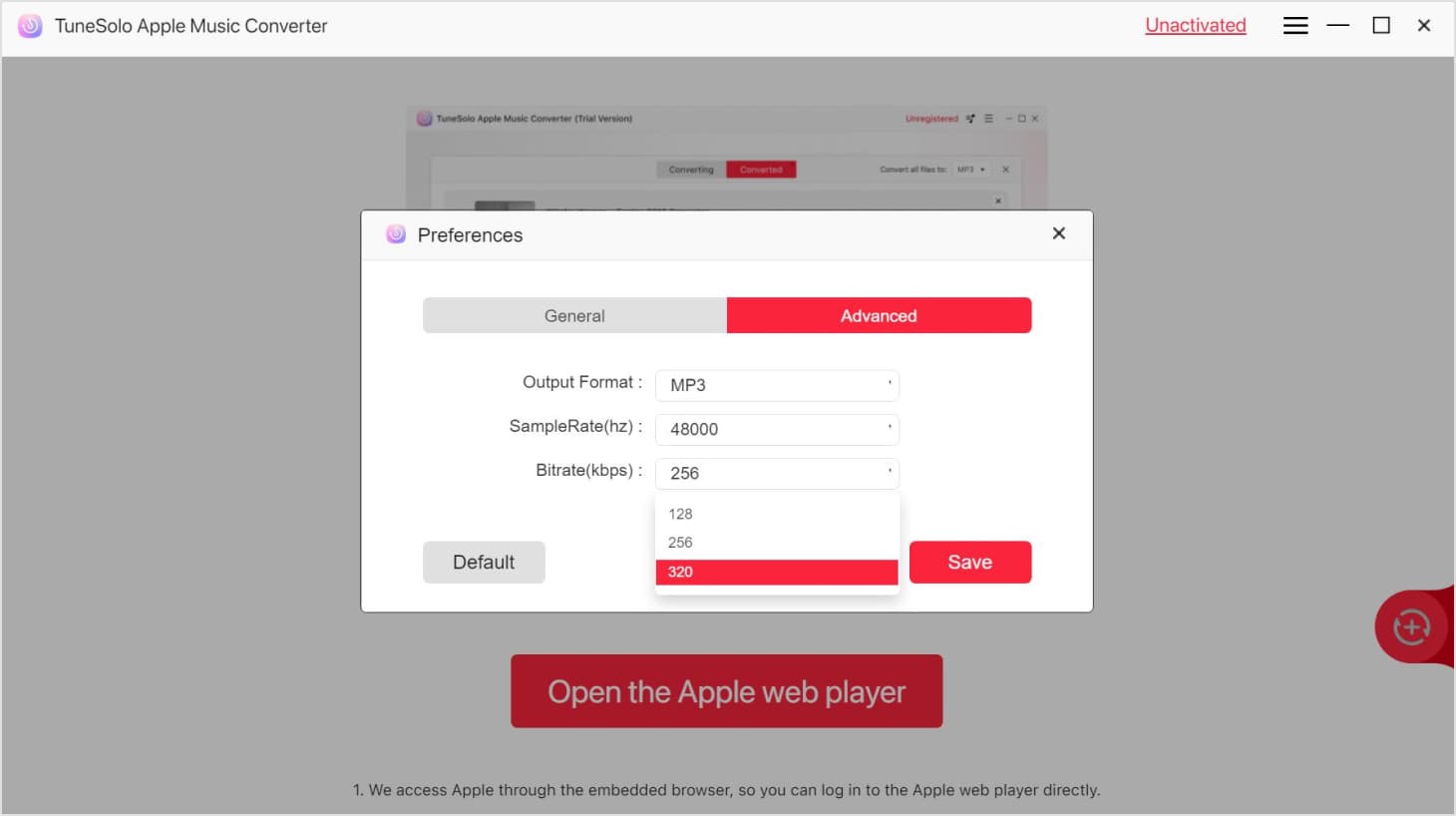
Obsługiwane są różne formaty wyjściowe: MP3, M4A, WAV, FLAC, itd.
Możesz także dostosować więcej ustawień wyjściowych, przechodząc do „Menu”> „Preferencje”> „Zaawansowane”. Następnie wybierz folder wyjściowy, aby zapisać przekonwertowane Apple Music akta.
Krok 7. konwertować Apple Music do MP3/M4A/WAV/FLAC
Kliknij przycisk „Konwertuj”, aby rozpocząć konwersję każdego utworu, lub po prostu naciśnij przycisk „Konwertuj wszystko”/„Konwertuj wszystkie elementy”, aby od razu przetworzyć pobieranie muzyki. Następnie poczekaj na konwersję. Czas konwersji zależy od liczby konwertowanych plików.

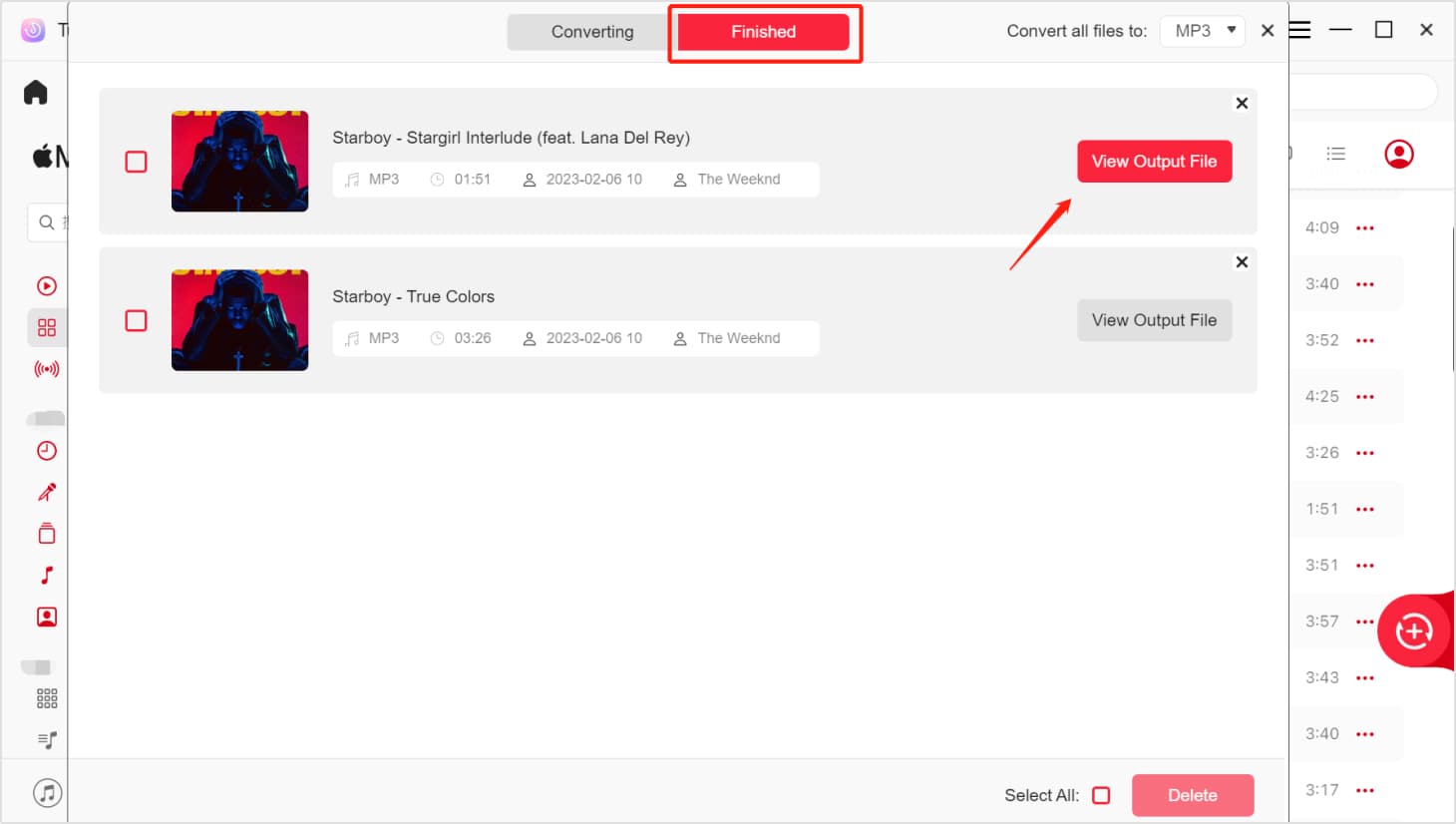
Po zakończeniu pobierania możesz pobrać, wyświetlić i odsłuchać plik wyjściowy. Historię konwersji możesz przejrzeć, klikając sekcję „Zakończono”. Następnie dotknij przycisku „Wyświetl plik wyjściowy”, aby uzyskać dostęp do folderu wyjściowego. Ciesz się Apple Music piosenki do słuchania offline już teraz!
Masz więcej pytań dot TuneSolo Apple Music Converter?
Możesz cieszyć się wygodą Apple Music usługi pobierania i konwersji już teraz!
Wypróbuj za darmo Wypróbuj za darmo
Jeśli nadal masz pytania dotyczące tego narzędzia, sprawdź to Najczęściej zadawane pytania samouczek nt TuneSolo Apple Music Converter.

