

Jak przywrócić usuniętą listę odtwarzania na urządzeniu Apple Music
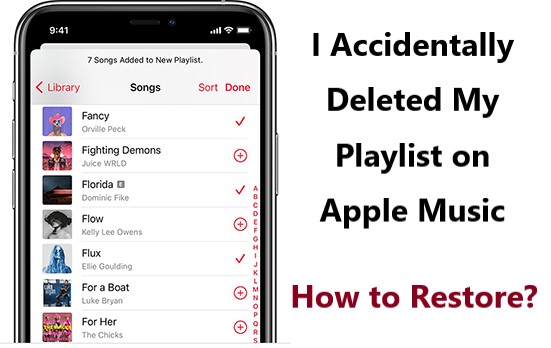
W internecie pojawiło się wiele pytań dotyczących problemu „ Przypadkowo usunąłem playlistę na urządzeniu Apple Music. Czy mogę ją przywrócić ?”. Zbyt wiele pytań, a jednocześnie brak wyjaśnień. Aby odzyskać wszystkie playlisty utracone po ich przypadkowym usunięciu, pomogę Ci, korzystając z metody Włącz Synchronizację Bibliotek, która działa na każdym posiadanym urządzeniu.
Aby rozwiązać ten problem, przyjrzyjmy się poniższym rozwiązaniom wraz z odpowiadającymi im krokami, które możesz wypróbować, aby perfekcyjnie wykonać wspomnianą metodę. Z drugiej strony, posiadanie kopii zapasowej byłoby najbezpieczniejszym rozwiązaniem na wypadek takich zdarzeń w trakcie pracy.
Treść artykułu Część 1. Jak odzyskać usuniętą playlistę na urządzeniu Apple Music?Część 2. Najlepszy sposób na uniknięcie przypadkowego usunięcia playlisty na urządzeniu Apple MusicCzęść 3. Wniosek
Część 1. Jak odzyskać usuniętą playlistę na urządzeniu Apple Music?
Jak wspomniano powyżej, istnieje skuteczna metoda odzyskiwania usuniętych playlist za pomocą urządzenia 1. Poniższe kroki pomogą Ci rozwiązać problem. “I accidentally deleted my playlist on Apple Music” na urządzeniach takich jak iPad, iPod Touch, Mac, Windows PC i iPhone.
Jak włączyć synchronizację biblioteki na urządzeniach Apple, w tym na iPhonie, iPadzie i iPodzie Touch
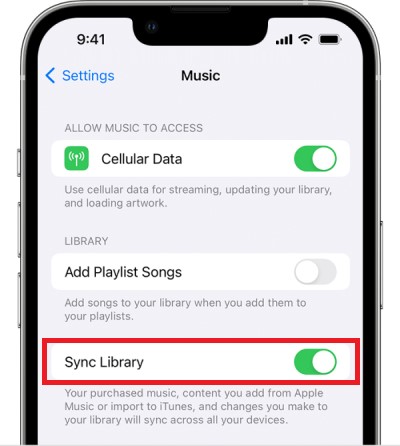
Oto kroki umożliwiające wyłączenie funkcji synchronizacji biblioteki na urządzeniach z systemem iOS:
- Zdobądź swoje urządzenie i otwórz je. Na ekranie głównym urządzenia poszukaj ikony przypominającej koło zębate i dotknij jej. Ta ikona reprezentuje aplikację Ustawienia.
- Z następnego zestawu pokazanych opcji dotknij zakładki Muzyka.
- Po kliknięciu zakładki Muzyka zobaczysz opcję “Sync Library”Obok znajduje się przycisk przełącznika, który należy przełączyć w przeciwną stronę, aby go włączyć.
- Jeśli ikona jest zielona, oznacza to, że jest już włączona. Jeśli urządzenie zostało zaktualizowane do najnowszej wersji systemu iOS, nie ma potrzeby włączania tej funkcji, ponieważ jest ona domyślnie włączona w takich sytuacjach. Oczywiście ta opcja dotyczy tylko wszystkich użytkowników, którzy subskrybują Apple Music lub iTunes Match.
- Po wykonaniu tych kroków i ponownym otwarciu aplikacji Apple Music zobaczysz ponownie listy odtwarzania, które miałeś przed ich usunięciem.
Jak włączyć synchronizację biblioteki na komputerze Mac, aby przywrócić usuniętą listę odtwarzania w urządzeniu Apple Music
Przypadkowo usunąłeś playlistę na urządzeniu Apple Music? Nie martw się, możesz włączyć funkcję synchronizacji biblioteki na komputerze Mac, aby przywrócić usuniętą playlistę:
- Otwórz komputer Mac.
- W części Dock poniżej poszukaj ikony aplikacji Muzyka, która jest reprezentowana przez notatkę. Możesz także zlokalizować aplikację Muzyka za pomocą folderu Aplikacje w Finderze.
- Teraz w górnej części aplikacji znajdują się zakładki, w których musisz wybrać i wybrać Muzyka.
- Z kolejnych opcji wyświetlanych po kliknięciu Muzyka wybierz Preferencje.
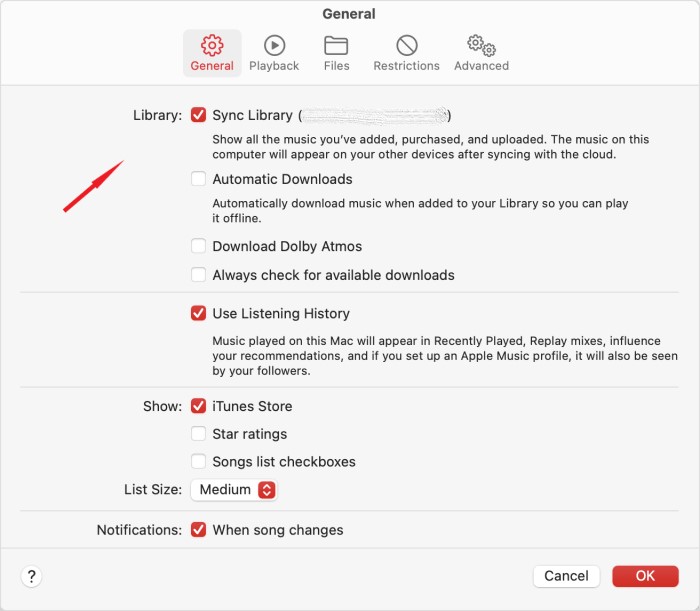
- Po wykonaniu tej czynności przejdź do zakładki Ogólne, która znajduje się w górnej części okna.
- Zwróć uwagę na sekcję Biblioteka w oknie pokazanym obok ciebie. Istnieje również opcja synchronizacji biblioteki z umieszczonym przed nią mini pudełkiem. Następnie musisz zaznaczyć to pole, aby je włączyć. Identyfikator Apple ID, którego będziesz używać do procesu synchronizacji, pojawi się w zamkniętym nawiasie.
- Pamiętaj, że te kroki dotyczą tylko subskrypcji Apple Music. Jeśli ich nie posiadasz, odpowiednie opcje i funkcje pojawią się na ekranie.
- Po wykonaniu wszystkich powyższych kroków i otwarciu aplikacji Apple Music na komputerze Mac ponownie wyświetlą się wszystkie listy odtwarzania.
Jak włączyć synchronizację bibliotek w urządzeniu iTunes na komputerze z systemem Windows
Aby przywrócić usuniętą listę odtwarzania w urządzeniu iTunes na komputerze z systemem Windows:
- Na komputerze kliknij menu Start i wybierz aplikację iTunes.
- Niestety w systemie Windows jest inaczej. Podczas korzystania z systemu Windows biblioteka muzyczna iCloud nie jest początkowo aktywowana ani włączona.
- Aby go włączyć, musisz najpierw zalogować się z zakładki Konto.
- Aby przejść do następnego kroku, kliknij kartę Edytuj, która znajduje się w górnej części ekranu.
- Z opcji wyświetlanych po kliknięciu karty Edytuj poszukaj opcji Preferencje, która zwykle pojawia się jako ostatnia.
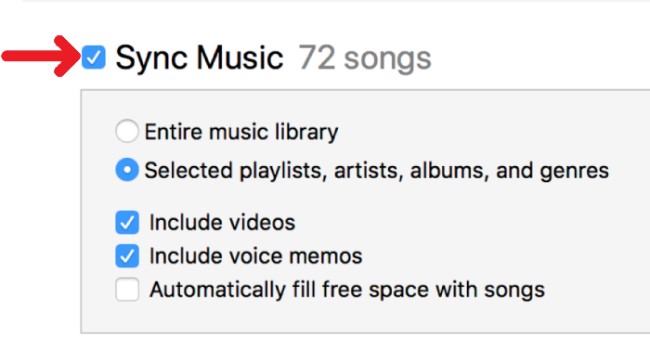
- Zaraz potem kliknij kartę Ogólne i zobacz sekcję Nazwa biblioteki. Tuż pod nim zaznacz pole przed biblioteką iCloud Music, aby ją włączyć.
- Jeśli wykonałeś już wszystkie wymienione przed chwilą kroki, będziesz mógł zobaczyć wszystkie listy odtwarzania w aplikacji iTunes po jej ponownym otwarciu.
Jeśli używasz któregoś z wyżej wymienionych urządzeń, z pewnością możesz pozbyć się problemu “I accidentally deleted my playlist on Apple Music”.
Część 2. Najlepszy sposób na uniknięcie przypadkowego usunięcia playlisty na urządzeniu Apple Music
Apple Music to jedna z najlepszych usług streamingu muzyki w branży. To skłoniło większość użytkowników do zainstalowania aplikacji i wykupienia subskrypcji, aby móc w pełni korzystać z jej funkcji i usług. Jednak podczas korzystania z niej pojawiają się pewne problemy. Na przykład w przypadku 1 problem z przypadkowym usunięciem playlist sprawia, że nasuwa się pytanie: „co jeśli przypadkowo usunę playlistę na Apple Music? Czy istnieje sposób na jej odzyskanie?”.
Zamiast szukać rozwiązania, jak je wszystkie odzyskać do biblioteki, zaproponujmy metodę przechowywania ich jako kopii zapasowej. Problem polega jednak na tym, jak to zrobić, wiedząc, że zawartość Apple Music jest chroniona przez DRM i nie można jej pobrać. Oto rozwiązanie.
Zamiast je przywracać, dlaczego nie pobrać ich, prawda? Możesz skorzystać z narzędzia o nazwie TuneSolo Apple Music Converter . To narzędzie doskonale radzi sobie z usuwaniem zabezpieczenia przed kopiowaniem DRM z plików, umożliwiając ich pobranie.
Przed pobraniem możesz je również przekonwertować do formatu, który będzie obsługiwany przez niemal wszystkie posiadane odtwarzacze muzyczne. Możesz przekonwertować utwory z Apple Music do formatów MP3 , WAV,, FLAC, i M4A. W TuneSolo dostępnych jest wiele formatów audio.
Wypróbuj za darmo Wypróbuj za darmo
Proces ich konwersji i pobierania zajmie tylko kilka minut. Wraz z tymi cechami jest również jego zdolność do zachowania oryginalnej jakości dźwięku nawet po przejściu procesu konwersji. Ponadto wszystkie ważne szczegóły utworów, w tym znaczniki identyfikacyjne i informacje o metadanych, są również zachowywane po zakończeniu procesu.

Oto kroki, które możesz wykorzystać jako przewodnik przy korzystaniu ze wspomnianego konwertera.
- Pierwszym krokiem jest bezpłatne pobranie urządzenia Apple Music Converter i zainstalowanie go na komputerze Mac lub Windows.
- Otwórz oprogramowanie TuneSolo, zobaczysz przycisk “Open the built-in Apple Web Player” na stronie głównej kliknij na to.
- Teraz możesz przeglądać utwory Apple Music i kontynuować wybór. Aby przesłać utwory, przeciągnij je i upuść na listę konwersji.
- Następnie dostosuj ustawienia wyjściowe i wybierz format wyjściowy i folder wyjściowy utworów.
- Kliknij przycisk Konwertuj, aby rozpocząć proces konwersji i pobierania.
- Aby zobaczyć przekonwertowane pliki, kliknij „Zakończono” > “View Output File” zakładki.
Dzięki TuneSolo Apple Music Converter nie muszę się już martwić, że przypadkowo usunę playlistę na Apple Music. Wystarczy wykonać wszystkie kroki opisane powyżej, aby pobrać utwory i mieć ich oficjalną kopię, zwłaszcza jeśli nie słuchasz ich online.

Część 3. Wniosek
Dzięki wszystkim omówionym powyżej metodom, a w szczególności włączeniu metody synchronizacji biblioteki i użyciu aplikacji TuneSolo Apple Music Converter, z pewnością odzyskasz wszystkie playlisty, które przypadkowo usunąłeś podczas korzystania z własnej aplikacji Apple Music. Omówione kroki były również bardzo pomocne nie tylko dla Ciebie, ale także dla Twoich znajomych i rodziny.
Wypróbuj za darmo Wypróbuj za darmo
Jeśli ktoś powiedział: „ Przypadkowo usunąłem playlistę na Apple Music ”, możesz zawsze podzielić się z nami krokami w tym poradniku, aby przywrócić usuniętą playlistę na Apple Music lub iTunes . Z drugiej strony, jeśli nie chcesz doświadczyć tego samego problemu, znacznie lepiej jest wykonać kopię zapasową. W takim przypadku najlepiej użyć TuneSolo Apple Music Converter.

