

Jak naprawić problem „iTunes Get Album Artwork Not Working”
Słuchanie ulubionych utworów na dowolnej dostępnej platformie muzycznej potrafi zmienić nastrój. Wyobraź sobie, że stoisz w korku, słysząc warkot samochodu. To naprawdę frustrujące, prawda? Dlatego wybór dobrej aplikacji, która zapewni Ci dostęp do najlepszych utworów muzycznych, jest koniecznością. A jeśli jesteś długoletnim użytkownikiem iTunes, ten artykuł będzie dla Ciebie przydatny, zwłaszcza jeśli spotkałeś się kiedyś z tym problemem.iTunes nie działa okładka albumu" kwestia.
Podczas korzystania z aplikacji może wystąpić wiele innych problemów, m.in. “iTunes get album artwork not working” Trudność może być jednym z nich. Zdecydowanie nie jest fajnie, jeśli nie możesz przeglądać ani widzieć okładek albumów, które próbujesz odtwarzać strumieniowo. Zgadzasz się?
Mamy tutaj podstawowe rozwiązania, które zostały omówione w drugiej części artykułu. Możesz je wypróbować, jeśli chcesz rozwiązać ten problem. “iTunes get album artwork not working” problem lub przejdź bezpośrednio do części trzeciej, aby zapoznać się z procedurą pobierania utworów iTunes i zachowywania ich bez żadnych problemów.
Treść artykułu Część 1. Dlaczego nie mogę zobaczyć okładki albumu na iTunes?Część 2. Jak naprawić problem z iTunes, przez który okładka albumu nie działa na komputerze?Część 3. Jak naprawić problem „iTunes nie wyświetla okładki albumu” na moim iPhonie?Część 4. Wskazówki dla użytkowników Apple Music: jak zachować utwory iTunes na zawszeCzęść 5. Wniosek
Część 1. Dlaczego nie mogę zobaczyć okładki albumu na iTunes?
Okładki albumów, które masz na iTunes, z pewnością stanowią dodatkową atrakcję za każdym razem, gdy słuchasz ulubionych utworów. Ale co, jeśli natkniesz się na “iTunes get album artwork not working” kwestia?
Z pewnością, jeśli znajdujesz się w sytuacji podobnej do opisanej powyżej, zastanawiasz się nad możliwą przyczyną tego problemu. Aby Cię oświecić, zebraliśmy najczęstsze powody, dla których tak się dzieje. “iTunes get album artwork not working” dzieje się nieustannie.
- 1 powodem, dla którego iTunes nie pobiera okładek albumów, które chcesz pobrać, jest to, że okładki mogą nie spełniać wymagań aplikacji iTunes. Jeśli okładka, którą próbujesz zapisać, jest w formacie BMP, PNG, JPG lub GIF, aplikacja nie zezwala na jej zapisanie. Należy pamiętać, że rozdzielczość grafik, które obsługuje model iTunes, wynosi jedynie 1,024 x 1,024. Ponadto urządzenia takie jak iPod touch, iPhone lub iPad obsługują grafiki o rozmiarze do 320 kb.
- Jeśli format pliku graficznego to WAV, aplikacja iTunes także nie będzie w stanie go zapisać.
- Możesz również sprawdzić pamięć podręczną grafiki w folderze lokalnym aplikacji iTunes. Ograniczona ilość miejsca lub uszkodzenie pamięci podręcznej może spowodować ten problem. “iTunes won't get album artwork” kwestia.
- Musisz również sprawdzić wersję aplikacji iTunes. Jeśli jest zbyt stara, problem może się pojawić.
- Potrzebne jest również pewne pozwolenie. Jeśli nie ma odpowiedniego pozwolenia, zapisanie dzieła sztuki nie powiedzie się.
Oto 5 najczęstsze przyczyny “iTunes get album artwork not working” Jeśli jesteś ciekaw i chcesz poznać rozwiązania tego problemu, w następnej części artykułu znajdziesz podstawowe rozwiązania.
Część 2. Jak naprawić problem z iTunes, przez który okładka albumu nie działa na komputerze?
Aby ostatecznie rozwiązać problem “iTunes get album artwork not working”Mamy tutaj metody 4, które możesz wypróbować. Kroki wykonania każdej procedury zostaną omówione tutaj osobno dla 1.
Metoda #1. Pobierz okładkę albumu w iTunes
Pierwsza metoda polega na pobraniu okładki albumu na iTunes. Aby rozpocząć, przejdź do pierwszego kroku.
Krok #1. Otwórz aplikację iTunes i znajdź album
Otwórz aplikację iTunes i znajdź album z brakującą grafiką. Kliknij album prawym przyciskiem myszy, aby wyświetlić nowe opcje.
Krok #2. Wybierz “Get Album Artwork” Option
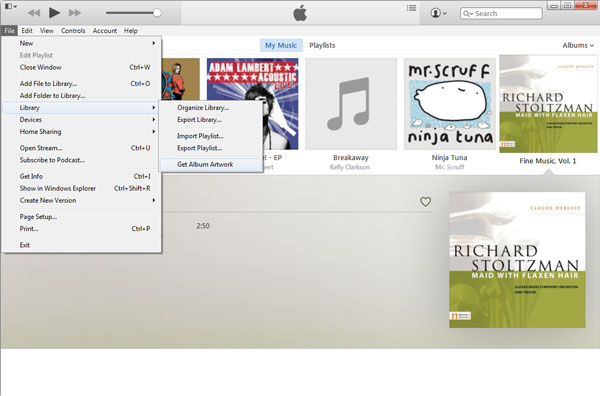
Z dostępnych opcji wybierz “Get Album Artwork”Możesz wykonać ten proces ręcznie, jeśli w przypadku wielu albumów brakuje okładek. Należy jednak pamiętać, że może to nie zawsze działać, zwłaszcza w przypadku pojedynczych albumów lub tych, które są niekompletne.
Krok #3. Kliknij opcję „Biblioteka”
Możesz również spróbować nacisnąć przycisk „Plik”, a następnie kliknąć opcję „Biblioteka”, a następnie “Get Album Network” przycisk. Możesz to zrobić, jeśli brakuje wielu elementów graficznych.
Metoda 2. Ręczne dodawanie okładek albumów za pomocą iTunes
Oprócz pierwszej zaprezentowanej metody, mamy tu kolejną 1 – ręczne dodawanie okładki albumu za pomocą iTunes. Oto jak wykonać tę procedurę.
Krok #1. Uzyskaj informacje o utworach z brakującą grafiką
Musisz najpierw uzyskać informacje o utworach z brakującą grafiką. Możesz skorzystać z platformy Google, aby wyszukać potrzebne szczegóły i pobrać grafikę na swój komputer osobisty.
Krok nr 2. Przejdź do aplikacji iTunes
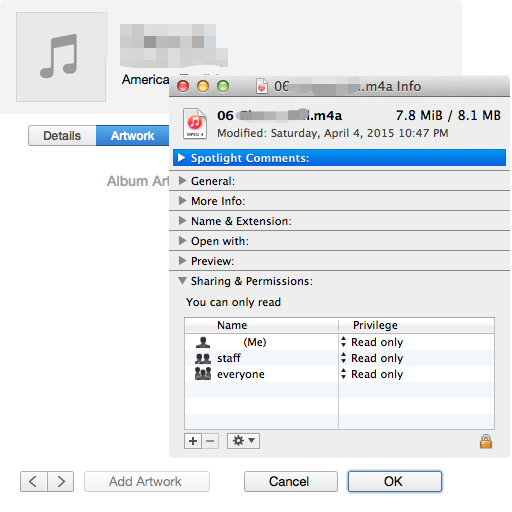
Teraz musisz przejść do aplikacji iTunes i wyszukać album bez okładki. Kliknij ten album prawym przyciskiem myszy i zaznacz “Get Info” następnie wybierz opcję Grafika i na koniec “Add Artwork” opcja.
Krok #3. Zlokalizuj pobraną grafikę
Znajdź pobraną grafikę z Google i użyj jej. Wreszcie pomyślnie dodałeś grafikę.
Metoda 3. Odbudowa biblioteki muzycznej iTunes
Innym rozwiązaniem jest odbudowa biblioteki muzycznej iTunes. Pobranie najnowszej wersji dowolnej aplikacji jest zdecydowanie dobrym pomysłem, ponieważ pozwoli Ci to na korzystanie z większej liczby funkcji. Aktualizacja aplikacji iTunes może jednak spowodować uszkodzenie plików muzycznych iTunes. Aby odbudować bibliotekę iTunes, wykonaj poniższe kroki.
Krok #1. Utwórz kopię zapasową plików multimedialnych iTunes
Upewnij się, że wykonasz kopię zapasową plików multimedialnych iTunes. Przywrócenie biblioteki nie wpłynie na istniejące foldery. Zalecamy jedynie wykonanie kopii zapasowej, aby uniknąć dalszych problemów w przyszłości. Po zakończeniu zamknij aplikację iTunes. (Więcej wskazówek dotyczących tworzenia kopii zapasowych plików muzycznych znajdziesz tutaj ).
Krok #2. Przejdź do folderu iTunes
Przejdź do folderu iTunes. Proces może się różnić w zależności od tego, czy używasz komputera Mac, czy Windows. Musisz skopiować pliki iTunes Library.itl i iTunes Library.xml.
- Jeśli masz komputer Mac, przejdź do menu Muzyka znajdującego się w folderze domowym.
- Dla litu szacuje się Windows Użytkownicy komputerów PC, po prostu skorzystaj z funkcji „Wyszukaj”, aby znaleźć folder.
Krok #3. Usuń plik Library.itl iTunes
Teraz usuń plik iTunes Library.itl lub samą bibliotekę iTunes.
Krok #4. Otwórz aplikację iTunes i ponownie skompiluj bibliotekę iTunes
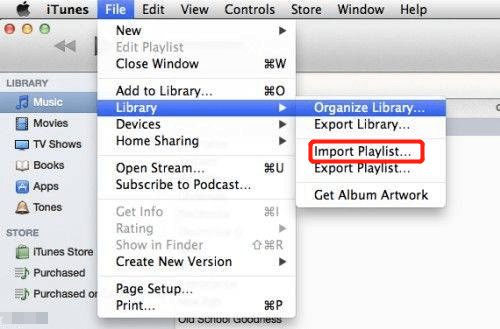
Teraz otwórz aplikację iTunes i kliknij przycisk „Plik”, a następnie menu „Biblioteka” i “Import Playlist” przycisk. Przejdź do pliku iTunes Library.xml i zaznacz przycisk „Otwórz” w systemie Windows lub „Wybierz” w systemie Mac. Poczekaj tylko kilka minut, aby odbudować bibliotekę iTunes.
Metoda 4. Wyczyść pamięć podręczną
Tutaj również znajdziesz tę metodę – „wyczyść pamięć podręczną ”. Oto, jak to zrobić.
Krok #1. Usuń folder z muzyką
Pierwszą rzeczą, którą musisz zrobić, to wyszukać folder Muzyka w folderze iTunes. Usuń go i przenieś do “Trash Bin” Lokalizacja.
Krok #2. Opróżnij pojemnik na tory
Musisz opróżnić pojemnik na gąsienice i wykonać ponowne uruchomienie.
Uwaga: nie musisz czyścić ani czyścić pamięci podręcznej innych folderów, ponieważ w przyszłości mogą być potrzebne informacje z tych folderów.
Oto najczęstsze rozwiązania problemu „Niedziałająca okładka albumu iTunes”. Należy jednak pamiętać, że problem ten może również wystąpić podczas próby uzyskania dostępu do pliku muzycznego iTunes na iPhonie. W takim przypadku również służymy pomocą! Dowiedz się, jak rozwiązać ten problem, czytając kolejną część artykułu.
Część 3. Jak naprawić problem „iTunes nie wyświetla okładki albumu” na moim iPhonie?
Zazwyczaj ten problem występuje również na iPhone'ach. Jeśli napotkałeś wspomniany problem, standardowym rozwiązaniem jest ponowna synchronizacja z urządzeniem iTunes.
Aby przeprowadzić proces synchronizacji za pomocą iPhone'a, musisz nawiązać połączenie między komputerem osobistym a iPhonem za pomocą kabel USBPo zakończeniu spróbuj uruchomić aplikację iTunes. Proces synchronizacji zostanie wykonany automatycznie. Po synchronizacji sprawdź, czy brakujące grafiki są już widoczne. Możesz też wiedzieć, jak rozwiązać problem. "iTunes get album artwork not working" kwestia.
Chociaż już wiesz o tym, wciąż mamy dla Ciebie bonus! Sprawdź to w następnej części tego artykułu.
Część 4. Wskazówki dla użytkowników Apple Music: jak zachować utwory iTunes na zawsze
Czy istnieje lepszy sposób, aby na zawsze zachować ulubione utwory z telefonu iTunes na używanym przez Ciebie urządzeniu?
Oczywiście, że tak! I to za sprawą konwertera, który potrafi wiele, aby to umożliwić – TuneSolo Apple Music Converter!
Co możesz czerpać z tego narzędzia?
Wypróbuj za darmo Wypróbuj za darmo
- Usunięcie zabezpieczenia DRM można łatwo wykonać podczas trwania procesu konwersji. Zabezpieczenie DRM uniemożliwia użytkownikom pobieranie i zapisywanie plików. (Jeśli chcesz dowiedzieć się, jak to zrobić, usuń zabezpieczenie DRM i odtwórz utwory iTunes, możemy udzielić więcej szczegółów.) Dzięki temu możliwe będzie usunięcie, zapisanie, a nawet przeniesienie danych z urządzenia 1 do innego.
- Narzędzie obsługuje szeroką gamę formatów wyjściowych. Jeśli chcesz wybrać wiele formatów, ten konwerter z pewnością Cię wesprze.
- Udowodniono jego szybkość w procesie konwersji plików Apple Music, a nawet plików audiobooków.
- I możesz przetworzyć wiele plików na wszelki wypadek, ponieważ to narzędzie może obsługiwać proces konwersji wsadowej.

Część 5. Wniosek
“iTunes get album artwork not working” problem nie jest już problemem, prawda? Masz już tutaj podstawowe rozwiązania, a także dodatkowe informacje, aby móc zachować plik na swoim komputerze na zawsze! Co jeszcze potrzebujesz?

